
Fitur Pendaftaran Pasien
Panduan lengkap cara mendaftarkan pasien baru, mendaftarkan ke layanan, dan mengelola riwayat medis pasien di SAFFMedic.
- Pendahuluan
- Gambaran Umum Fitur
- Memahami Alur Pendaftaran Pasien
- Status Pasien: Offline vs Online
- Cara Mengakses Fitur
- Langkah 1 — Registrasi Pasien Baru
- Langkah 2 — Pilih Pasien (Status Offline)
- Mengenal 4 Jenis Layanan
- Langkah 3 — Daftarkan ke IGD (Gawat Darurat)
- Langkah 4 — Daftarkan ke Rawat Jalan
- Langkah 5 — Daftarkan ke Rawat Inap
- Langkah 6 — Daftarkan ke Medical Check Up
- 6 Tindakan pada Riwayat Medis
- Langkah 7 — Kirim Pesan WhatsApp
- Langkah 8 — Persetujuan Layanan
- Langkah 9 — Cetak Label Pasien
- Langkah 10 — Membatalkan Pendaftaran
- Langkah 11 — Menyelesaikan Pendaftaran
- Tips & Catatan Penting
Pendahuluan
Manual book ini berfungsi sebagai panduan resmi penggunaan fitur Pendaftaran Pasien pada aplikasi SAFFMedic. Dokumen ini ditujukan agar penggunaan sistem berjalan efektif, akurat, dan sesuai prosedur Front Office faskes (fasilitas kesehatan).
Fitur Pendaftaran Pasien adalah pintu masuk utama bagi pasien sebelum mendapat pelayanan medis. Petugas Front Office menggunakan fitur ini setiap hari untuk meregistrasi pasien baru dan mengarahkan mereka ke layanan yang sesuai dengan kebutuhan.
Gambaran Umum Fitur
Fitur Pendaftaran Pasien berfungsi untuk mendaftarkan pasien di bagian Front Office. Menu Pendaftaran ini menjadi pintu bagi pasien untuk dapat meneruskan ke pelayanan yang dituju.
Melalui fitur ini Anda dapat mendaftarkan pasien ke 4 jenis pelayanan utama:
- IGD (Instalasi Gawat Darurat) — untuk kondisi darurat
- Rawat Jalan (RJ) — untuk konsultasi poliklinik
- Rawat Inap (RI) — untuk pasien yang menginap
- Medical Check Up (MCU) — untuk pemeriksaan kesehatan menyeluruh
Setiap layanan dapat menggunakan berbagai jenis pembayaran — baik asuransi (BPJS, asuransi swasta) maupun umum (mandiri/pribadi).
Memahami Alur Pendaftaran Pasien
Sebelum masuk ke langkah teknis, mari pahami dulu alur keseluruhan proses pendaftaran. Diagram berikut menggambarkan perjalanan pasien dari saat tiba di Front Office hingga selesai dilayani:
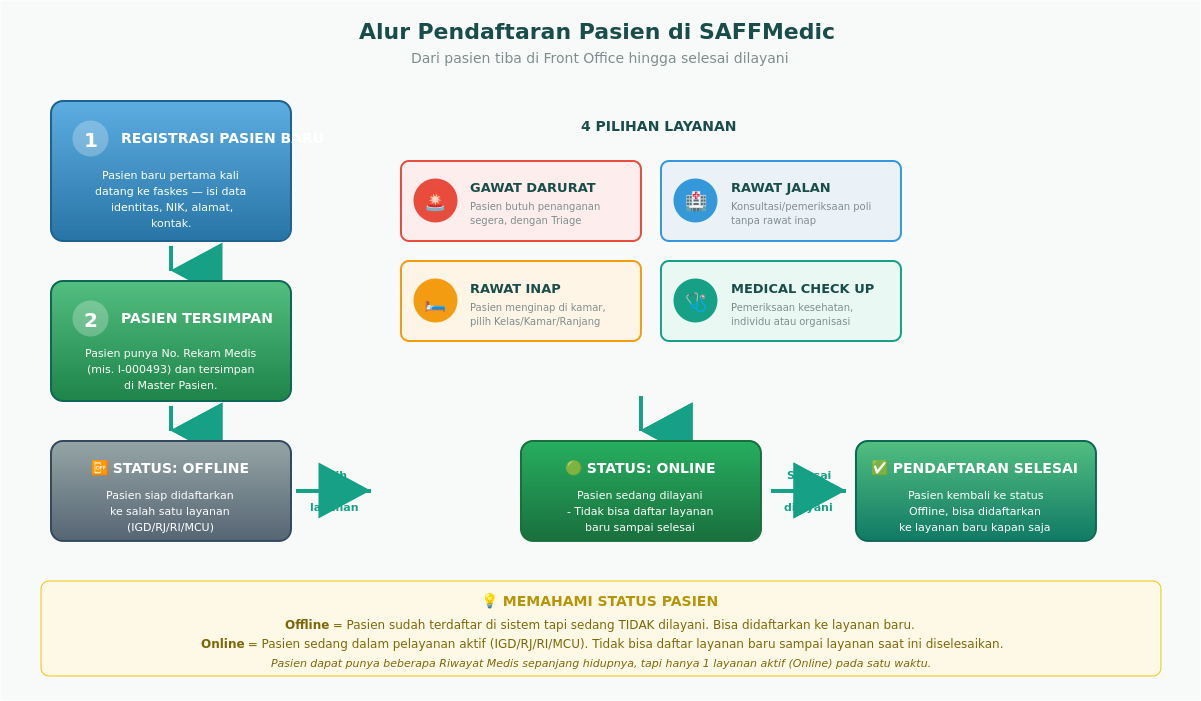
Gambar 1. Alur kerja pendaftaran pasien — dari registrasi awal sampai pelayanan selesai.
Penjelasan Setiap Tahap
- Registrasi Pasien Baru — Pasien yang pertama kali datang ke faskes harus diregistrasi dengan data lengkap (nama, NIK, alamat, kontak, dll). Hanya dilakukan sekali untuk setiap pasien.
- Pasien Tersimpan — Setelah berhasil diregistrasi, sistem otomatis memberi Nomor Rekam Medis (mis. I-000493) yang akan menjadi identitas pasien selama-lamanya di sistem.
- Status: Offline — Pasien berstatus Offline saat belum/tidak sedang dalam pelayanan aktif. Dari sinilah Anda bisa mendaftarkannya ke salah satu layanan.
- Pilih Layanan — Pilih 1 dari 4 jenis layanan (IGD, RJ, RI, MCU) sesuai kondisi/keperluan pasien.
- Status: Online (Sedang Dilayani) — Setelah daftar layanan, pasien berstatus Online dan masuk dalam antrian pelayanan.
- Pendaftaran Selesai — Setelah pelayanan selesai, pasien kembali ke status Offline dan bisa didaftarkan ke layanan baru kapan saja.
Status Pasien: Offline vs Online
Ada konsep penting yang harus Anda pahami: setiap pasien memiliki status real-time berupa Offline atau Online. Status ini menentukan apa yang bisa Anda lakukan terhadap pasien tersebut.
Cara Mengakses Fitur
- Buka browser di perangkat Anda.
- Masukkan alamat web SAFFMedic.
- Login menggunakan akun Anda.
- Klik menu Pasien di sidebar.
1Registrasi Pasien Baru
Langkah ini dilakukan saat pasien pertama kali datang ke faskes Anda dan belum pernah terdaftar di sistem sebelumnya. Hanya dilakukan sekali per pasien.
Langkah Registrasi
- Pada halaman Pasien, klik tombol hijau Registrasi di pojok kiri-atas.
- Akan terbuka form pengisian data pasien. Isi semua data dengan lengkap dan benar — terutama kolom dengan tanda bintang merah (*) yang wajib diisi.
- Setelah data terisi, ada checkbox "Data sesuai dengan NIK" — centang jika data yang diinput memang sama persis dengan KTP pasien.
- Klik tombol Kirim WhatsApp untuk menyimpan registrasi.
- Akan muncul pop up notifikasi "Registrasi Berhasil" dengan ikon centang hijau.
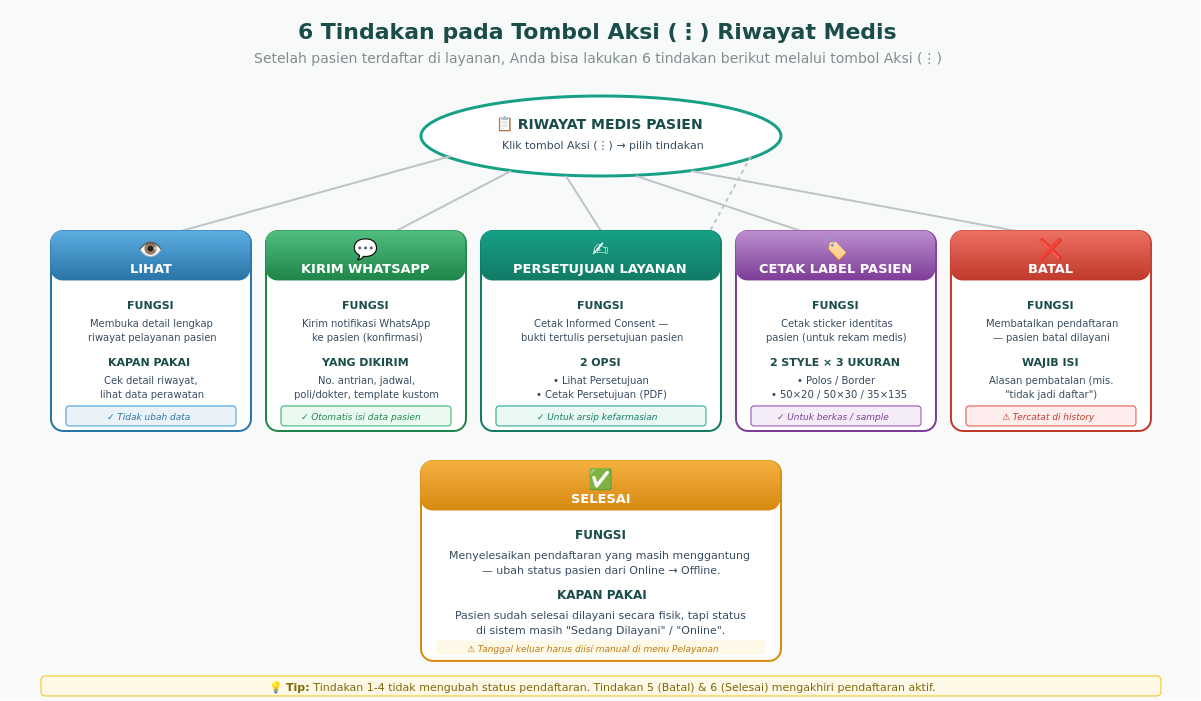
Gambar 2. Halaman Profil Pasien setelah registrasi berhasil — pasien sudah punya Nomor Rekam Medis (contoh: I-000493).
2Pilih Pasien (Status Offline)
Untuk mendaftarkan pasien yang sudah pernah terdaftar (existing) ke pelayanan baru:
- Klik menu Pasien di sidebar.
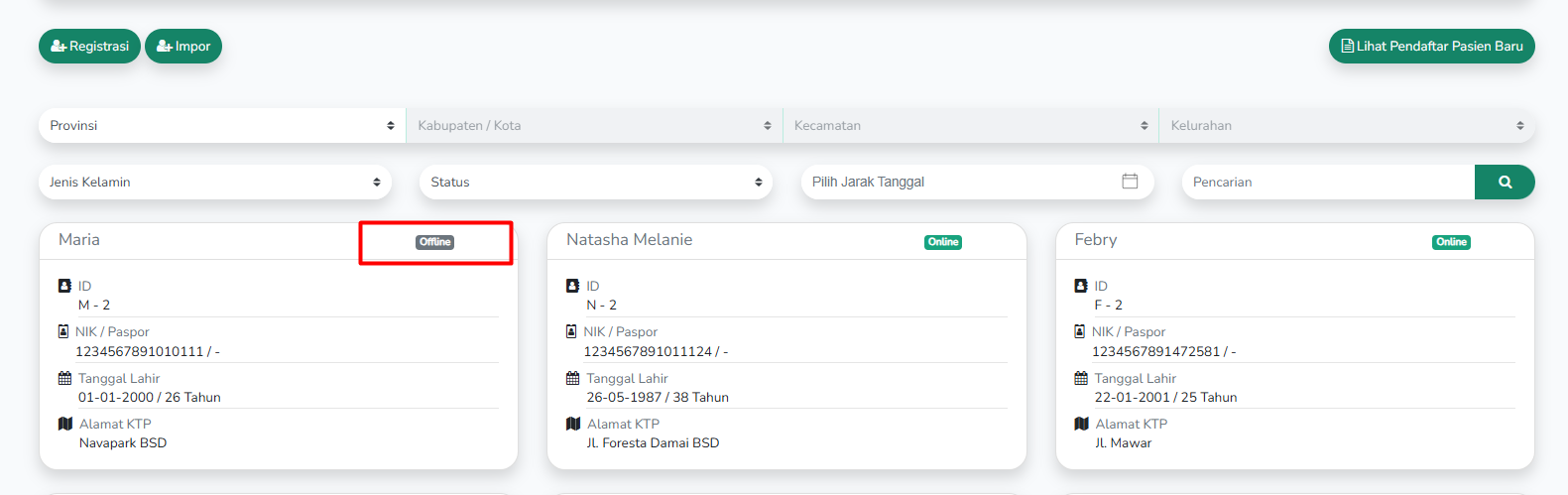
- Anda akan melihat daftar kartu pasien dengan status berwarna di pojok kanan-atas tiap kartu:
- Offline — bisa didaftarkan ke layanan baru
- Online — sedang dalam pelayanan, tidak bisa didaftarkan ulang
- Klik salah satu kartu pasien yang berstatus Offline.
Gambar 3. Daftar pasien — Maria status Offline (bisa didaftarkan), Natasha & Febry status Online (sedang dilayani).
Halaman Profil Pasien
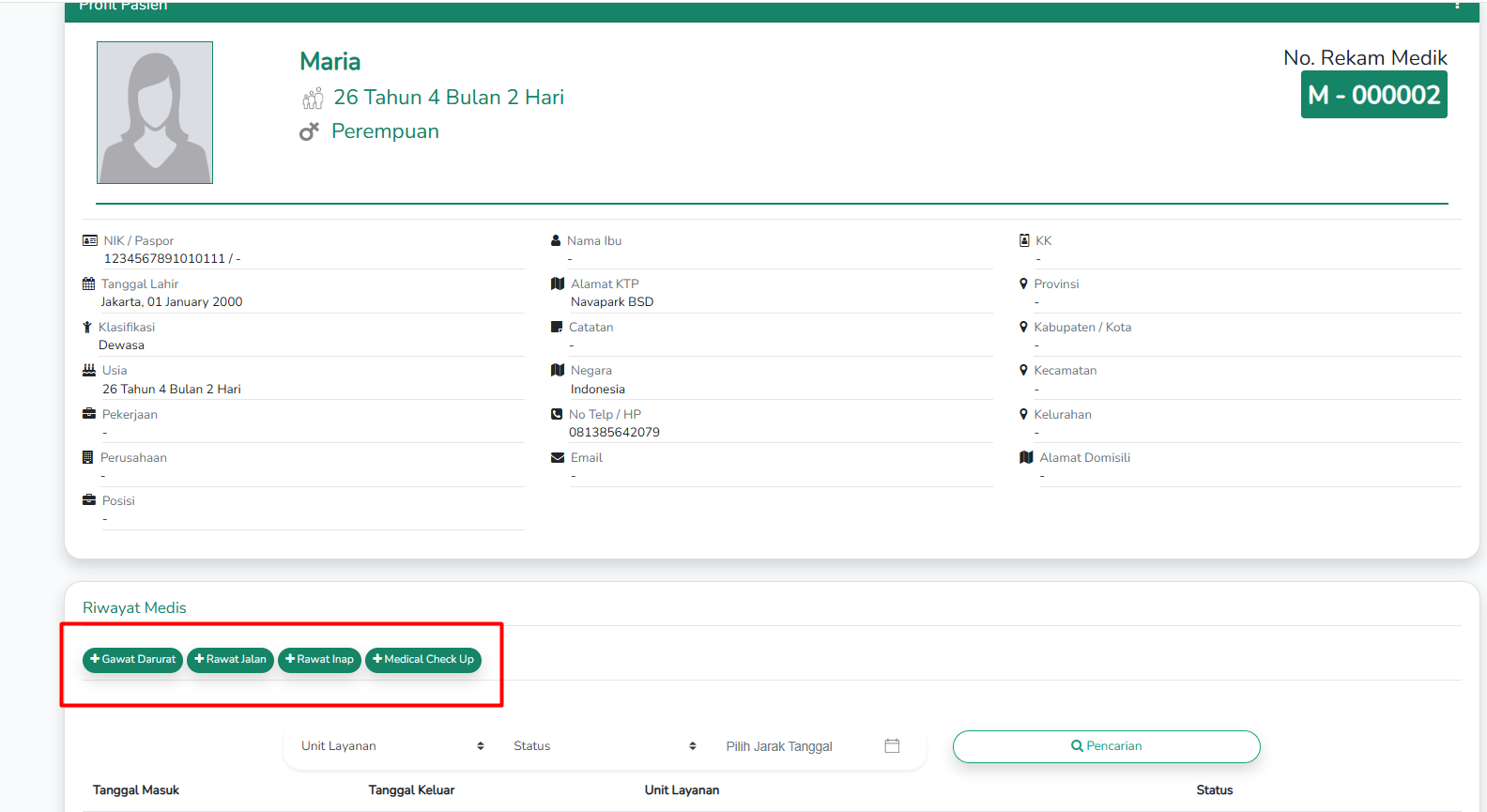
Setelah klik kartu pasien, Anda akan masuk ke halaman Profil Pasien. Di bagian Riwayat Medis, terdapat 4 tombol pelayanan:
Gambar 4. Profil Pasien Maria — di bagian Riwayat Medis ada 4 tombol untuk mendaftarkan ke layanan.
Mengenal 4 Jenis Layanan
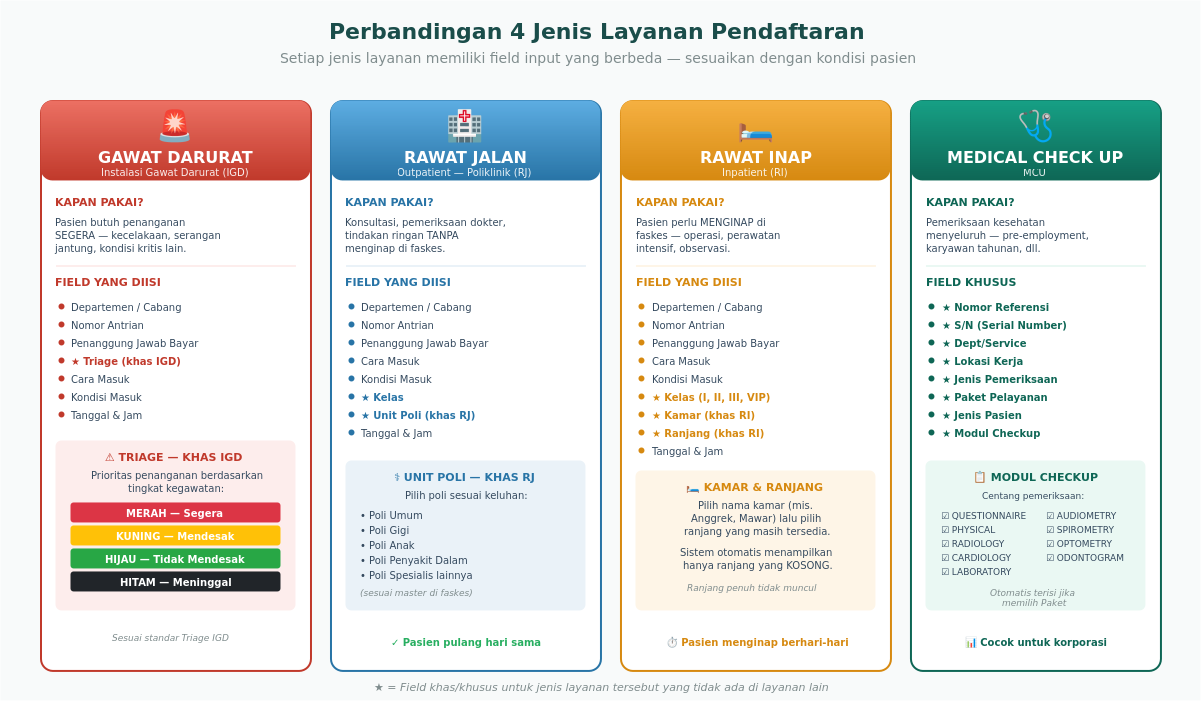
Setiap layanan memiliki kebutuhan data berbeda. Sebelum memilih, pahami dulu perbedaannya melalui diagram berikut:
Gambar 5. Perbandingan 4 jenis layanan — masing-masing memiliki field khas yang berbeda (ditandai dengan ★).
Field yang Sama untuk Semua Layanan
Beberapa field selalu muncul di setiap jenis layanan (kecuali field khusus per layanan):
- Departemen / Cabang — Pilih departemen/cabang faskes terkait.
- Nomor Antrian — Input nomor antrian pasien (biasanya sesuai antrian fisik).
- Penanggung Jawab Pembayaran — Pilih jenis pembayaran (Pribadi, BPJS, Asuransi, dll).
- Cara Masuk — Pilih bagaimana pasien datang (Datang Sendiri, Diantar, Rujukan, dll).
- Kondisi Masuk — Pilih kondisi pasien saat datang (Tampak Normal, Sakit, Kritis, dll).
- Tanggal — Pilih tanggal & waktu kedatangan pasien.
3Daftarkan ke IGD (Gawat Darurat)
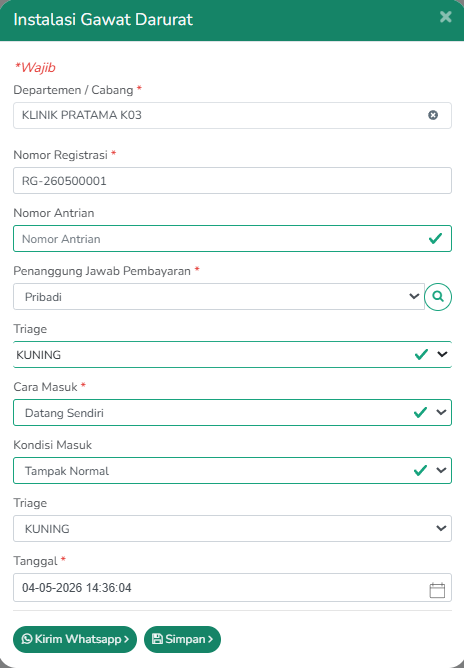
Untuk pasien yang membutuhkan penanganan darurat (kecelakaan, serangan jantung, dll), klik tombol + Gawat Darurat di halaman Profil Pasien.
Gambar 6. Form pendaftaran IGD — perhatikan field khusus Triage.
Field Khas IGD: Triage
Selain field umum, IGD memiliki field khusus yaitu Triage — sistem klasifikasi prioritas penanganan berdasarkan tingkat kegawatan pasien:
Setelah semua field terisi, klik Simpan untuk menyimpan pendaftaran IGD, atau klik Kirim WhatsApp jika ingin sekaligus mengirim notifikasi ke pasien.
4Daftarkan ke Rawat Jalan
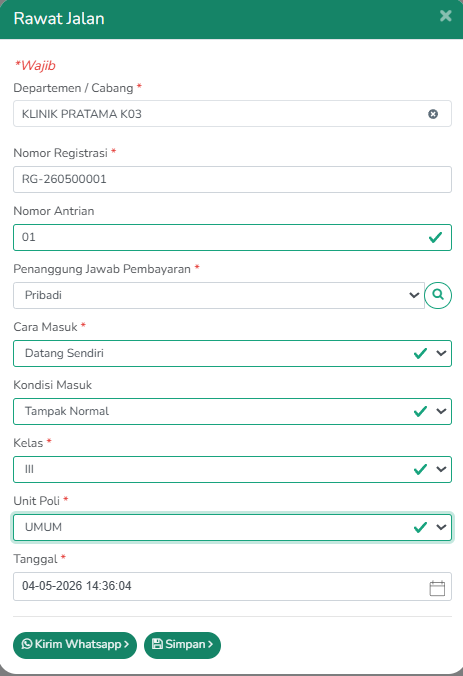
Untuk pasien yang ingin konsultasi dokter atau pemeriksaan poliklinik tanpa menginap di faskes, klik tombol + Rawat Jalan.
Gambar 7. Form pendaftaran Rawat Jalan — perhatikan field khusus Kelas dan Unit Poli.
Field Khas Rawat Jalan
- Kelas — Pilih kelas pelayanan (I, II, III, atau VIP). Berpengaruh pada tarif konsultasi.
- Unit Poli — Pilih poli sesuai keluhan pasien (Poli Umum, Poli Gigi, Poli Anak, Poli Penyakit Dalam, dll).
5Daftarkan ke Rawat Inap
Untuk pasien yang perlu menginap di faskes (operasi, perawatan intensif, observasi), klik tombol + Rawat Inap.
Gambar 8. Form pendaftaran Rawat Inap — perhatikan field khusus Kelas, Kamar, dan Ranjang.
Field Khas Rawat Inap
- Kelas — Pilih kelas perawatan (I, II, III, VIP). Berpengaruh pada tarif dan fasilitas kamar.
- Kamar — Pilih nama kamar (mis. Anggrek, Mawar, sesuai master kamar di faskes).
- Ranjang — Pilih ranjang yang masih tersedia di kamar tersebut. Sistem otomatis hanya menampilkan ranjang yang kosong — ranjang yang sedang dipakai pasien lain tidak akan muncul.
6Daftarkan ke Medical Check Up
Untuk pemeriksaan kesehatan menyeluruh (pre-employment, karyawan tahunan, dll), klik tombol + Medical Check Up.
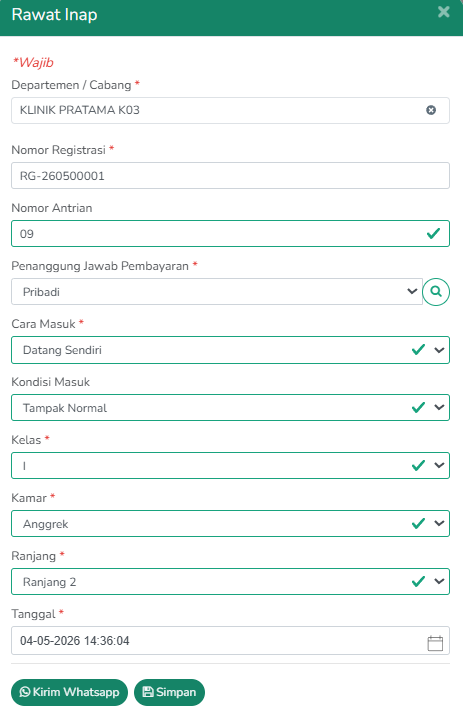
Gambar 9. Form pendaftaran MCU bagian atas — banyak field khusus terkait pekerjaan pasien.
Field Khas MCU
Modul Checkup
Bagian akhir form MCU adalah Modul Checkup — daftar pemeriksaan yang akan dilakukan pasien. Centang sesuai kebutuhan, atau biarkan terisi otomatis jika Anda sudah memilih Paket Pelayanan.
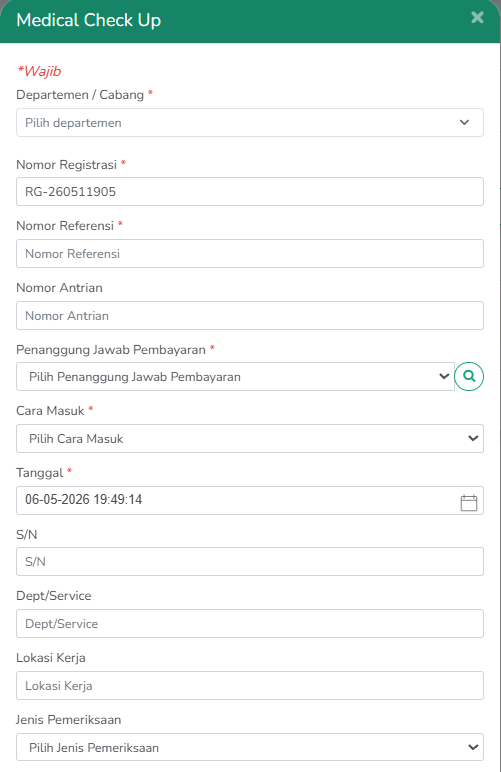
Gambar 10. Modul Checkup — 9 jenis pemeriksaan yang bisa dicentang sesuai kebutuhan pasien.
Setelah semua field terisi, klik Simpan — data pasien akan diproses pada pendaftaran sesuai pelayanan yang sudah diinputkan.
6 Tindakan pada Riwayat Medis
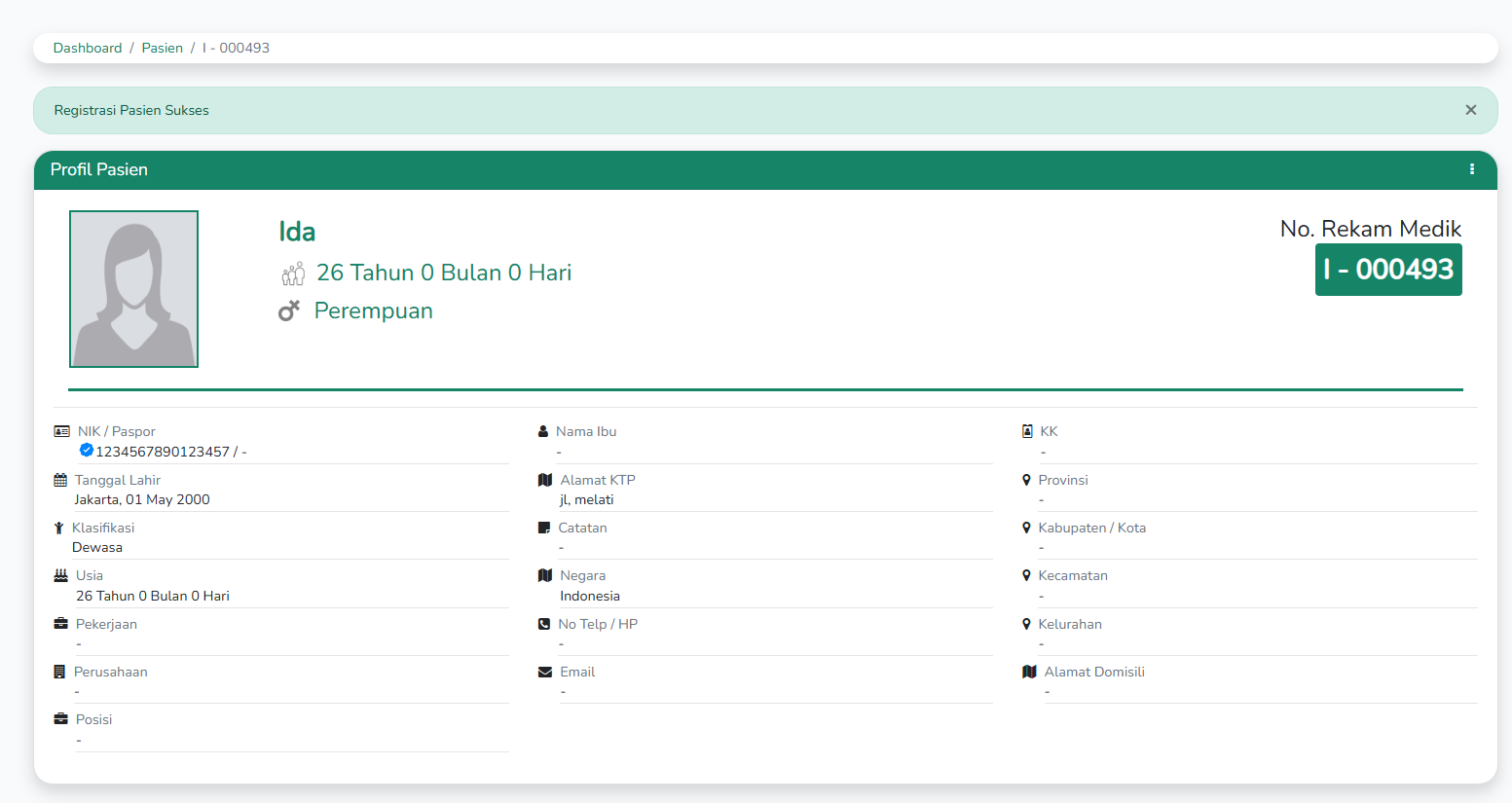
Setelah pasien terdaftar di layanan, riwayat pendaftaran akan muncul di tabel Riwayat Medis halaman Profil Pasien. Pada setiap baris, ada tombol Aksi (⋮) yang membuka 6 tindakan:
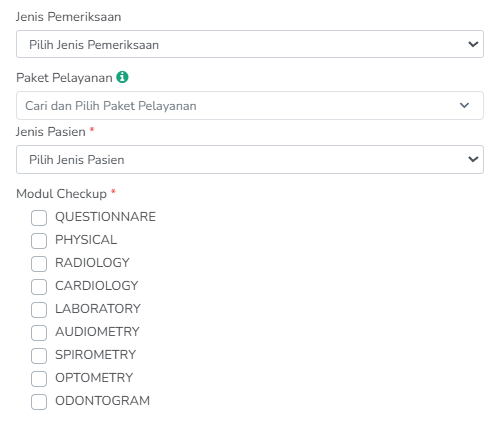
Gambar 11. Enam tindakan yang dapat dilakukan pada Riwayat Medis pasien.
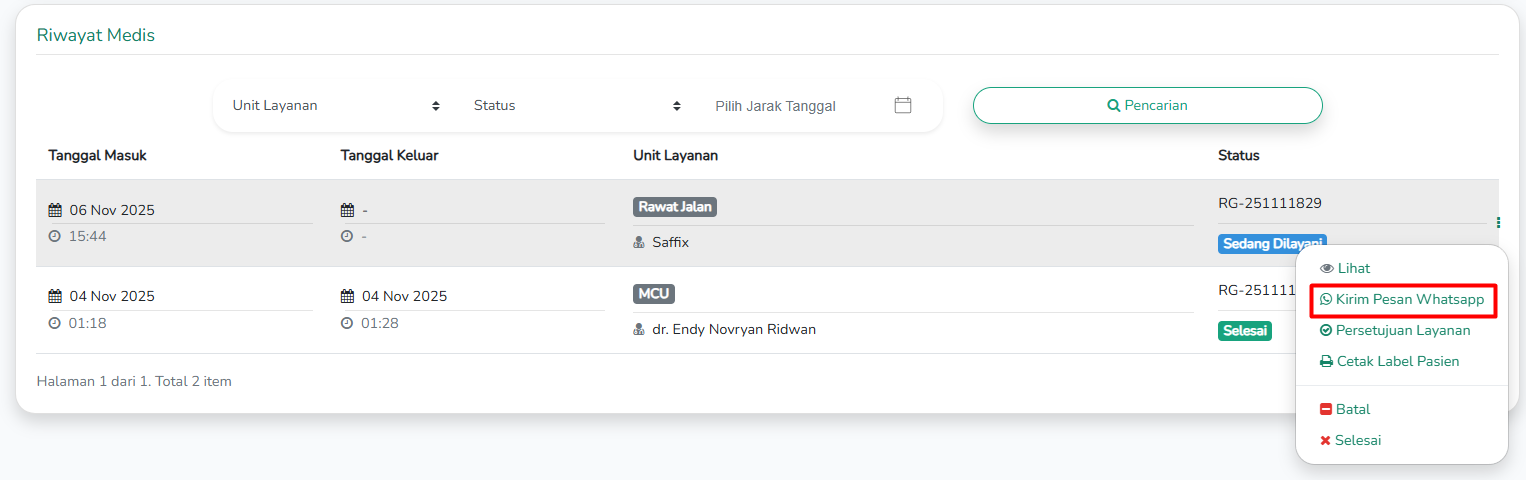
Gambar 12. Dropdown menu Aksi yang muncul saat tombol Aksi (⋮) diklik.
Penjelasan detail setiap tindakan dibahas pada Langkah 7-11 di bawah.
7Kirim Pesan WhatsApp
Untuk mengirim notifikasi konfirmasi (mis. nomor antrian, jadwal, poli) ke pasien via WhatsApp:
- Pada baris Riwayat Medis, klik tombol Aksi (⋮).
- Pilih menu Kirim Pesan WhatsApp.
- Akan muncul pop-up dengan form pesan WhatsApp.
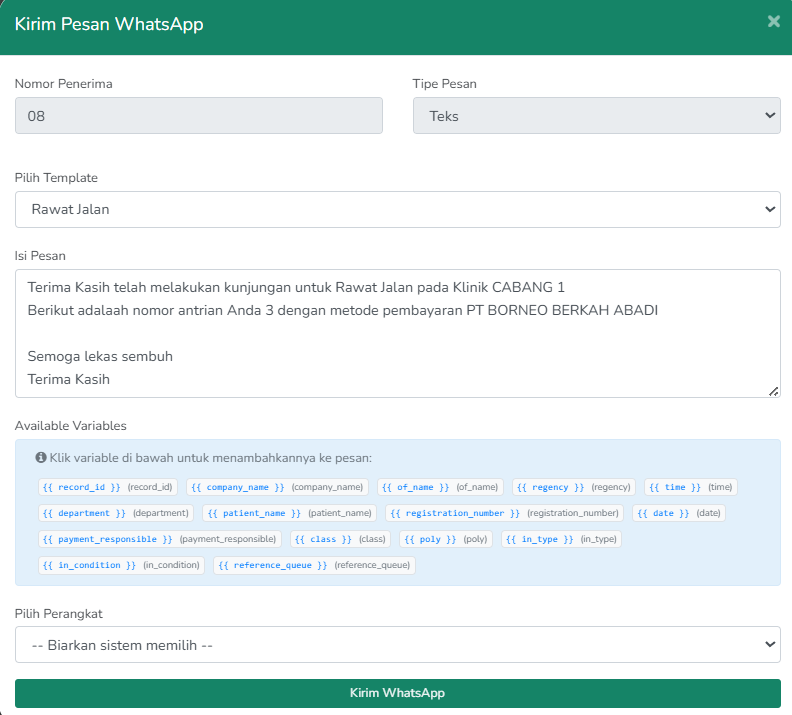
Gambar 13. Pop-up Kirim Pesan WhatsApp — dengan template dan variabel dinamis.
Langkah Pengiriman
- Pilih Template — gunakan template pesan yang sudah ada (mis. Rawat Jalan) untuk mempercepat.
- Sesuaikan Isi Pesan — edit isi pesan jika perlu. Anda bisa klik variabel di bagian Available Variables untuk menyisipkan data dinamis (nama pasien, no. antrian, poli, dll).
- Pilih Perangkat — biarkan "Biarkan sistem memilih" atau pilih perangkat WhatsApp spesifik.
- Klik tombol hijau Kirim WhatsApp.
{{ patient_name }} atau {{ reference_queue }} akan otomatis diganti dengan data pasien saat pesan dikirim. Misal {{ patient_name }} akan menjadi "Maria" saat dikirim ke pasien bernama Maria.8Persetujuan Layanan
Persetujuan Layanan (Informed Consent) adalah bukti tertulis bahwa pasien sudah menyetujui ketentuan pelayanan di faskes. Dokumen ini penting untuk aspek legal dan etika kefarmasian.
Langkah Cetak Persetujuan
- Pada baris Riwayat Medis, klik tombol Aksi (⋮).
- Pilih menu Persetujuan Layanan.
- Akan muncul pop-up dengan info persetujuan dan dua tombol di bawah.
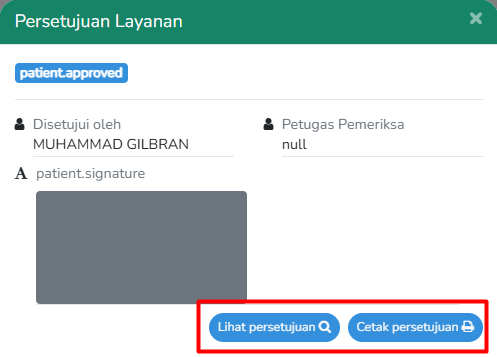
Gambar 14. Pop-up Persetujuan Layanan — dengan tombol Lihat dan Cetak persetujuan.
9Cetak Label Pasien
Label pasien adalah sticker identitas yang biasanya ditempel pada berkas rekam medis, sample laboratorium, atau gelang identitas pasien. Untuk mencetak:
- Pada baris Riwayat Medis, klik tombol Aksi (⋮).
- Pilih menu Cetak Label Pasien.
- Akan muncul jendela Pilih Format dengan beberapa pilihan.
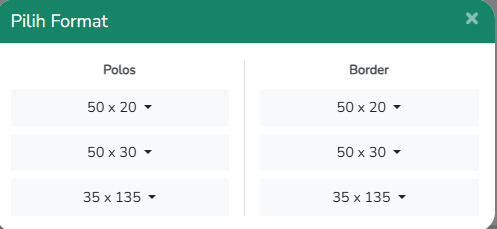
Gambar 15. Jendela Pilih Format Label — 2 style (Polos / Border) × 3 ukuran.
Pilihan Format Label
A. Style
- Polos — Tidak ada garis hitam pada pinggiran kertas. Cocok untuk sticker cetak yang sudah memiliki batas warna sendiri.
- Border — Tersedia garis hitam pada pinggiran kertas. Memudahkan pemotongan manual.
B. Ukuran & Tingkat Detail
10Membatalkan Pendaftaran Pasien
Jika pasien tidak jadi mengikuti pelayanan (mis. pasien batal datang, salah daftar layanan, dll), Anda bisa membatalkan pendaftaran:
- Pada baris Riwayat Medis, klik tombol Aksi (⋮).
- Pilih menu Batal (ikon ❌ merah).
- Akan muncul pop-up Alasan Pembatalan.
- Isi keterangan alasan pembatalan (contoh: "tidak jadi daftar").
- Klik tombol hijau Proses untuk mengonfirmasi.
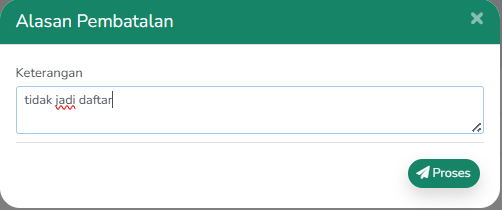
Gambar 16. Pop-up Alasan Pembatalan — wajib diisi sebelum klik Proses.
11Menyelesaikan Pendaftaran Pasien
Kadang pendaftaran pasien masih menggantung di sistem (status "Sedang Dilayani") padahal pasien sudah selesai dilayani secara fisik. Untuk membersihkannya:
- Pada baris Riwayat Medis, klik tombol Aksi (⋮).
- Pilih menu Selesai (ikon ✗ — meskipun ikonnya silang, ini fungsinya menyelesaikan).
- Akan muncul pop-up konfirmasi "Selesai — Layanan Akan Diselesaikan".
- Klik tombol hijau Oke untuk mengonfirmasi.
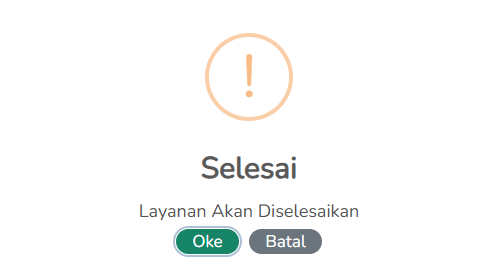
Gambar 17. Pop-up konfirmasi sebelum menyelesaikan pendaftaran.
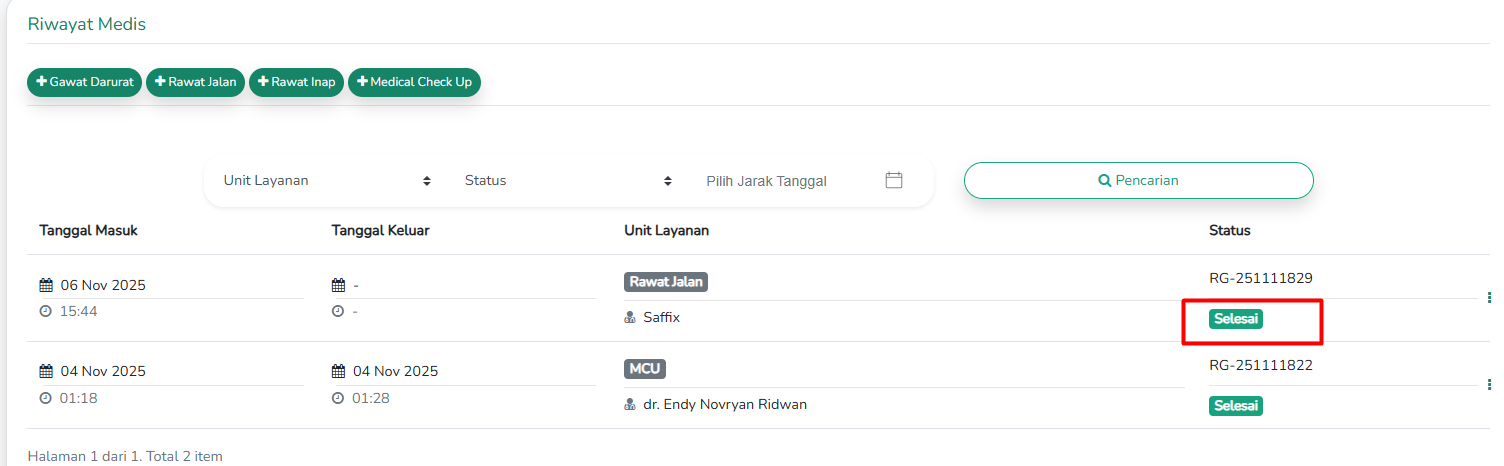
Gambar 18. Status berubah menjadi Selesai (badge hijau) setelah dikonfirmasi.
Tips & Catatan Penting
- Verifikasi NIK saat registrasi. Pastikan NIK yang diinput sesuai dengan KTP asli pasien. Centang checkbox "Data sesuai NIK" hanya jika benar-benar sudah verifikasi.
- Cek status pasien sebelum mendaftarkan ke layanan. Pasien dengan status Online sedang dalam pelayanan aktif — selesaikan dulu pelayanan tersebut sebelum mendaftarkan ke layanan baru.
- Pilih jenis layanan dengan tepat. Tanya pasien (atau keluarganya) dengan jelas: konsultasi biasa → RJ, butuh menginap → RI, kondisi darurat → IGD, pemeriksaan menyeluruh → MCU. Salah pilih layanan menyebabkan pasien antri di tempat yang salah.
- Triage IGD harus akurat. Penentuan triage (Merah/Kuning/Hijau/Hitam) mempengaruhi prioritas penanganan. Konsultasikan dengan perawat IGD jika ragu menentukan triage.
- Cek ketersediaan ranjang untuk RI. Sistem hanya menampilkan ranjang yang kosong. Pastikan kamar & ranjang sudah disiapkan secara fisik sebelum konfirmasi pendaftaran RI.
- Manfaatkan Paket Pelayanan di MCU. Memilih paket akan otomatis mengisi Modul Checkup — jauh lebih cepat dibanding mencentang satu per satu. Pastikan paket MCU sudah didaftarkan di master.
- Kirim WhatsApp untuk konfirmasi. Gunakan fitur Kirim WhatsApp segera setelah pendaftaran untuk memberitahu pasien nomor antrian, jadwal, dan poli — meningkatkan kepuasan pelanggan dan mengurangi miskomunikasi.
- Cetak label dengan ukuran tepat. Sesuaikan ukuran label dengan kebutuhan: 50×20/50×30 untuk berkas/sample, 35×135 untuk gelang identitas pasien rawat inap.
- Beda Batal vs Selesai. Gunakan Batal jika pasien benar-benar tidak jadi dilayani (perlu alasan). Gunakan Selesai jika pelayanan sudah berakhir secara fisik tapi belum di-update di sistem.
- Selalu tindak lanjut "Selesai" dengan update tanggal keluar. Setelah klik Selesai dari menu Pasien, ingat untuk masuk ke menu Pelayanan dan isi tanggal keluar agar data lengkap untuk laporan.
- Pasien bisa punya banyak Riwayat Medis. Sepanjang hidup, pasien bisa terdaftar di banyak pelayanan (mungkin puluhan kali). Semua tercatat di Riwayat Medis dengan tanggal masing-masing — gunakan filter tanggal untuk mencari kunjungan tertentu.
- Cetak Persetujuan Layanan untuk dokumen legal. Selalu cetak persetujuan layanan dan minta pasien menandatangani sebagai bukti consent — terutama untuk tindakan invasif atau Rawat Inap.
Penutup
Manual book ini merupakan dokumen resmi perusahaan dan dapat diperbarui sesuai dengan pengembangan aplikasi serta kebutuhan operasional. Dengan menguasai fitur Pendaftaran Pasien secara menyeluruh, petugas Front Office dapat memberikan pelayanan yang cepat, akurat, dan profesional — memberikan kesan pertama yang positif bagi pasien yang datang ke faskes Anda.
Untuk informasi atau pembaruan terbaru, kunjungi my.saffix.id atau hubungi tim Customer Service SAFFMedic melalui tiket support.
Untuk informasi terkini, kunjungi my.saffix.id
