
Fitur Repack / Kemas Ulang Obat
Panduan lengkap cara mengemas ulang produk farmasi dari kemasan besar ke kemasan kecil di SAFFMedic.
- Pendahuluan
- Gambaran Umum Fitur Repack
- Memahami Konsep Repack
- Bagaimana Stok & HPP Berubah
- Cara Mengakses Fitur
- Langkah 1 — Buka Form Buat Repack
- Langkah 2 — Isi Informasi Repack
- Langkah 3 — Pilih Obat Sumber
- Langkah 4 — Pilih Obat Hasil
- Langkah 5 — Simpan Repack
- 5 Tindakan pada Tombol Aksi
- Langkah 6 — Lihat Detail Repack
- Langkah 7 — Cetak Formulir
- Langkah 8 — Edit Repack
- Langkah 9 — Batalkan Repack
- Langkah 10 — Hapus Repack
- Tips & Catatan Penting
Pendahuluan
Manual book ini berfungsi sebagai panduan resmi penggunaan fitur Repack (atau Kemas Ulang Obat) pada aplikasi SAFFMedic. Dokumen ini ditujukan agar penggunaan sistem berjalan efektif, akurat, dan sesuai prosedur kefarmasian.
Fitur Repack dirancang khusus untuk klinik, apotek, dan rumah sakit yang sering membeli obat dalam kemasan besar (misalnya botol 10 liter, drum, atau bulk) dan perlu memecahnya menjadi kemasan-kemasan yang lebih kecil untuk distribusi internal atau penjualan eceran.
Gambaran Umum Fitur Repack
Fitur Repack digunakan untuk membuat kemasan ulang dari suatu produk farmasi ke wadah baru. Fungsinya untuk mempermudah proses distribusi, penyesuaian dosis pasien, atau menjual kembali dalam ukuran yang lebih kecil.
Contoh Skenario Penggunaan
Bayangkan apotek Anda membeli alkohol 96% dalam botol besar 10 Liter dari distributor dengan harga grosir. Kemasan besar ini sulit dijual eceran kepada pasien dan susah didistribusikan ke unit-unit kerja di klinik. Solusinya, Anda mengemas ulang alkohol tersebut menjadi 10 botol kecil masing-masing 1 Liter, sehingga lebih praktis untuk distribusi internal (ke IGD, poli, dsb) dan bisa dijual eceran dengan margin keuntungan yang lebih baik.
Memahami Konsep Repack
Sebelum masuk ke langkah teknis, mari pahami dulu konsep dasar fitur Repack secara visual. Diagram di bawah ini menggambarkan bagaimana 1 wadah besar diubah menjadi beberapa wadah kecil melalui proses repack:
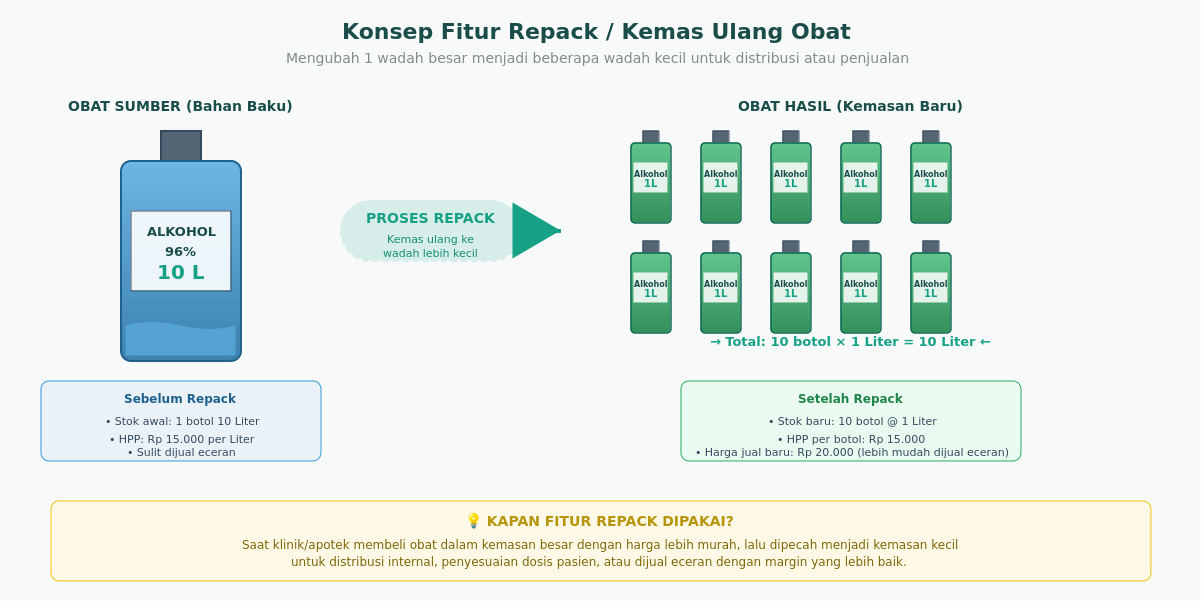
Gambar 1. Konsep fitur Repack — contoh kasus alkohol 96% dari botol 10 Liter menjadi 10 botol kecil 1 Liter.
Istilah Penting dalam Fitur Repack
Bagaimana Stok & HPP Berubah
Salah satu hal terpenting yang perlu Anda pahami adalah bagaimana sistem otomatis menghitung stok dan HPP saat Repack dibuat. Diagram di bawah ini menjelaskan perhitungan ini secara visual:
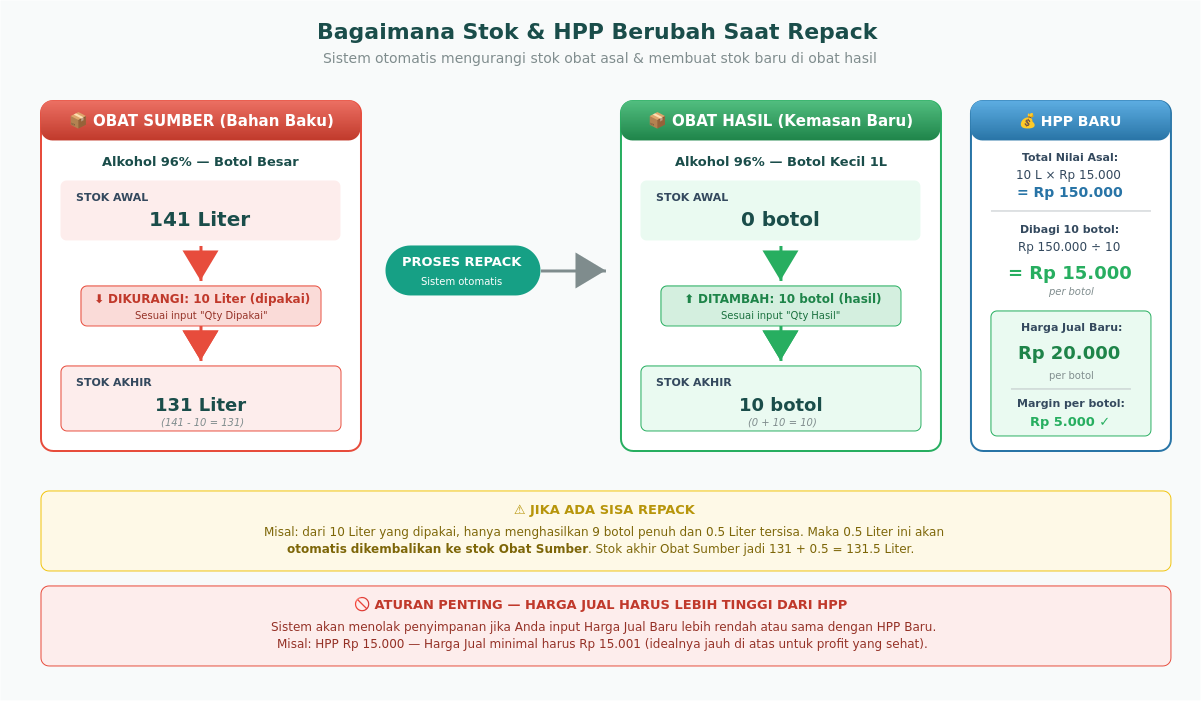
Gambar 2. Alur perubahan stok & perhitungan HPP saat proses Repack berjalan.
Penjelasan Singkat
- Stok Obat Sumber berkurang sebesar Qty Dipakai. Contoh: stok awal 141 L, dipakai 10 L → stok akhir 131 L.
- Stok Obat Hasil bertambah sebesar Qty Hasil. Contoh: stok awal 0 botol, hasil 10 botol → stok akhir 10 botol.
- HPP Obat Hasil dihitung otomatis: Total Nilai Aset Obat Sumber ÷ Qty Hasil. Contoh: (10 L × Rp 15.000) ÷ 10 botol = Rp 15.000 per botol.
- Sisa Obat Sumber otomatis dikembalikan ke stok jika ada. Contoh: dari 10 L dipakai, sisa 0.5 L → stok obat sumber jadi 131 + 0.5 = 131.5 L.
Cara Mengakses Fitur
Ikuti langkah berikut untuk membuka fitur Repack Obat:
- Buka browser di perangkat Anda (Chrome, Firefox, Edge, dll).
- Masukkan alamat web SAFFMedic yang sudah diberikan.
- Login menggunakan username dan password Anda.
- Klik menu Farmasi di sidebar.
- Pilih sub-menu Inventori.
- Klik menu Repack Obat.
1Buka Form Buat Repack
Pada halaman Repack Obat, Anda akan melihat daftar transaksi repack yang sudah pernah dibuat. Untuk membuat repack baru:
- Klik tombol hijau + Buat Repack di pojok kiri-atas halaman.
- Anda akan diarahkan ke form pengisian dengan tiga bagian utama:
- Informasi Repack — data umum transaksi
- Obat Sumber (Bahan Baku) — produk asal yang akan di-repack
- Obat Hasil (Kemasan Baru) — produk hasil repack
2Isi Informasi Repack
Bagian pertama yang harus diisi adalah Informasi Repack — data umum tentang transaksi repack yang akan dibuat.
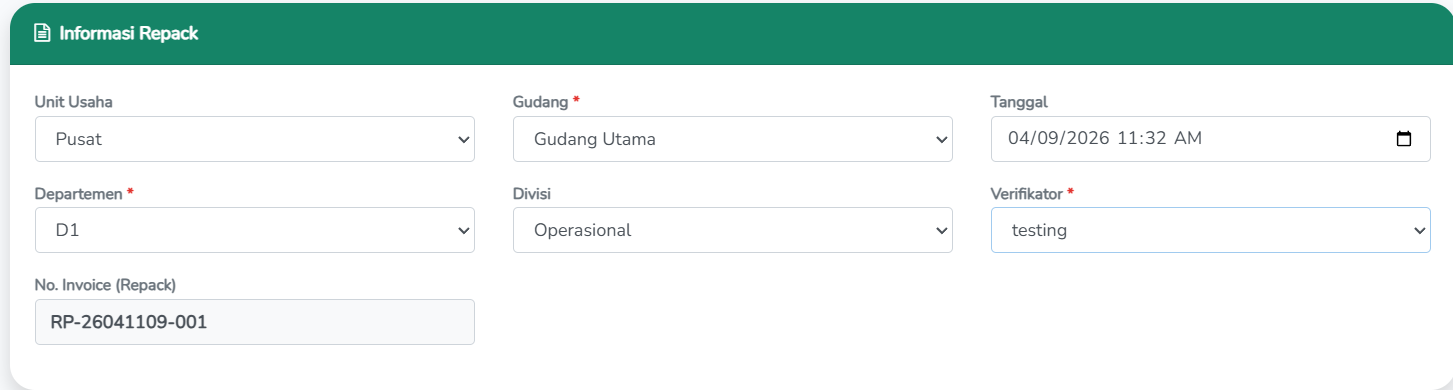
Gambar 3. Bagian Informasi Repack — kolom dengan tanda bintang merah (*) wajib diisi.
3Pilih Obat Sumber (Bahan Baku)
Pada bagian Obat Sumber (Bahan Baku), Anda akan memilih produk asal yang akan di-repack — yaitu kemasan besar yang akan dipecah menjadi kemasan lebih kecil.
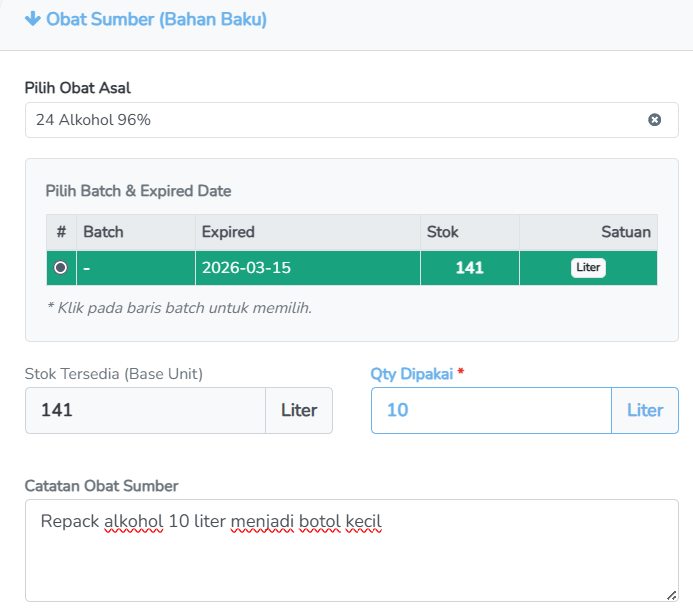
Gambar 4. Bagian Obat Sumber — pilih obat, batch, dan input kuantitas yang dipakai.
Langkah Pengisian
- Pilih Obat Asal — klik kolom Pilih Obat Asal, lalu ketik nama obat yang akan di-repack. Pilih dari hasil pencarian (contoh: 24 Alkohol 96%).
- Pilih Batch & Expired Date — sistem menampilkan daftar batch yang tersedia beserta tanggal kadaluarsanya. Klik radio button di kolom # untuk memilih batch tertentu. Sistem akan menampilkan stok yang tersedia untuk batch tersebut.
- Cek Stok Tersedia — kolom Stok Tersedia (Base Unit) menampilkan jumlah stok yang tersedia. Pastikan jumlah ini cukup untuk repack yang akan dilakukan.
- Input Qty Dipakai — masukkan jumlah obat sumber yang akan digunakan dalam proses repack ini. Contoh: 10 (artinya 10 Liter alkohol akan dipakai).
- Isi Catatan (opsional) — tuliskan keterangan tambahan jika diperlukan. Contoh: "Repack alkohol 10 liter menjadi botol kecil".
4Pilih Obat Hasil (Kemasan Baru)
Bagian Obat Hasil (Kemasan Baru) adalah tempat Anda menentukan produk apa yang akan dihasilkan dari proses repack ini.
A. Mencari atau Menambah Produk Baru
Klik kolom Pilih Obat Hasil — akan muncul jendela pencarian produk:
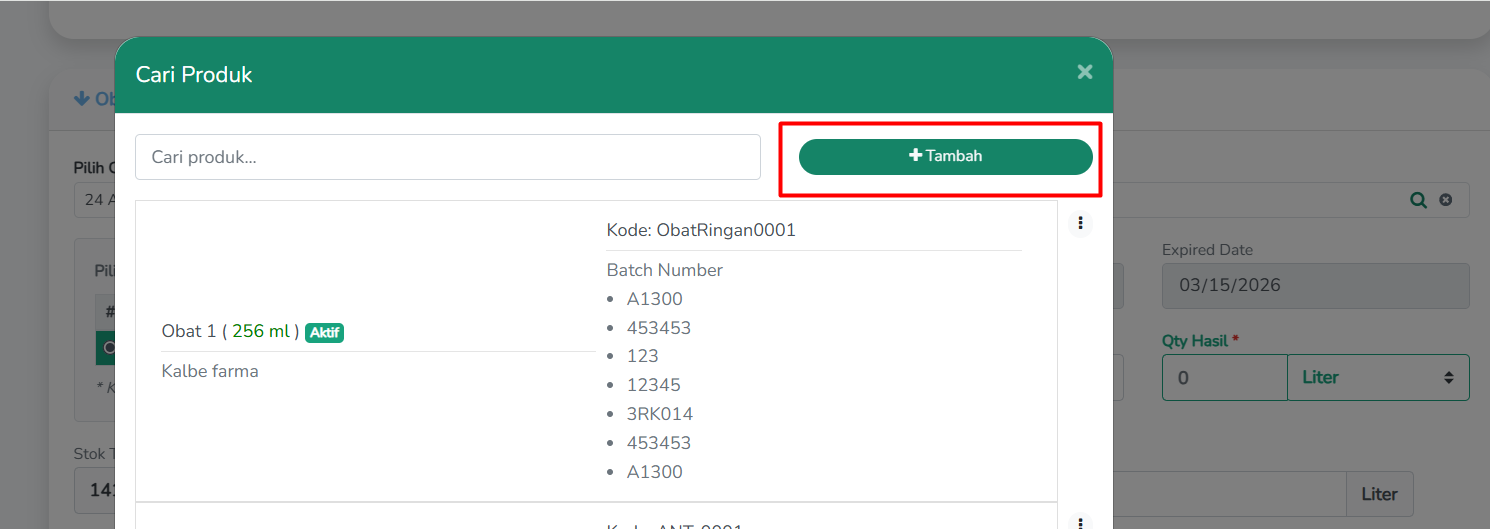
Gambar 5. Jendela Cari Produk — gunakan tombol + Tambah untuk membuat produk baru bila belum ada di master.
- Jika produk sudah ada — ketik nama produk di kolom Cari produk... lalu pilih dari hasil pencarian.
- Jika produk belum ada — klik tombol hijau + Tambah di pojok kanan-atas jendela. Anda akan diarahkan ke form pembuatan produk baru. Isi datanya (nama, satuan, kategori, dll), simpan, lalu kembali ke form repack.
B. Mengisi Detail Obat Hasil
Setelah memilih obat hasil, lengkapi data berikut:
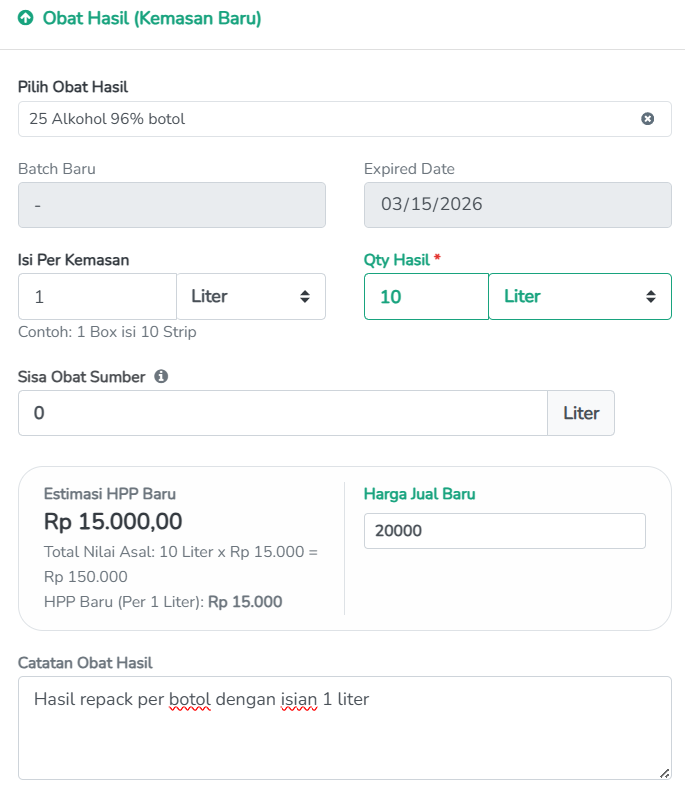
Gambar 6. Bagian Obat Hasil — sistem otomatis menghitung HPP Baru berdasarkan input Anda.
5Simpan Repack
Setelah semua data terisi dengan benar, periksa kembali kemudian klik tombol hijau Simpan di pojok kanan-bawah form.
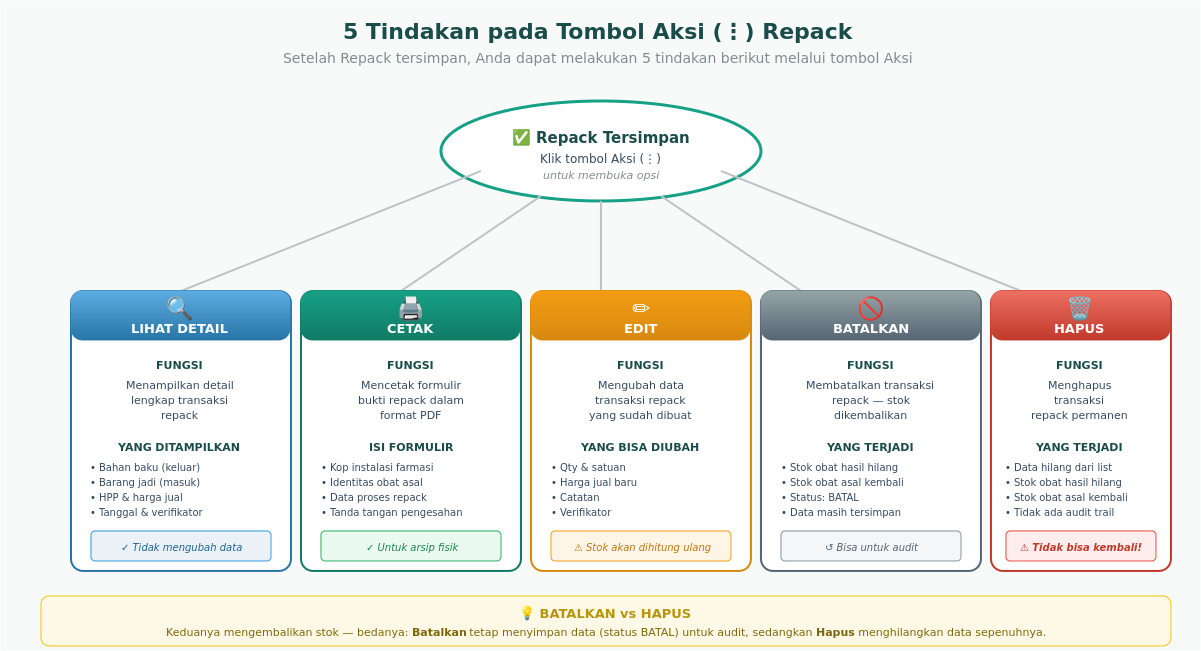
5 Tindakan pada Tombol Aksi
Setelah repack berhasil disimpan, Anda dapat melakukan 5 tindakan berbeda pada setiap baris transaksi repack melalui tombol Aksi (⋮). Berikut overview-nya:
Gambar 7. Lima tindakan yang dapat dilakukan pada setiap transaksi repack melalui tombol Aksi (⋮).
Penjelasan detail setiap tindakan dibahas pada Langkah 6 sampai 10 di bawah ini.
6Lihat Detail Repack
Untuk melihat informasi lengkap suatu transaksi repack:
- Pada daftar repack, klik tombol Aksi (⋮) di sisi kanan baris transaksi yang ingin dilihat.
- Pilih menu Lihat Detail.
- Halaman detail akan terbuka, menampilkan semua informasi transaksi repack.
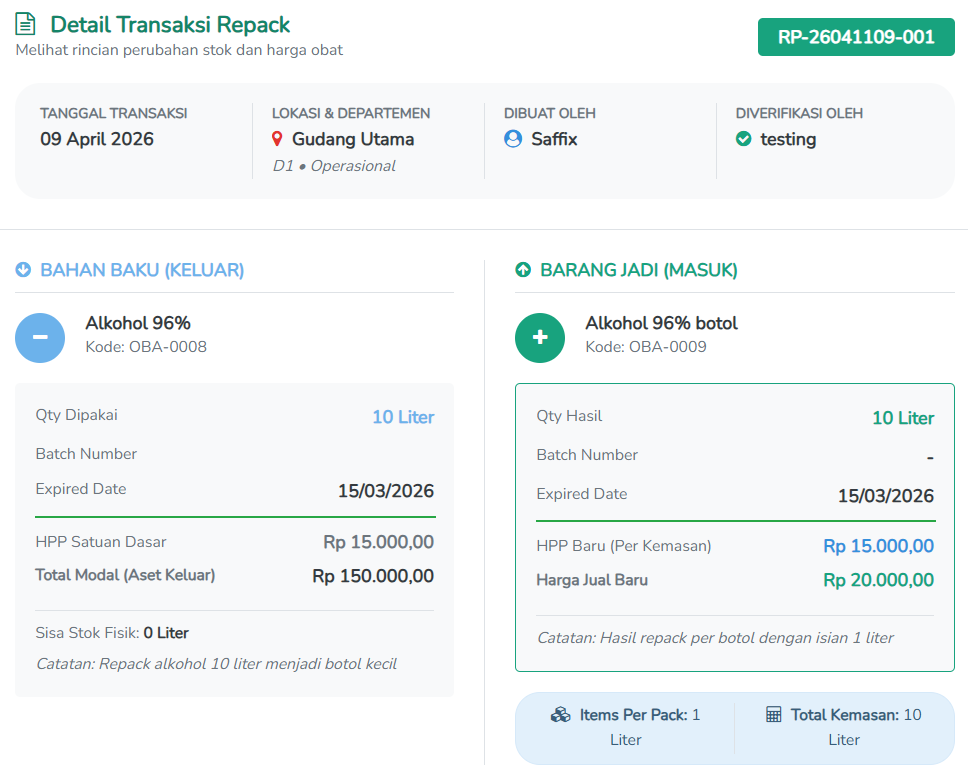
Gambar 8. Halaman Detail Transaksi Repack — menampilkan rincian perubahan stok dan harga.
Yang Ditampilkan di Halaman Detail
- Header — No. Dokumen, Tanggal Transaksi, Lokasi & Departemen, Dibuat Oleh, Diverifikasi Oleh.
- Bahan Baku (Keluar) — nama obat asal, kode, Qty Dipakai, Batch, Expired Date, HPP Satuan Dasar, Total Modal Aset Keluar, Sisa Stok Fisik, dan catatan.
- Barang Jadi (Masuk) — nama obat hasil, kode, Qty Hasil, Batch Baru, Expired Date, HPP Baru, Harga Jual Baru, dan catatan.
- Ringkasan — Items Per Pack dan Total Kemasan.
7Cetak Formulir Hasil Repack
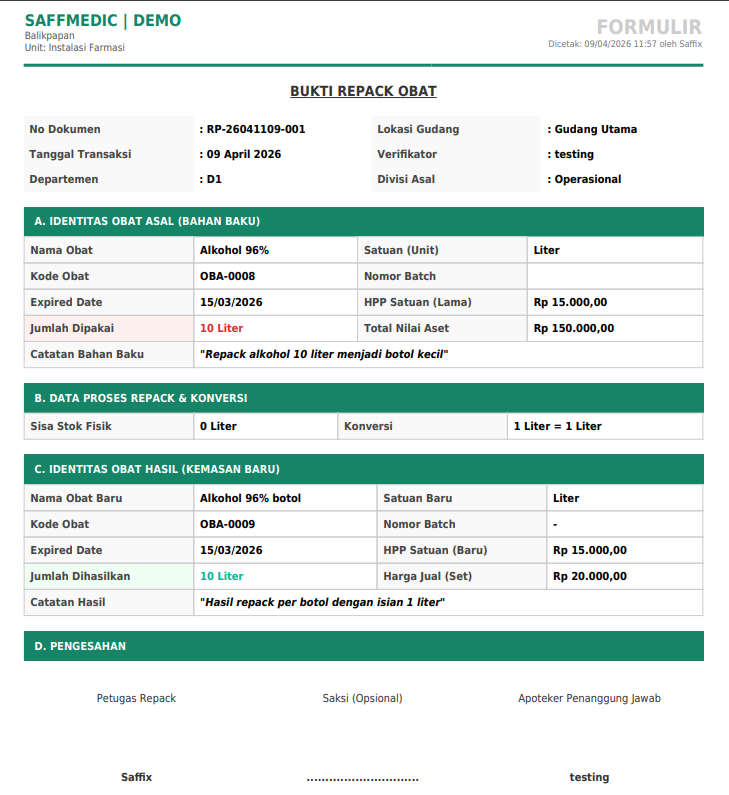
Repack yang sudah dibuat dapat dicetak sebagai bukti dokumen kefarmasian dalam format PDF. Langkahnya:
- Pada daftar repack, klik tombol Aksi (⋮) di baris transaksi yang ingin dicetak.
- Pilih menu Cetak.
- Sistem menampilkan preview formulir PDF. Dari sini Anda bisa langsung mencetak ke printer atau menyimpan sebagai file PDF.
Gambar 9. Preview formulir cetak Bukti Repack Obat — lengkap dengan kolom tanda tangan pengesahan.
8Edit Repack
Jika ada kesalahan input atau perlu menyesuaikan data, repack dapat diedit dengan langkah berikut:
- Klik tombol Aksi (⋮) di baris repack yang ingin diedit.
- Pilih menu Edit.
- Form pengisian akan terbuka dengan data yang sudah ada. Sesuaikan data yang ingin diubah (Qty, harga jual, catatan, verifikator, dll).
- Klik Simpan — data repack akan ter-update dan stok dihitung ulang.
9Batalkan Repack
Membatalkan repack berbeda dengan menghapus — saat dibatalkan, data tetap tersimpan tetapi dengan status Batal, dan stok dikembalikan ke kondisi sebelum repack.
- Klik tombol Aksi (⋮) di baris repack yang ingin dibatalkan.
- Pilih menu Batalkan.
- Akan muncul window konfirmasi. Klik Ya, Batalkan untuk mengonfirmasi.
- Status repack berubah menjadi Batal dan stok dikembalikan otomatis.
10Hapus Repack
Menghapus repack akan menghilangkan data secara permanen dari daftar dan mengembalikan stok ke kondisi sebelum repack.
- Klik tombol Aksi (⋮) di baris repack yang ingin dihapus.
- Pilih menu Hapus.
- Akan muncul window konfirmasi. Klik Ya, Hapus untuk mengonfirmasi.
- Data repack hilang dari daftar dan stok dikembalikan otomatis.
Batalkan vs Hapus — Mana yang Harus Dipilih?
Tips & Catatan Penting
- Siapkan master produk hasil terlebih dahulu. Buat produk-produk hasil repack di menu Master → Produk sebelum melakukan repack agar prosesnya lebih cepat dan tidak terputus di tengah jalan.
- Gunakan prinsip FEFO untuk pilih batch. Saat memilih batch obat asal, prioritaskan yang First Expired First Out — yaitu batch dengan tanggal kadaluarsa paling dekat — agar obat tidak kadaluarsa sebelum sempat dipakai.
- Periksa stok sebelum input Qty Dipakai. Pastikan stok obat asal mencukupi. Sistem akan menolak jika Qty Dipakai melebihi stok tersedia.
- Harga jual harus > HPP. Sistem akan menolak penyimpanan jika harga jual sama atau lebih rendah dari HPP. Hitung dulu HPP yang muncul di "Estimasi HPP Baru" sebelum mengisi harga jual.
- Manfaatkan kolom Sisa Obat Sumber. Jika dari proses repack ada sisa (mis. tidak cukup untuk 1 kemasan penuh), input di kolom Sisa Obat Sumber. Sisa ini akan otomatis dikembalikan ke stok obat asal — tidak terbuang sia-sia.
- Cetak formulir untuk arsip fisik. Cetak formulir repack untuk ditandatangani oleh Petugas Repack, Saksi, dan Apoteker Penanggung Jawab — sesuai dengan ketentuan dokumentasi kefarmasian.
- Isi catatan dengan jelas. Kolom catatan di Obat Sumber dan Obat Hasil membantu rekan kerja memahami alasan repack — sangat berguna saat audit atau review transaksi lama.
- Pilih Batalkan, bukan Hapus, jika ragu. Jika ada kesalahan repack, lebih aman menggunakan menu Batalkan karena data tetap tersimpan untuk audit. Gunakan Hapus hanya untuk repack yang baru dibuat dan benar-benar salah input.
- Pastikan Verifikator yang tepat. Pilih apoteker penanggung jawab yang benar sebagai Verifikator — nama mereka akan tercetak di formulir bukti repack sebagai pihak yang memvalidasi proses kefarmasian ini.
- Tanggal repack mempengaruhi laporan. Tanggal yang Anda pilih akan masuk ke laporan inventori. Pastikan tanggal sesuai dengan tanggal proses fisik di lapangan, terutama saat backdate (input transaksi yang dilakukan kemarin).
2. Periksa harga jual — pastikan harga jual lebih tinggi dari HPP Baru.
3. Periksa kolom wajib — pastikan semua kolom bertanda * sudah terisi.
4. Periksa batch & expired date — pastikan sudah dipilih di tabel Batch. Jika masih kendala, hubungi tim Customer Service SAFFMedic melalui tiket support.
Penutup
Manual book ini merupakan dokumen resmi perusahaan dan dapat diperbarui sesuai dengan pengembangan aplikasi serta kebutuhan operasional. Dengan memahami fitur Repack secara menyeluruh, Anda dapat mengelola inventori farmasi dengan lebih efisien, menghemat biaya, dan meningkatkan margin keuntungan penjualan obat eceran.
Untuk informasi atau pembaruan terbaru, kunjungi my.saffix.id atau hubungi tim Customer Service SAFFMedic melalui tiket support.
Untuk informasi terkini, kunjungi my.saffix.id
