
Fitur Persetujuan / Approval
Panduan lengkap mengatur, mengajukan, dan menyetujui transaksi yang memerlukan approval berjenjang di SAFFMedic.
- Pendahuluan
- Gambaran Umum Fitur Persetujuan
- Memahami Alur Kerja Persetujuan
- Menu yang Mendukung Fitur Persetujuan
- Cara Mengakses Fitur
- Langkah 1 — Pengaturan Pemberi Persetujuan
- Langkah 2 — Membuat Transaksi yang Membutuhkan Persetujuan
- Langkah 3 — Menyetujui atau Menolak Transaksi
- Langkah 4 — Memublikasikan Transaksi (Sudah Dipublish)
- Ringkasan Status Transaksi
- Tips & Catatan Penting
Pendahuluan
Manual book ini berfungsi sebagai panduan resmi penggunaan fitur Persetujuan (atau dikenal juga sebagai Approval) pada aplikasi SAFFMedic. Dokumen ini ditujukan agar penggunaan sistem berjalan efektif, transparan, dan sesuai prosedur internal perusahaan.
Fitur Persetujuan dirancang untuk membantu perusahaan menjaga kontrol terhadap transaksi-transaksi penting yang berdampak pada keuangan dan operasional. Dengan adanya mekanisme persetujuan berjenjang, setiap transaksi akan melalui pemeriksaan dari pihak yang berwenang sebelum benar-benar diproses ke tahap selanjutnya.
Gambaran Umum Fitur Persetujuan
Fitur Persetujuan digunakan oleh pihak yang memiliki kewenangan — biasanya manajer, kepala departemen, atau pimpinan — untuk memberikan keputusan atas pengajuan transaksi yang dibuat oleh user dengan level lebih rendah, seperti staf operasional.
Mengapa Perlu Persetujuan Berjenjang?
Bayangkan sebuah skenario: seorang staf mengajukan permintaan pembelian alat medis senilai puluhan juta rupiah. Tanpa mekanisme persetujuan, pembelian ini bisa langsung diproses dan menimbulkan risiko — mulai dari kesalahan pemilihan barang, anggaran tidak terkontrol, hingga potensi penyalahgunaan. Dengan fitur Persetujuan, transaksi tersebut harus disetujui dulu oleh atasan yang berwenang, sehingga setiap pengeluaran terdokumentasi dan terkontrol.
Memahami Alur Kerja Persetujuan
Sebelum masuk ke langkah teknis, penting untuk memahami alur keseluruhan fitur Persetujuan. Diagram di bawah ini menggambarkan perjalanan sebuah transaksi — dari saat dibuat oleh staf, melewati setiap tingkat penyetuju, hingga akhirnya siap diproses ke tahap lanjutan.
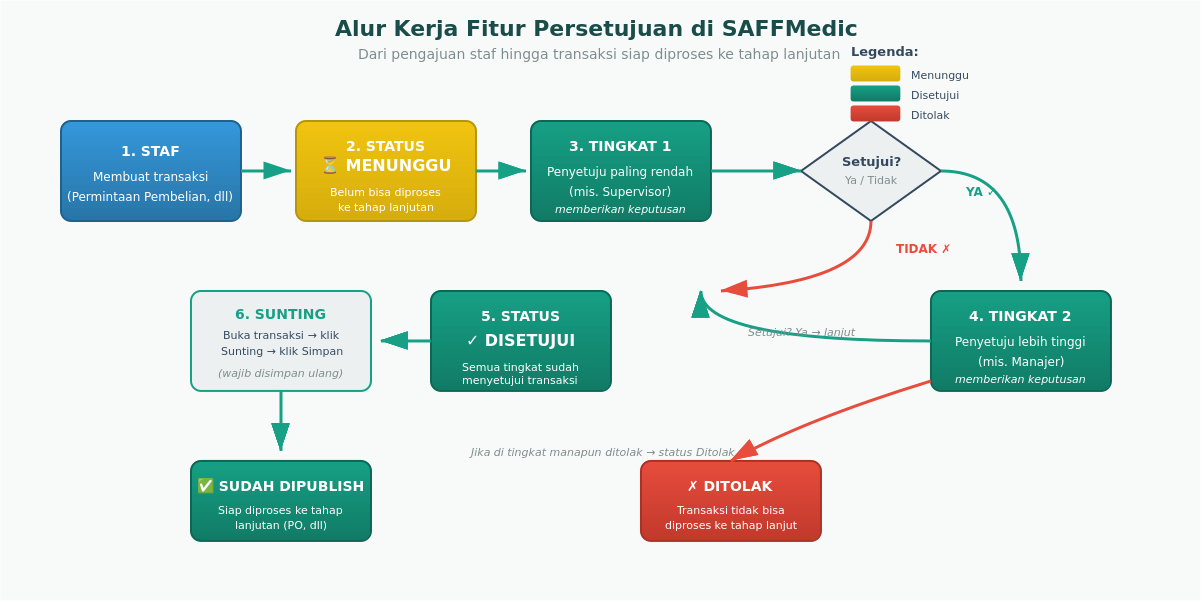
Gambar 1. Diagram alur kerja fitur Persetujuan di SAFFMedic.
Penjelasan Setiap Tahap
Berikut penjelasan masing-masing tahap pada diagram di atas:
- STAF membuat transaksi — Misalnya staf gudang membuat Permintaan Pembelian untuk obat-obatan yang stoknya menipis.
- Status: MENUNGGU — Begitu transaksi disimpan, status awalnya adalah Menunggu (berwarna kuning). Pada tahap ini, transaksi belum bisa diproses ke menu lanjutan.
- Penyetuju Tingkat 1 memberi keputusan — Penyetuju paling rendah (mis. Supervisor) menerima notifikasi dan harus memutuskan: setujui atau tolak.
- Penyetuju Tingkat 2 (dan seterusnya) — Jika Tingkat 1 menyetujui, persetujuan naik ke Tingkat 2 (mis. Manajer). Proses ini berulang sampai semua tingkatan menyetujui.
- Status: DISETUJUI — Setelah semua penyetuju menyetujui, status berubah menjadi Disetujui (hijau).
- SUNTING & SIMPAN ULANG — Pengaju harus membuka kembali transaksi, klik Sunting, lalu klik Simpan. Ini adalah langkah wajib yang sering terlewat.
- SUDAH DIPUBLISH — Setelah disimpan ulang, transaksi berstatus Sudah Dipublish dan siap digunakan untuk tahap lanjutan (misalnya: PR yang sudah dipublish dapat diproses menjadi Pesanan Pembelian/PO).
Menu yang Mendukung Fitur Persetujuan
Saat ini, tidak semua menu di SAFFMedic memiliki fitur Persetujuan. Fitur ini hanya tersedia pada transaksi-transaksi yang dianggap kritis dan memerlukan kontrol berjenjang. Berikut 7 menu yang mendukung fitur Persetujuan:
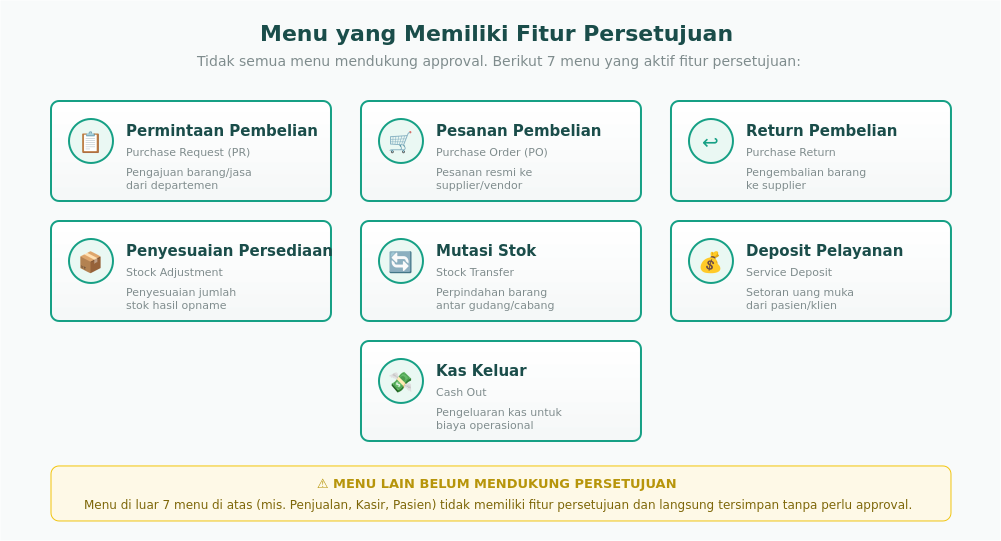
Gambar 2. Tujuh menu di SAFFMedic yang mendukung fitur Persetujuan berjenjang.
Cara Mengakses Fitur
Fitur Persetujuan dapat diakses melalui dua jalur yang berbeda, tergantung apa yang ingin Anda lakukan:
A. Untuk Mengatur Penyetuju (sekali setup di awal)
- Buka browser di perangkat Anda.
- Masukkan alamat web SAFFMedic Anda.
- Login menggunakan akun yang memiliki hak akses administrator.
- Klik menu Pengaturan di sidebar.
- Pilih sub-menu Persetujuan.
B. Untuk Menggunakan Persetujuan pada Transaksi
- Klik menu Farmasi atau Manajemen di sidebar.
- Pilih salah satu menu yang mendukung Persetujuan (lihat daftar 7 menu di atas).
- Lakukan tindakan sesuai peran Anda — buat transaksi (jika Anda pengaju) atau setujui/tolak transaksi (jika Anda penyetuju).
1Pengaturan Pemberi Persetujuan
Langkah ini dilakukan SEKALI di awal, biasanya oleh administrator sistem. Tujuannya adalah menentukan siapa saja user yang berwenang menjadi penyetuju, dan pada urutan tingkat berapa mereka berada.
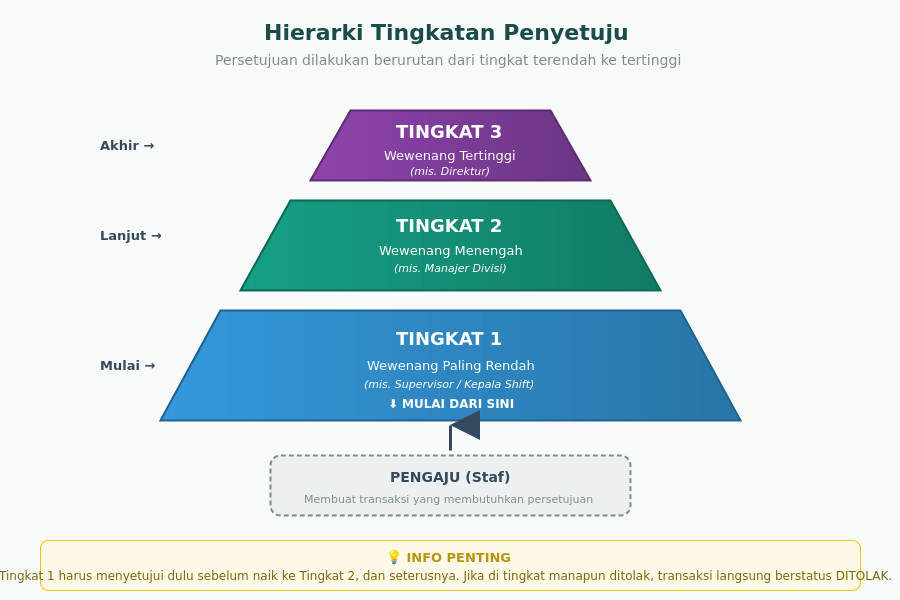
Memahami Konsep Hierarki Penyetuju
Sebelum mengatur, pahami dulu konsep hierarki tingkatan penyetuju seperti pada diagram berikut:
Gambar 3. Hierarki tingkatan penyetuju — persetujuan selalu naik dari bawah ke atas.
Aturan kunci yang harus Anda ingat:
- Tingkat 1 selalu menjadi penyetuju pertama — biasanya posisi paling rendah dalam hierarki (mis. Supervisor, Kepala Shift).
- Tingkat 2 adalah penyetuju kedua, biasanya posisi menengah (mis. Manajer Departemen).
- Tingkat 3, 4, dst. adalah penyetuju yang lebih tinggi (mis. Direktur). Anda bebas menambahkan sebanyak yang dibutuhkan.
- Persetujuan tidak bisa diloncati — Tingkat 2 baru aktif setelah Tingkat 1 menyetujui.
Langkah Pengaturan
- Masuk ke menu Pengaturan → Persetujuan.
- Anda akan melihat daftar menu-menu yang mendukung persetujuan (Permintaan Pembelian, Pesanan Pembelian, dst). Pilih menu yang ingin diatur, lalu klik tombol Atur Penyetuju.
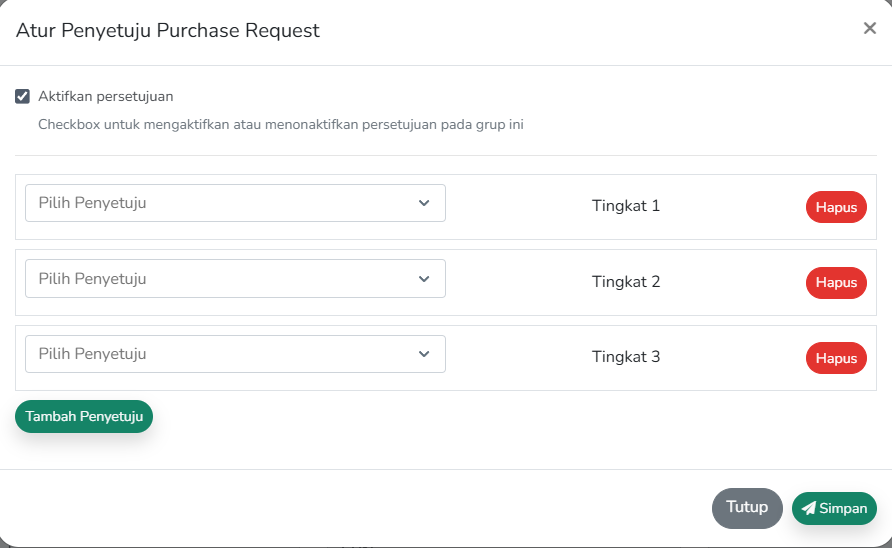
- Jendela Atur Penyetuju akan terbuka:

Gambar 4. Jendela Atur Penyetuju — menampilkan checkbox aktivasi dan daftar tingkatan penyetuju.
Aktifkan Persetujuan Terlebih Dahulu
Bagian paling atas jendela adalah checkbox Aktifkan Persetujuan. Centang checkbox ini agar fitur persetujuan benar-benar aktif pada menu tersebut. Tanpa mencentang, pengaturan penyetuju tidak akan berfungsi.
Gambar 5. Centang checkbox Aktifkan persetujuan untuk mengaktifkan fitur pada menu ini.
Menambahkan Penyetuju
- Klik tombol hijau + Tambah Penyetuju di bagian bawah jendela.
- Akan muncul baris baru dengan label Tingkat 1. Pada dropdown Pilih Penyetuju, cari dan pilih nama user yang akan menjadi penyetuju pertama.
- Klik + Tambah Penyetuju lagi untuk menambahkan Tingkat 2, lalu pilih user untuk tingkat tersebut.
- Ulangi langkah ini untuk Tingkat 3, 4, dan seterusnya sesuai kebutuhan struktur organisasi Anda.
- Jika ingin menghapus salah satu tingkatan, klik tombol merah Hapus di sebelah kanan baris tingkat tersebut.
- Setelah semua data benar, klik tombol hijau Simpan di pojok kanan-bawah jendela.
2Membuat Transaksi yang Membutuhkan Persetujuan
Setelah administrator sudah mengatur penyetuju, kini setiap transaksi pada menu terkait otomatis akan masuk ke alur persetujuan. Mari ikuti contoh berikut untuk memahami prosesnya.
Contoh Kasus: Permintaan Pembelian
Seorang staf gudang ingin mengajukan permintaan pembelian obat-obatan. Berikut langkahnya:
- Buka menu Farmasi atau Manajemen → Permintaan Pembelian.
- Klik tombol hijau + Buat di pojok kiri-atas.
- Isi data permintaan: Unit Usaha, Departemen, Divisi, daftar produk, jumlah, dan sebagainya.
- Klik Simpan.
- Pada daftar Permintaan Pembelian, transaksi baru ini akan muncul dengan status Menunggu (badge kuning).
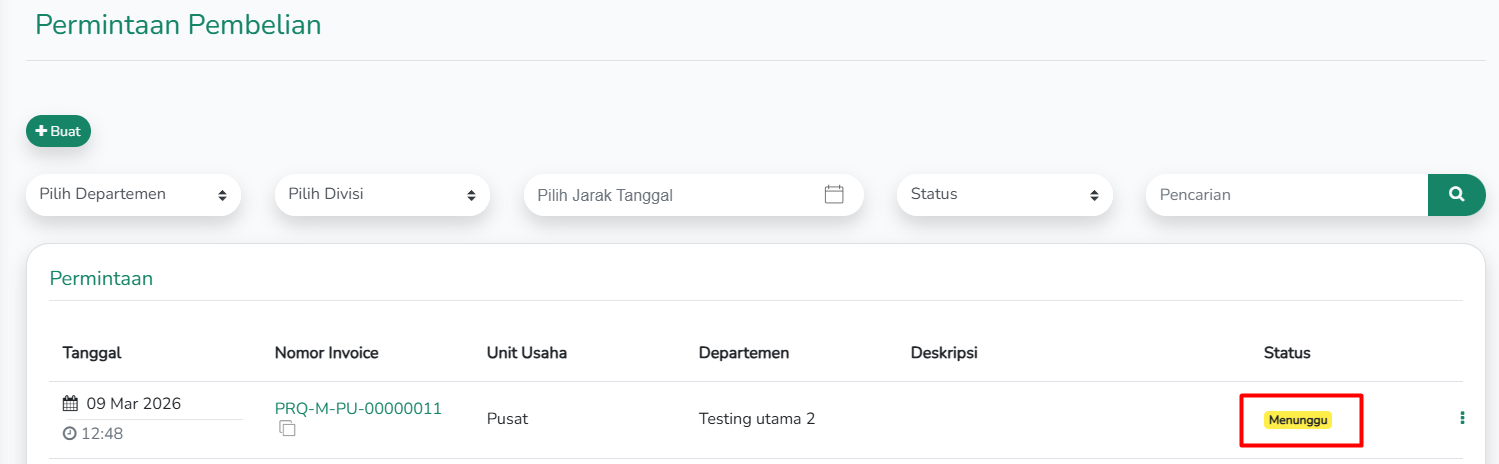
Gambar 6. Transaksi baru muncul dengan status Menunggu — menandakan butuh persetujuan dulu.
Arti Status Menunggu
Status Menunggu berarti transaksi masih dalam antrian persetujuan dan belum bisa diproses ke tahap selanjutnya. Contoh konsekuensinya:
- Permintaan Pembelian dengan status Menunggu tidak bisa dibuatkan Pesanan Pembelian (PO).
- Mutasi Stok dengan status Menunggu tidak akan mengurangi stok dari gudang asal.
- Kas Keluar dengan status Menunggu tidak akan mengurangi saldo kas.
3Menyetujui atau Menolak Transaksi
Langkah ini dilakukan oleh penyetuju, bukan oleh pengaju. Penyetuju login ke SAFFMedic menggunakan akunnya sendiri, lalu memproses transaksi yang menunggu persetujuannya.
Membuka Menu Persetujuan
- Login ke SAFFMedic dengan akun penyetuju.
- Buka menu yang ingin diproses (mis. Farmasi → Permintaan Pembelian).
- Cari transaksi dengan status Menunggu.
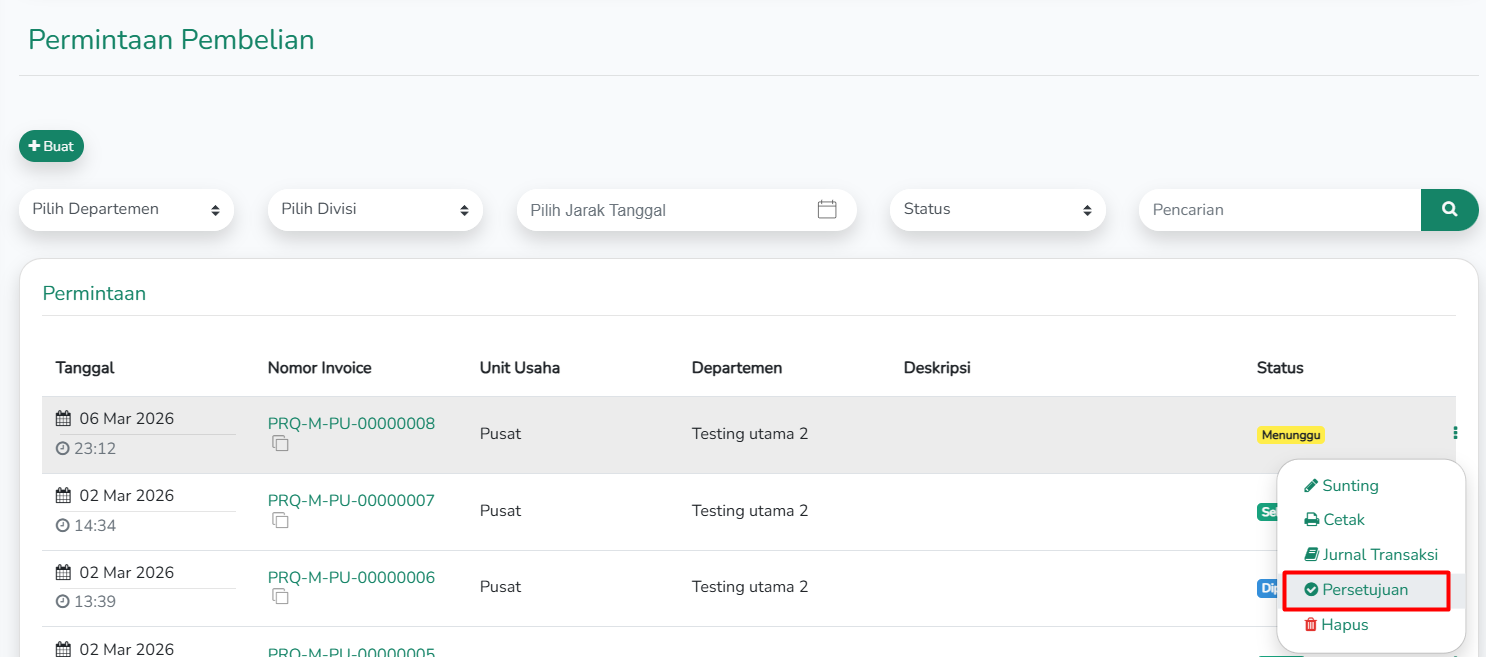
- Klik tombol Aksi (ikon titik tiga vertikal ⋮) di sisi paling kanan baris transaksi.
- Pilih menu Persetujuan dari dropdown yang muncul.
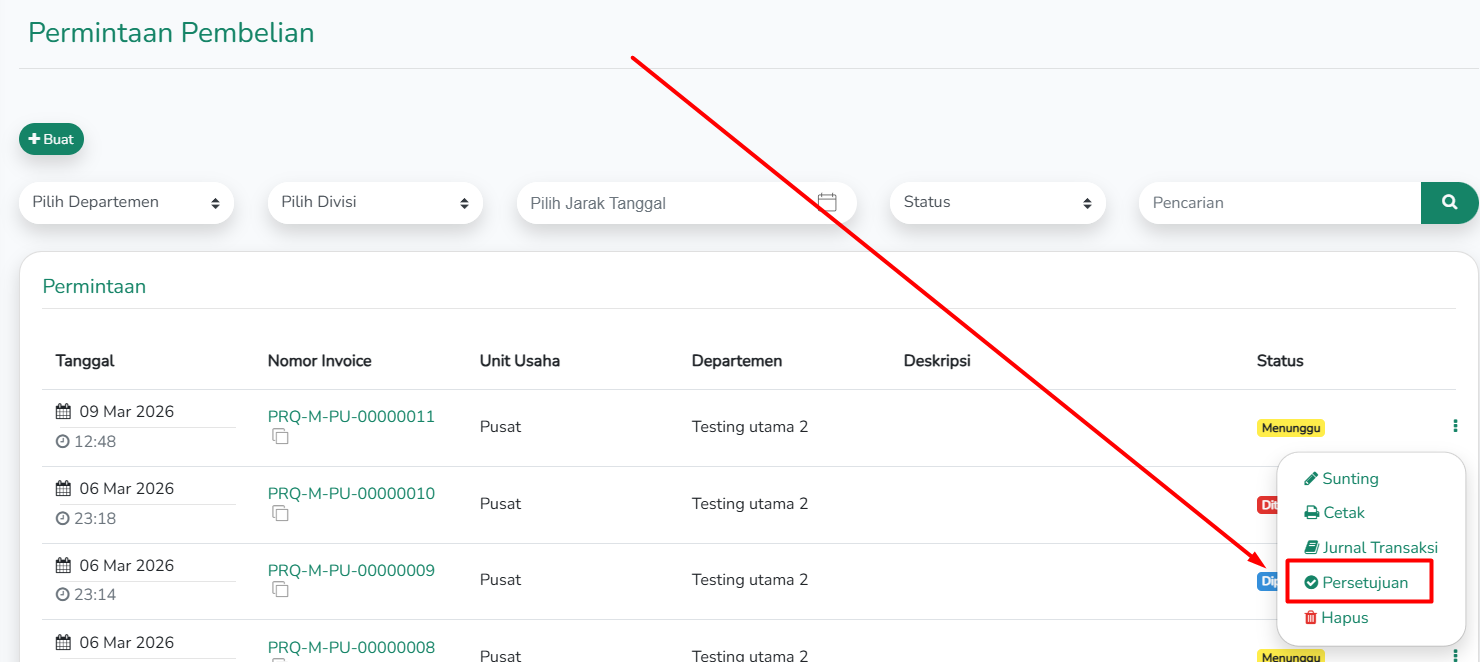
Gambar 7. Pada tombol Aksi (⋮), pilih menu Persetujuan untuk membuka pop-up keputusan.
Pop-up Persetujuan
Setelah klik Persetujuan, akan muncul pop-up yang menampilkan informasi:
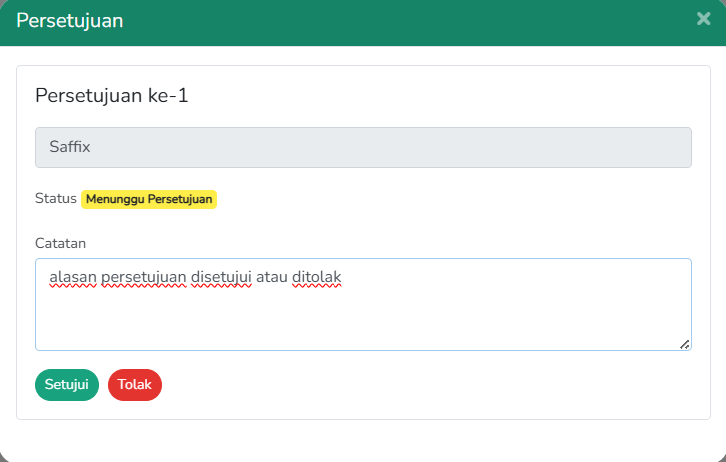
Gambar 8. Pop-up Persetujuan — nama penyetuju, status, kolom catatan, dan tombol keputusan.
Hasil Setelah Keputusan
Setelah Anda klik Setujui atau Tolak, status transaksi berubah secara otomatis:
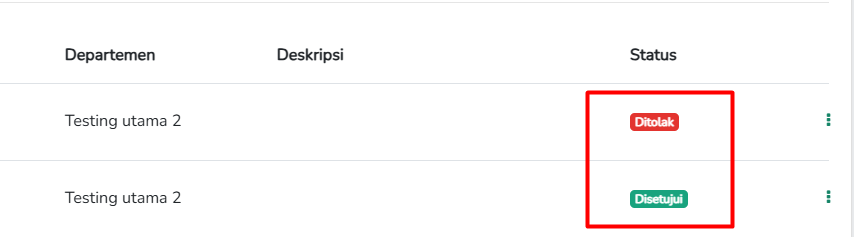
Gambar 9. Status berubah menjadi Disetujui (hijau) atau Ditolak (merah) setelah penyetuju memutuskan.
4Memublikasikan Transaksi (Sudah Dipublish)
Cara Memublikasikan Transaksi
- Pengaju (orang yang membuat transaksi) login ke SAFFMedic.
- Buka menu yang sama (mis. Permintaan Pembelian).
- Cari transaksi yang sudah berstatus Disetujui.
- Klik tombol Aksi (⋮) di sisi kanan baris transaksi.
- Pilih menu Sunting (ikon pensil).
- Halaman edit transaksi akan terbuka. Tidak perlu mengubah data apapun — cukup klik tombol Simpan di pojok kanan-bawah.
- Setelah disimpan, akan muncul keterangan Sudah Dipublish.
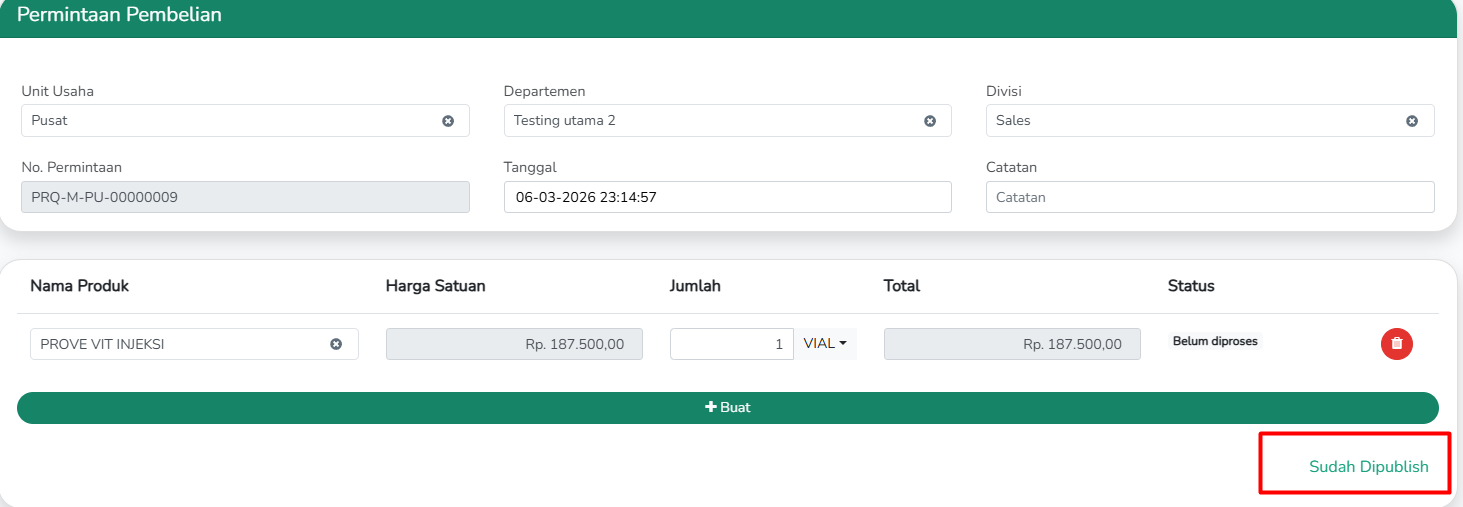
Gambar 10. Setelah klik Simpan, muncul keterangan Sudah Dipublish di pojok kanan-bawah form.
Apa Bedanya "Disetujui" dengan "Sudah Dipublish"?
Gambar 11. Pada daftar transaksi, status berbeda-beda — yang berstatus "Selesai/Sudah Dipublish" bisa diproses ke tahap lanjut, yang lain tidak.
Ringkasan Status Transaksi
Selama transaksi melewati alur persetujuan, ia akan memiliki status yang berbeda-beda. Memahami arti setiap status sangat penting agar Anda tahu apa yang harus dilakukan selanjutnya.
Tips & Catatan Penting
- Atur penyetuju sesuai struktur organisasi nyata. Jangan asal menetapkan penyetuju — pastikan urutan tingkatannya benar-benar mencerminkan hierarki jabatan di perusahaan Anda. Tingkat 1 selalu yang paling rendah, naik ke tingkat lebih tinggi.
- Pastikan checkbox "Aktifkan persetujuan" tercentang. Tanpa centang, penambahan penyetuju tidak akan berpengaruh — transaksi akan tetap langsung aktif tanpa approval.
- Komunikasikan ke penyetuju setelah membuat pengajuan. Setelah klik Simpan, beritahu penyetuju Tingkat 1 — lewat WhatsApp, email, atau internal chat — agar transaksi tidak tertahan terlalu lama di antrian.
- Selalu isi kolom Catatan saat menolak. Penolakan tanpa alasan akan membingungkan pengaju. Tulis alasan yang jelas dan konstruktif agar pengaju bisa memperbaiki pengajuan berikutnya.
- Ingat "rumus" Disetujui ≠ Siap Diproses. Status Disetujui hanya berarti penyetuju sudah memberikan persetujuan. Anda masih harus klik Sunting → Simpan agar berubah menjadi Sudah Dipublish. Ini adalah langkah yang paling sering terlewat.
- Persetujuan tidak bisa diloncat. Jika ada 3 tingkat, Tingkat 2 baru bisa memproses setelah Tingkat 1 menyetujui. Jangan minta atasan langsung approve duluan — sistem akan menolak.
- Setiap menu butuh setup terpisah. Pengaturan penyetuju di Permintaan Pembelian tidak otomatis berlaku untuk Pesanan Pembelian. Anda harus mengatur penyetuju di tiap menu yang ingin mengaktifkan fitur ini.
- Penyetuju bisa diubah kapan saja. Jika ada perubahan struktur (mis. ganti manajer), administrator bisa kembali ke Pengaturan → Persetujuan dan mengubah daftar penyetuju. Perubahan berlaku untuk transaksi baru — transaksi yang sudah dalam proses tetap memakai penyetuju lama.
- Transaksi dengan status Menunggu atau Ditolak tidak bisa diteruskan. Hanya transaksi Sudah Dipublish yang bisa dipakai untuk menu lanjutan. Periksa baik-baik status sebelum mencoba memproses ke tahap berikutnya.
2. Anda bukan penyetuju yang berwenang — login dengan akun penyetuju yang sesuai.
3. Bukan giliran Anda — jika Anda Tingkat 2, tunggu sampai Tingkat 1 menyetujui dulu. Jika masih kendala, hubungi tim Customer Service SAFFMedic melalui tiket support.
Penutup
Manual book ini merupakan dokumen resmi perusahaan dan dapat diperbarui sesuai dengan pengembangan aplikasi serta kebutuhan operasional. Dengan memahami fitur Persetujuan secara menyeluruh, Anda dapat menjaga kontrol internal perusahaan, mempercepat alur kerja, dan mengurangi risiko kesalahan transaksi.
Untuk informasi atau pembaruan terbaru, kunjungi my.saffix.id atau hubungi tim Customer Service SAFFMedic melalui tiket support.
Untuk informasi terkini, kunjungi my.saffix.id
