
Fitur Pengajuan Anggaran / Biaya
Panduan lengkap cara mengajukan, menyetujui, mencetak, mengedit, dan menghapus pengajuan anggaran atau biaya di SAFFMedic.
- Pendahuluan
- Gambaran Umum Fitur
- Cara Mengakses Fitur
- Langkah 1 — Buat Pengajuan Baru
- Langkah 2 — Isi Rincian Biaya & Simpan
- Langkah 3 — Persetujuan Item Pengajuan
- Langkah 4 — Status & History Approval
- Langkah 5 — Cetak Pengajuan
- Langkah 6 — Edit Pengajuan
- Langkah 7 — Hapus Pengajuan
- Tips & Catatan Penting
Pendahuluan
Manual book ini berfungsi sebagai panduan resmi penggunaan fitur Pengajuan Anggaran / Biaya pada aplikasi SAFFMedic yang digunakan dalam operasional kerja sehari-hari. Dokumen ini ditujukan agar penggunaan sistem berjalan efektif dan sesuai prosedur.
Gambaran Umum Fitur
Fitur Pengajuan Anggaran / Biaya digunakan sebagai sarana bagi pengguna (user) untuk mengajukan permintaan anggaran atau biaya sesuai dengan kebutuhan operasional. Apabila suatu departemen, cabang, atau divisi memerlukan fasilitas atau kebutuhan anggaran tertentu, permintaan tersebut dapat diajukan melalui fitur ini kepada pihak yang memiliki kewenangan untuk menyetujui dan mengeluarkan pendanaan — seperti bagian keuangan, finance, atau pimpinan.
Cara Mengakses Fitur
Ikuti langkah-langkah berikut untuk membuka fitur Pengajuan Anggaran:
- Buka browser di perangkat Anda (Chrome, Firefox, Edge, atau browser lainnya).
- Masukkan alamat web SAFFMedic yang sudah diberikan oleh pihak SAFFMedic.
- Login menggunakan username dan password yang sesuai.
- Klik menu Farmasi atau Manajemen di sidebar.
- Pilih sub-menu Akuntansi.
- Klik fitur Pengajuan Pengeluaran.
1Buat Pengajuan Baru
Pada halaman Pengajuan Pengeluaran, klik tombol + Buat Pengajuan Baru di bagian atas halaman. Anda akan diarahkan ke form pengisian data pengajuan.
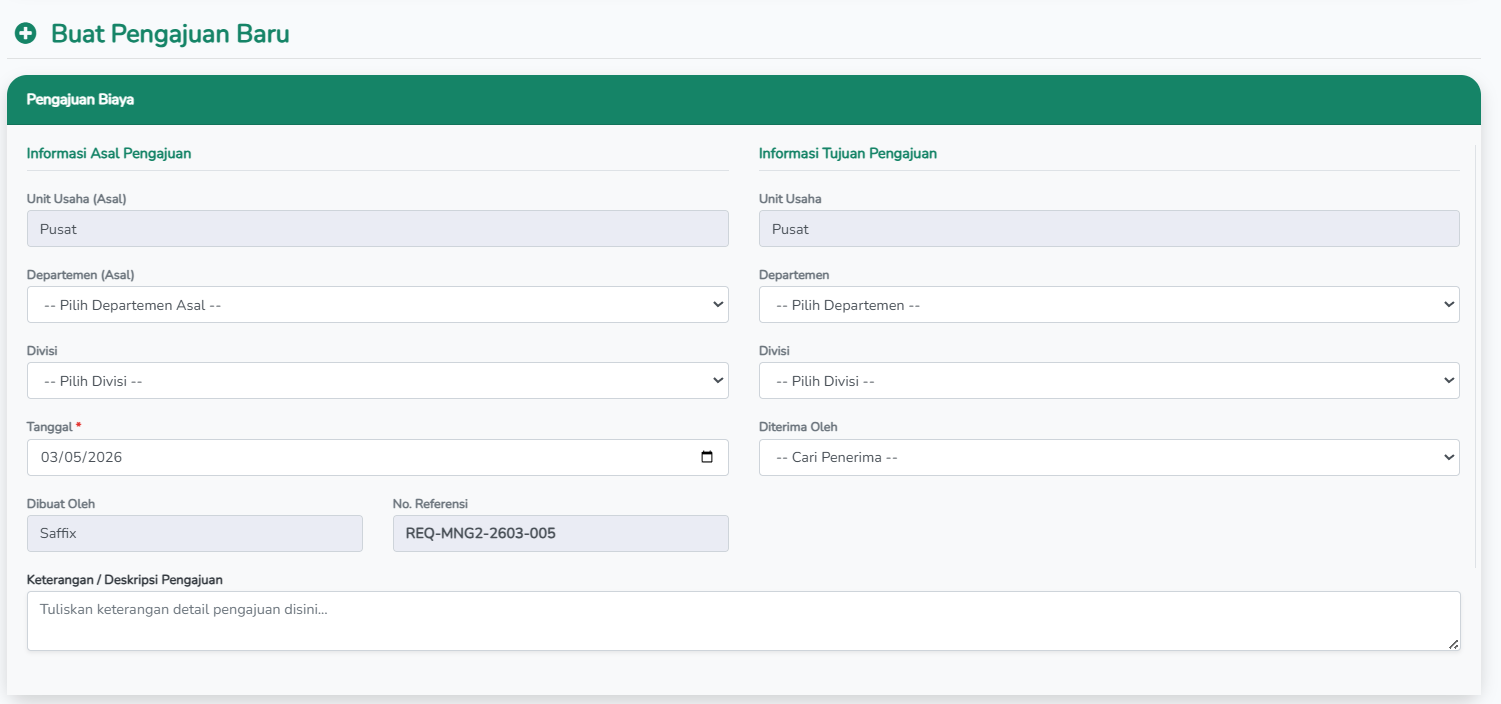
Gambar 1. Form Buat Pengajuan Baru dengan dua bagian utama: Informasi Asal Pengajuan (kiri) dan Informasi Tujuan Pengajuan (kanan).
Bagian "Informasi Asal Pengajuan" (Sisi Kiri)
Bagian ini berisi data tentang dari mana pengajuan dibuat:
Bagian "Informasi Tujuan Pengajuan" (Sisi Kanan)
Bagian ini berisi data tentang ke mana pengajuan ditujukan:
2Isi Rincian Biaya & Simpan
Setelah mengisi Informasi Asal dan Tujuan Pengajuan, scroll ke bawah untuk mengisi Rincian Biaya. Bagian ini adalah daftar item atau keperluan yang Anda ajukan beserta jumlah biayanya.
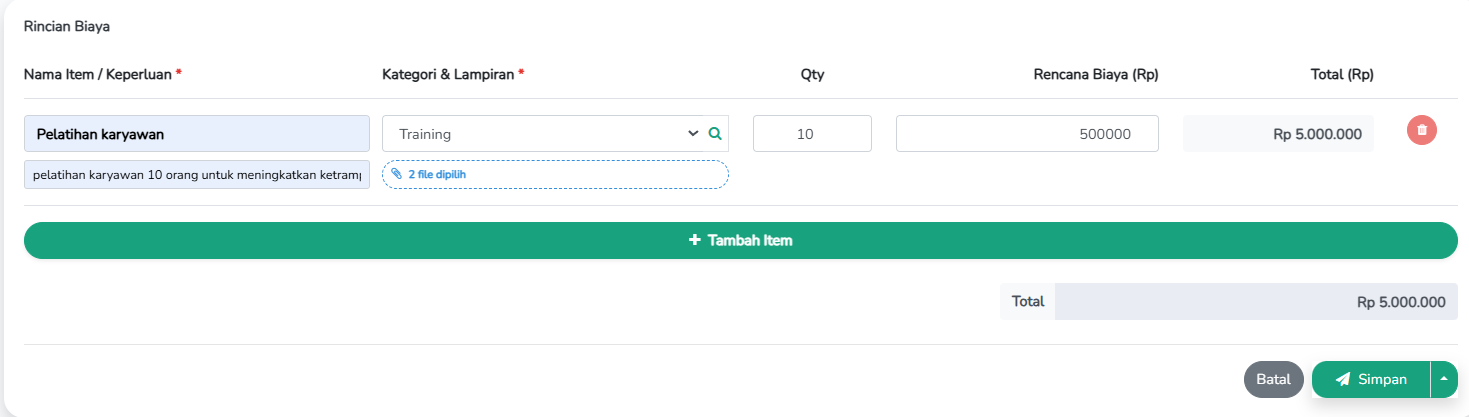
Gambar 2. Bagian Rincian Biaya beserta tombol + Tambah Item, Batal, dan Simpan.
Cara Mengisi Setiap Item
Menambah Lebih dari Satu Item
Klik tombol hijau + Tambah Item untuk menambah baris pengajuan baru. Anda bisa mengajukan beberapa item sekaligus dalam satu pengajuan. Total akan ter-update otomatis di bagian paling bawah, menjumlahkan seluruh item.
