
Pengaturan Laporan Rekap Hasil MCU
Cara mengatur kolom, filter, dan menampilkan Laporan Rekap Hasil Detail Pemeriksaan MCU beserta Resume di SAFFMedic.
- Tentang Laporan Rekap Hasil MCU
- Langkah 1 — Buka Menu Laporan
- Langkah 2 — Pilih Kategori Pelayanan
- Langkah 3 — Buka Rekap Hasil Detail MCU
- Langkah 4 — Mengenal Halaman Laporan
- Langkah 5 — Buka Dialog Atur Kolom
- Langkah 6 — Mengelola Urutan Laporan
- Langkah 7 — Aktif/Nonaktifkan Kolom per Kategori
- Langkah 8 — Terapkan Perubahan
- Langkah 9 — Isi Filter Laporan
- Langkah 10 — Proses Laporan
- Langkah 11 — Ekspor ke Excel
- Tips & Catatan Penting
Tentang Laporan Rekap Hasil MCU
Fitur Rekap Hasil Detail Pemeriksaan Beserta Resume memungkinkan Anda menampilkan seluruh hasil pemeriksaan Medical Check Up (MCU) dalam satu tampilan tabel ringkas. Laporan ini sangat berguna saat Anda perlu menyajikan hasil MCU untuk satu organisasi/perusahaan, satu periode pertemuan, atau filter spesifik lainnya.
Setiap pengguna dapat menyesuaikan kolom apa saja yang ditampilkan dan urutan tampilan kolom melalui dialog Atur Kolom. Total tersedia 76 kolom yang dikelompokkan dalam 6 kategori pemeriksaan:
- Lainnya — 23 kolom (data identitas pasien, paket, perusahaan, dll)
- Tanda-tanda Vital — 8 kolom (Berat Badan, Tinggi Badan, Sistole, Diastole, Nadi, dsb)
- Kuesioner — 18 kolom (Riwayat Penyakit, Riwayat Vaksinasi, KB, dll)
- Kesimpulan — 7 kolom (Kesimpulan MCU, Diagnosa, Pengobatan, dll)
- PENUNJANG — 19 kolom (Mata, Spirometri, Audiometri, dll)
- Pemeriksaan Fisik — 1 kolom
1Buka Menu Laporan
Setelah login ke SAFFMedic, pada sidebar sebelah kiri klik menu Laporan. Halaman Laporan akan menampilkan tiga kartu utama: Pembukuan, Pelayanan, dan Master & Dok.
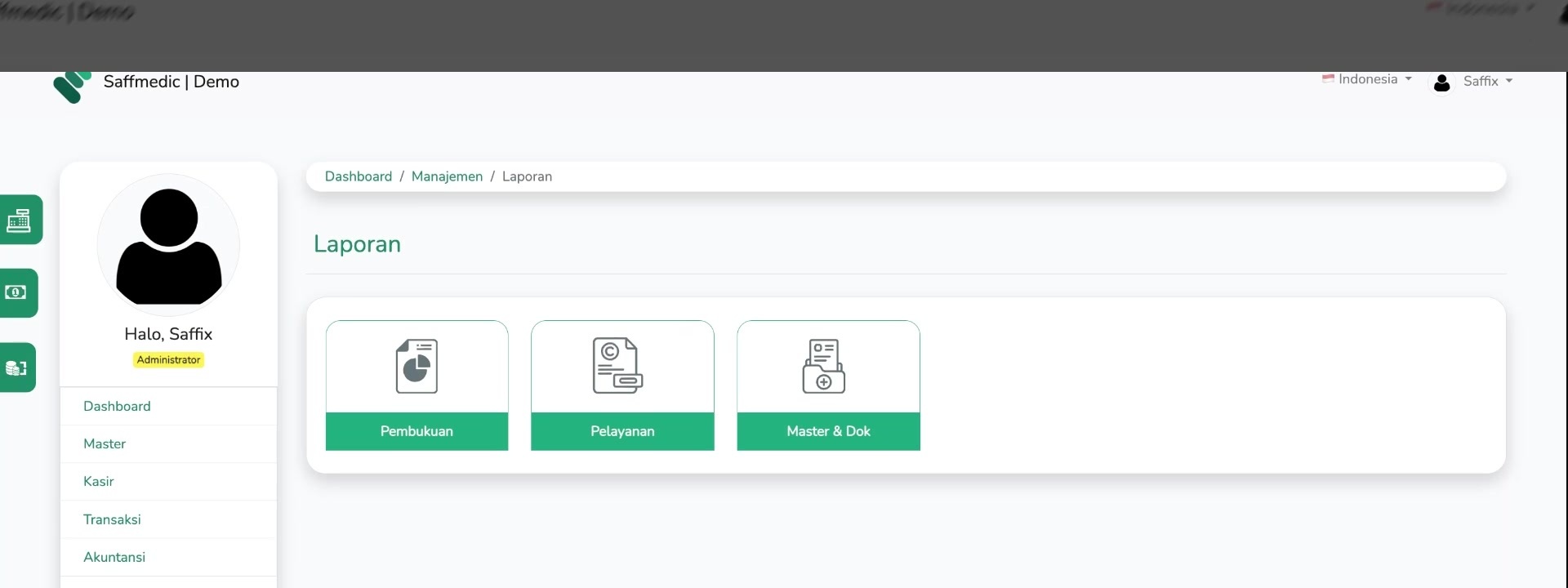
Gambar 1. Halaman Laporan dengan kartu Pembukuan, Pelayanan, dan Master & Dok.
2Pilih Kategori Pelayanan
Klik kartu Pelayanan di bagian tengah. Setelah diklik, akan muncul tiga tab di bawahnya: Pelayanan, Penunjang, dan Lainnya.
Secara default tab Pelayanan sudah aktif dan menampilkan daftar jenis pelayanan seperti IGD, Rawat Jalan, Rawat Inap, dan Medical Check Up.
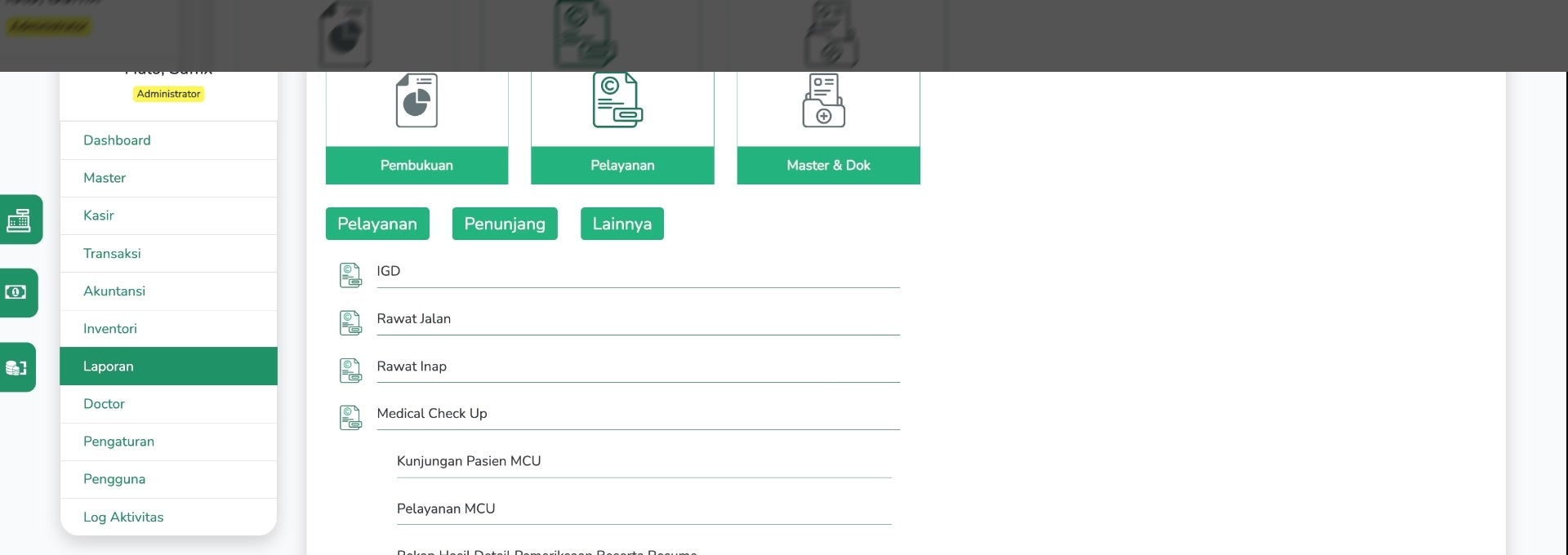
Gambar 2. Tab Pelayanan menampilkan menu Medical Check Up beserta sub-menu di bawahnya.
3Buka Rekap Hasil Detail MCU
Pada baris Medical Check Up, klik sub-menu Rekap Hasil Detail Pemeriksaan Beserta Resume.
Di bawah Medical Check Up terdapat beberapa sub-menu laporan, yaitu:
- Kunjungan Pasien MCU — daftar kunjungan pasien MCU
- Pelayanan MCU — detail pelayanan MCU yang diberikan
- Rekap Hasil Detail Pemeriksaan Beserta Resume — (menu yang akan kita gunakan)
- Umum — laporan MCU umum
- Organisasi — laporan MCU per organisasi
4Mengenal Halaman Laporan
Setelah klik menu di atas, Anda akan diarahkan ke halaman Laporan MCU Berdasarkan Hasil Pemeriksaan Beserta Resume. Halaman ini memiliki dua bagian utama: Panel Filter (atas) dan Hasil Laporan (bawah).
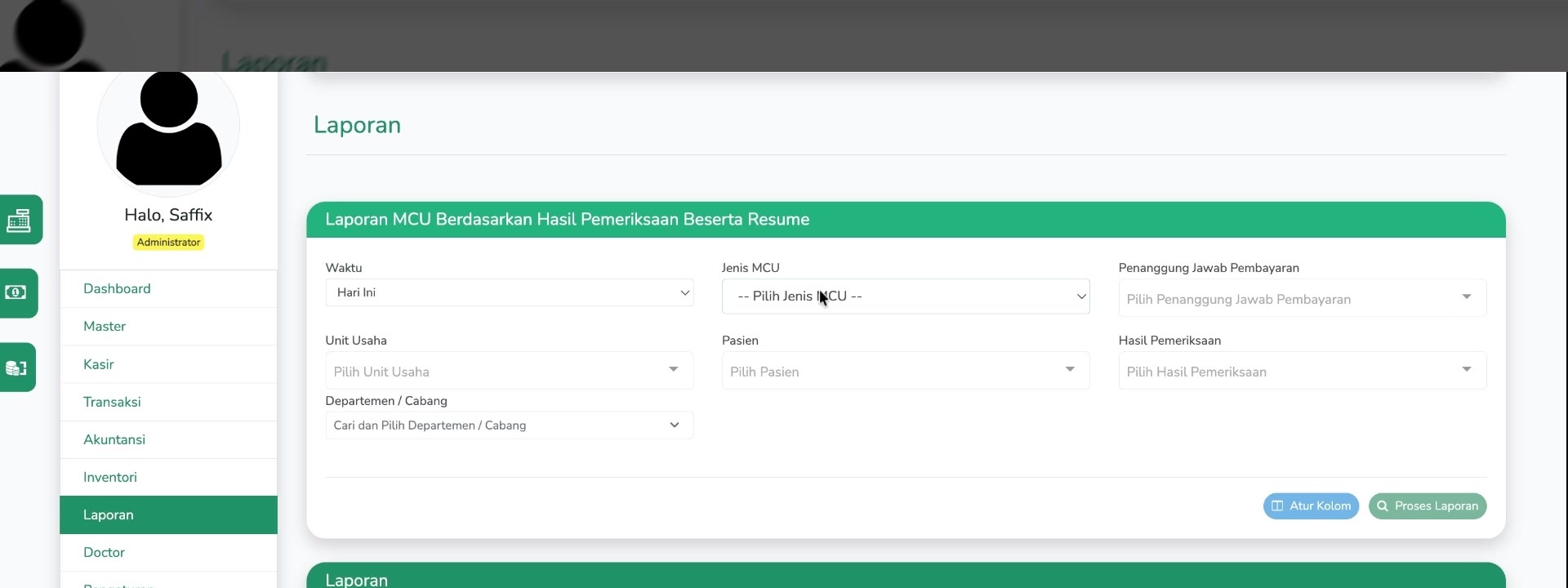
Gambar 3. Halaman Laporan MCU Berdasarkan Hasil Pemeriksaan Beserta Resume.
Filter yang Tersedia
* Filter dinamis — hanya muncul saat Jenis MCU dipilih.
Tombol Aksi
5Buka Dialog Atur Kolom
Sebelum memproses laporan, sebaiknya atur dahulu kolom apa saja yang ingin ditampilkan. Klik tombol Atur Kolom di bagian kanan panel filter.
Dialog Konfigurasi Kolom Laporan akan terbuka. Dialog ini memiliki dua bagian utama:
- Panel Kiri — daftar kategori pemeriksaan (Urutan Laporan, Lainnya, Tanda-tanda Vital, Kuesioner, Kesimpulan, PENUNJANG, Pemeriksaan Fisik).
- Panel Kanan — daftar kolom pada kategori yang dipilih, lengkap dengan toggle on/off.
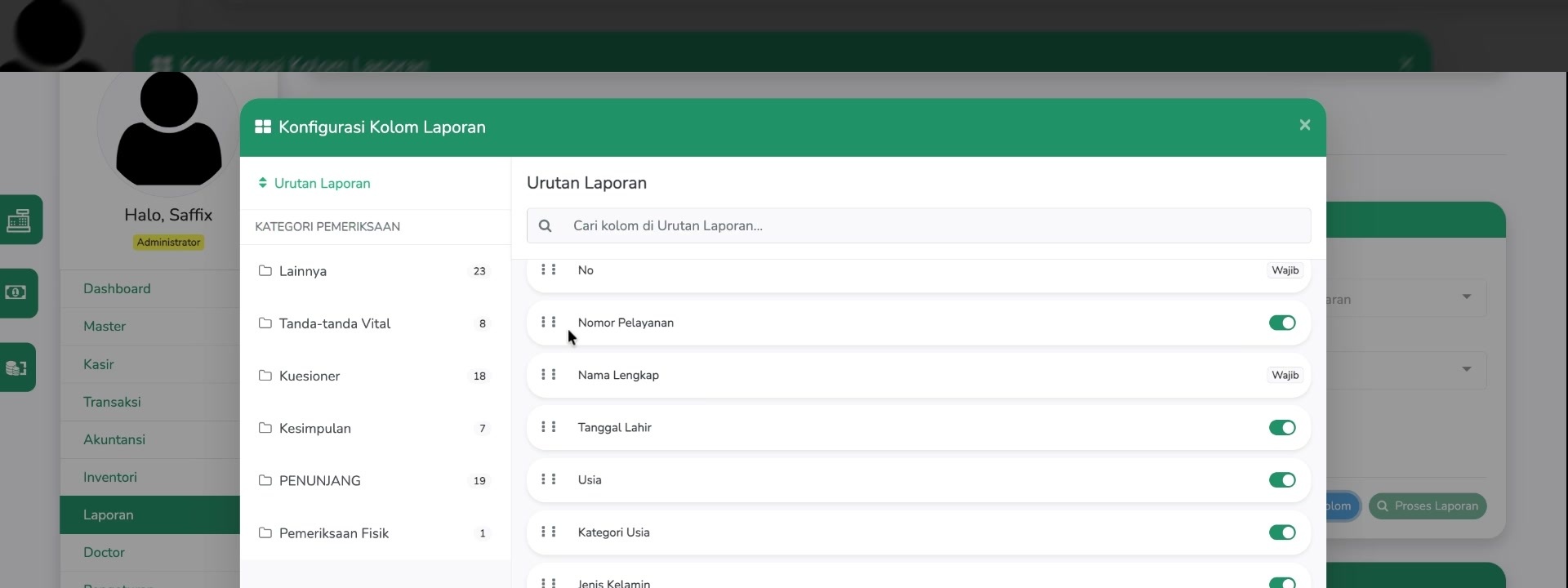
Gambar 4. Dialog Konfigurasi Kolom Laporan dengan panel kategori dan daftar kolom.
Pada pojok kiri-bawah dialog terdapat informasi jumlah kolom aktif (contoh: 76 kolom aktif dari total 76). Angka ini akan berkurang jika Anda menonaktifkan toggle kolom tertentu.
6Mengelola Urutan Laporan
Tab Urutan Laporan (paling atas di panel kiri) menampilkan semua kolom yang sedang aktif dalam urutan tampilan tabel laporan. Di sinilah Anda mengatur posisi kolom — kolom yang ada di urutan paling atas akan muncul di sisi paling kiri tabel laporan.
Cara Mengubah Urutan Kolom (Drag & Drop)
Setiap baris kolom memiliki ikon titik enam (⠿) di sisi kiri.
- Arahkan kursor ke ikon titik enam pada kolom yang ingin dipindah — kursor akan berubah menjadi tanda panah empat arah.
- Klik & tahan, lalu seret (drag) ke posisi baru.
- Lepas tombol mouse — kolom akan menempati posisi barunya.
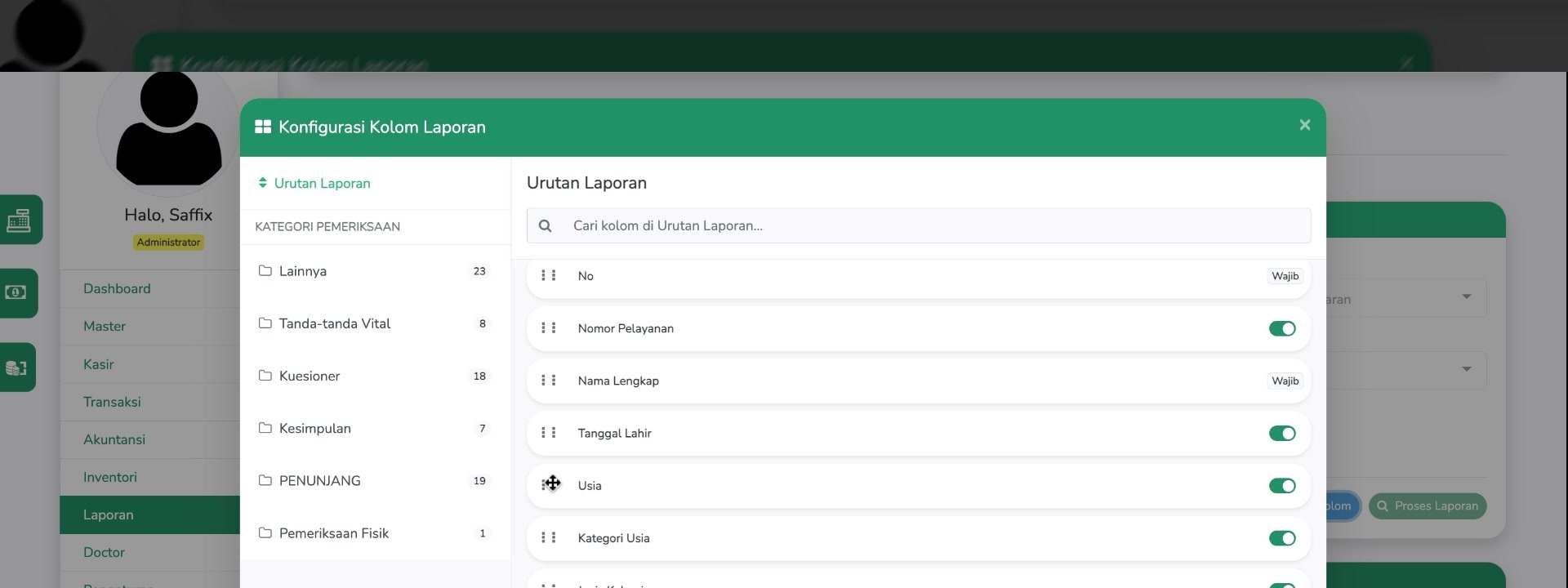
Gambar 5. Ikon drag (⠿) di sisi kiri setiap kolom — gunakan untuk menggeser urutan.
Mengaktifkan / Menonaktifkan Kolom dari Urutan Laporan
Di sisi kanan setiap baris terdapat toggle hijau. Klik untuk mengaktifkan (toggle hijau menyala) atau menonaktifkan (toggle abu-abu).
Mencari Kolom Tertentu
Gunakan kolom pencarian di bagian atas (placeholder "Cari kolom di Urutan Laporan...") untuk menemukan kolom dengan cepat saat daftar terlalu panjang.
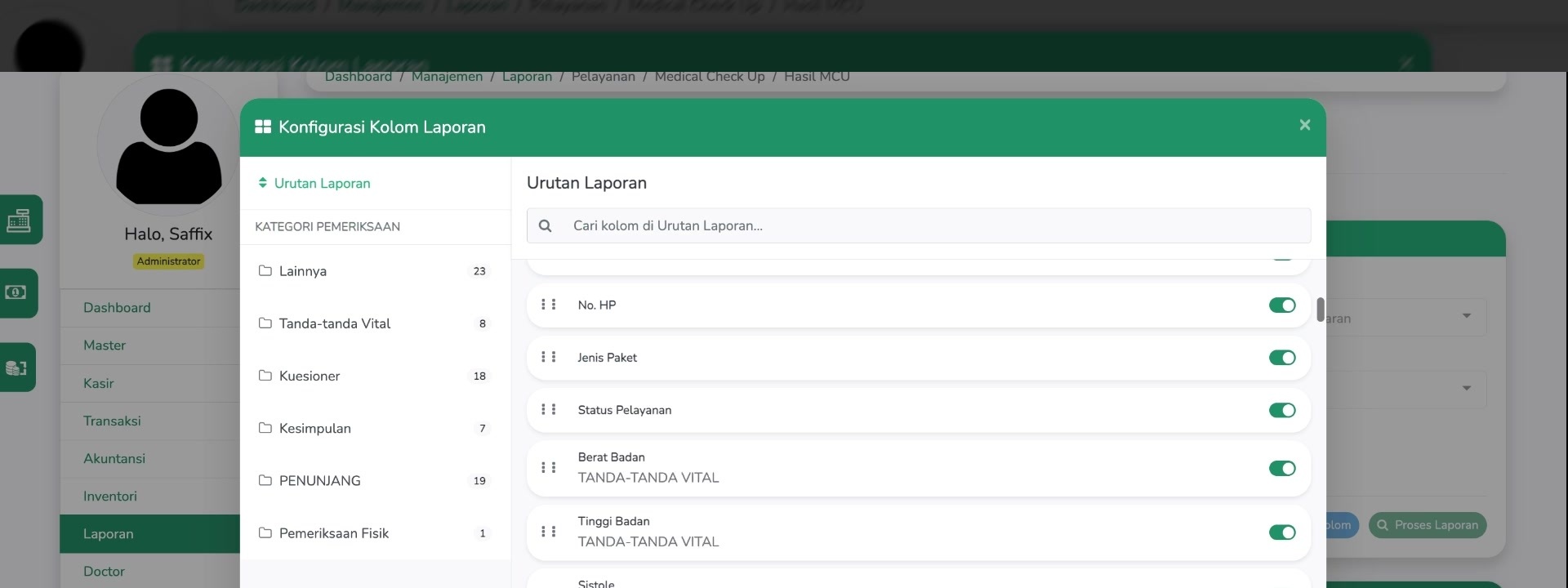
Gambar 6. Kolom dari kategori Tanda-tanda Vital ditampilkan dengan label kategori di bawah nama kolom.
7Aktif/Nonaktifkan Kolom per Kategori
Selain mengelola dari tab Urutan Laporan, Anda juga dapat membuka kategori spesifik untuk melihat seluruh kolom milik kategori tersebut (baik yang aktif maupun yang dinonaktifkan). Klik salah satu kategori di panel kiri.
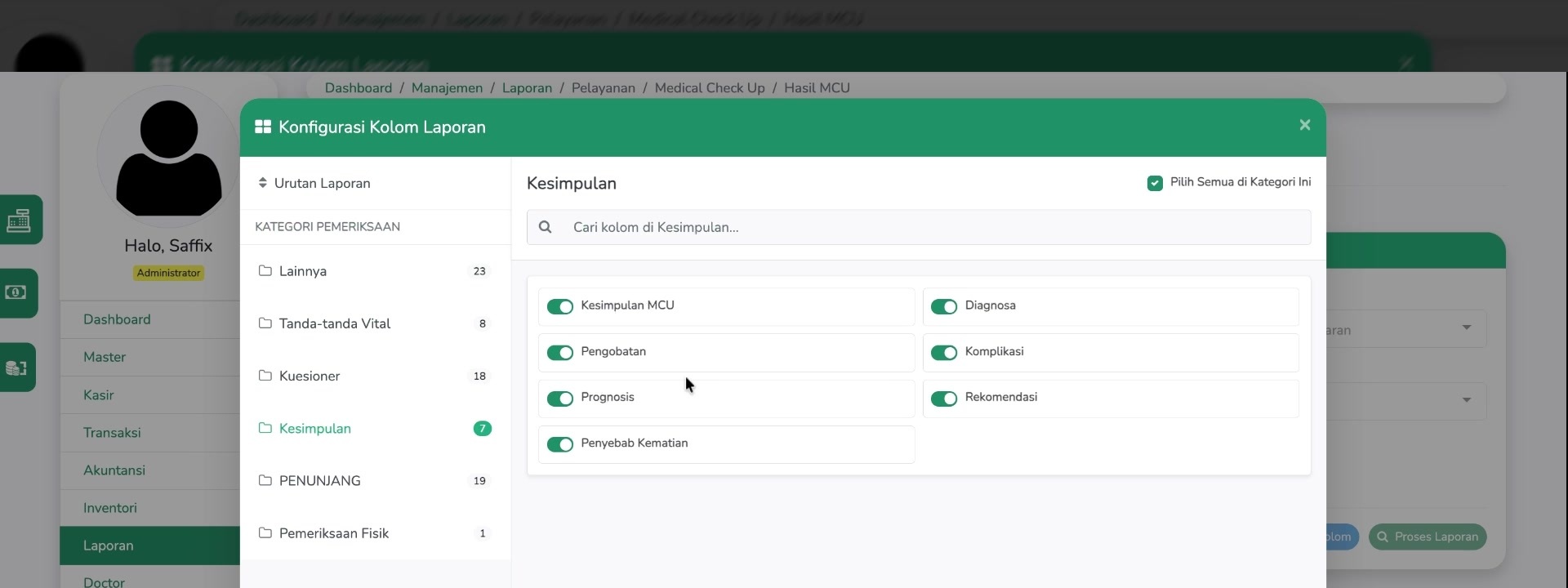
Kategori: Lainnya (23 kolom)
Berisi data identitas dasar pasien dan informasi pelayanan, antara lain: Nomor Pelayanan, Nama Lengkap, Tanggal Lahir, Usia, Kategori Usia, Jenis Kelamin, Alamat KTP, NIK, No. HP, Jenis Paket, Status Pelayanan, Perusahaan, Jabatan, dll.
Gambar 7. Kategori Lainnya — contoh kolom NIK dinonaktifkan, sehingga jumlah kolom aktif berkurang menjadi 75.
Kategori: Kesimpulan (7 kolom)
Berisi kesimpulan dan rekomendasi hasil MCU, terdiri dari: Kesimpulan MCU, Diagnosa, Pengobatan, Komplikasi, Prognosis, Rekomendasi, dan Penyebab Kematian.
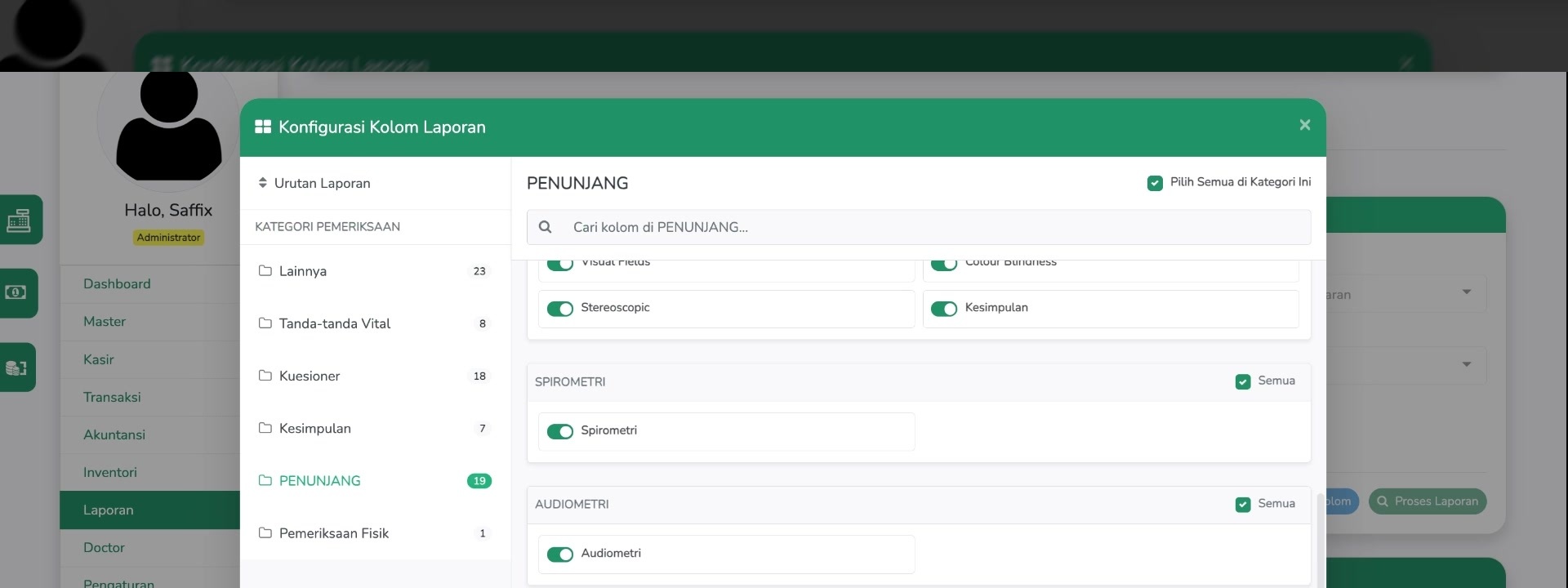
Gambar 8. Kategori Kesimpulan dengan opsi Pilih Semua di Kategori Ini di pojok kanan-atas.
Kategori: PENUNJANG (19 kolom)
Kategori ini memiliki sub-kategori dengan checkbox "Semua" terpisah, mencakup pemeriksaan: Mata (Visual Fields, Colour Blindness, Stereoscopic, Kesimpulan), SPIROMETRI, AUDIOMETRI, dan pemeriksaan penunjang lainnya.
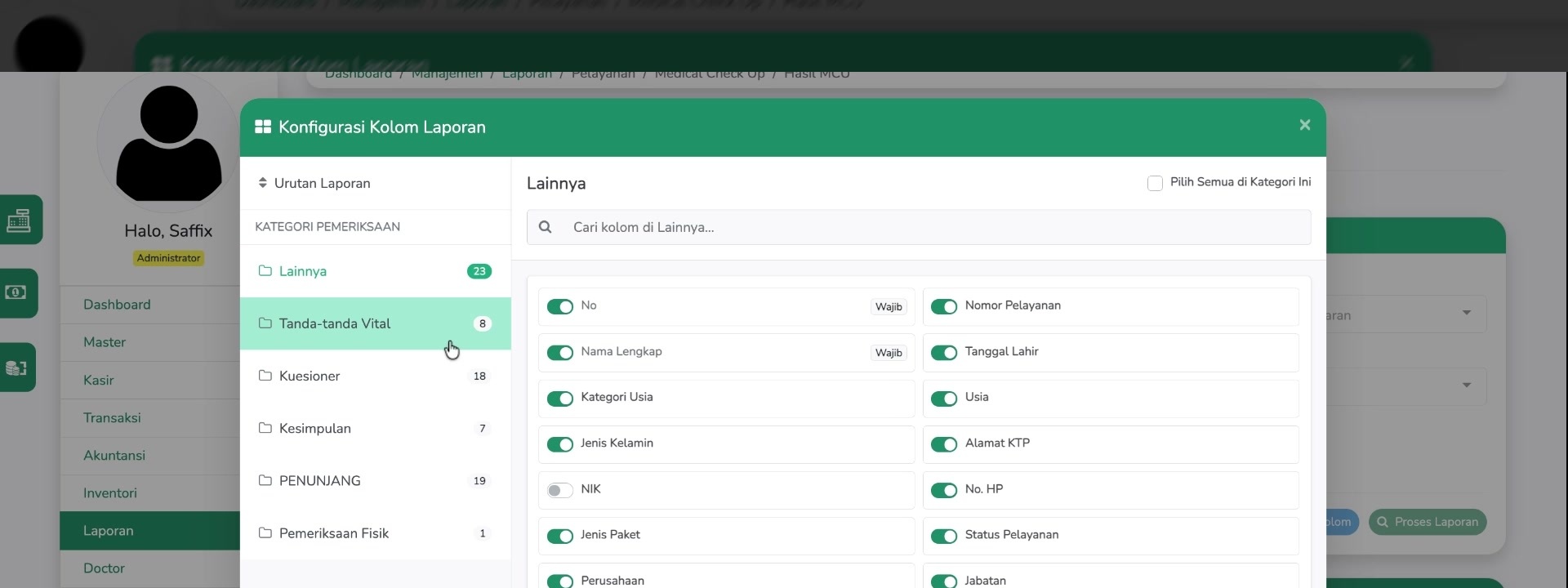
Gambar 9. Kategori PENUNJANG dengan sub-kategori SPIROMETRI dan AUDIOMETRI masing-masing memiliki checkbox "Semua".
Pilih Semua Kolom dalam Satu Kategori
Di pojok kanan-atas tiap kategori terdapat checkbox "Pilih Semua di Kategori Ini". Centang untuk mengaktifkan seluruh kolom kategori sekaligus, atau hilangkan centang untuk menonaktifkan semuanya.
8Terapkan Perubahan
Setelah selesai mengatur kolom dan urutannya, klik tombol hijau "Terapkan Perubahan" di pojok kanan-bawah dialog. Untuk membatalkan perubahan, klik tombol "Batal".
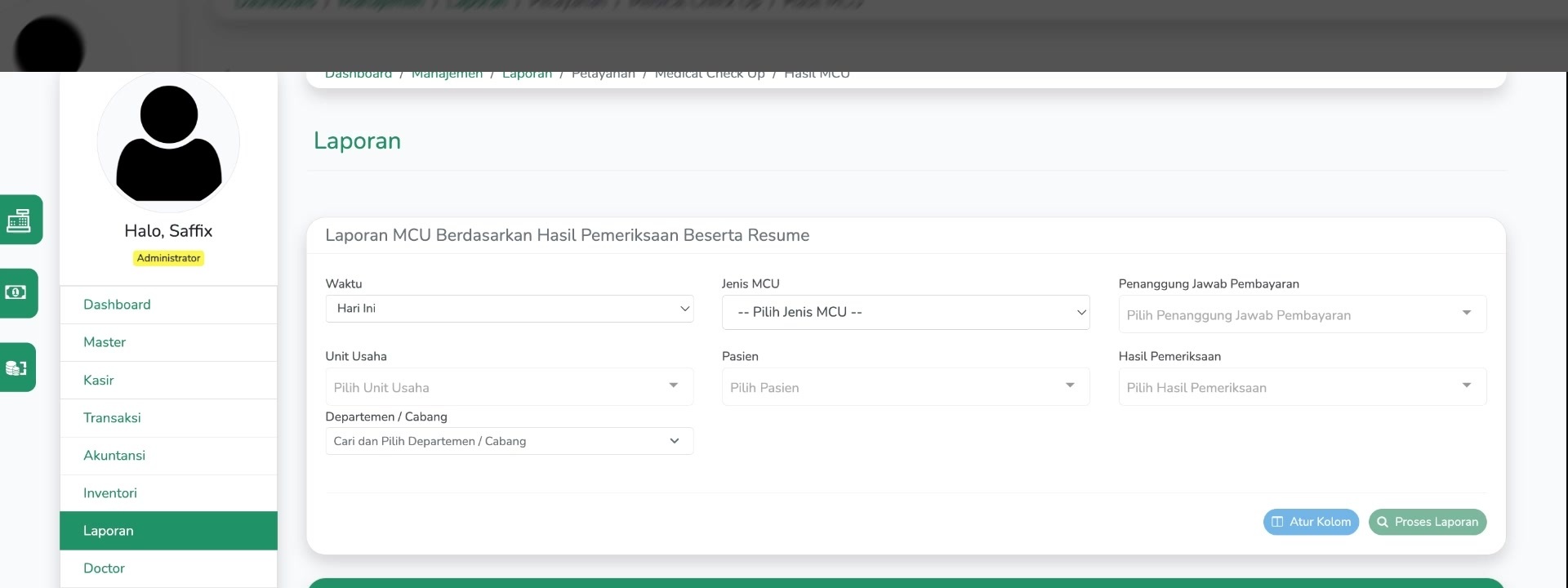
Gambar 10. Tampilan halaman laporan setelah dialog Atur Kolom ditutup.
9Isi Filter Laporan
Selanjutnya isi filter sesuai data yang ingin Anda tampilkan. Contoh kasus: menampilkan laporan MCU untuk PT ABC pada pertemuan tanggal tertentu.
- Pada filter Waktu, pilih periode misalnya Tahun Ini atau Semua.
- Pada filter Jenis MCU, pilih Organisasi. Setelah dipilih, akan muncul dua filter tambahan: Organisasi dan Pertemuan.
- Pada Unit Usaha, pilih unit usaha (contoh: Pusat).
- Pada filter Organisasi, cari dan pilih nama organisasi (contoh: PT ABC).
- Pada filter Pertemuan, pilih tanggal pertemuan MCU yang ingin dilihat (contoh: 11 May 2026).
- Isi filter lain bila perlu (Pasien, Hasil Pemeriksaan, Departemen/Cabang, Penanggung Jawab Pembayaran).
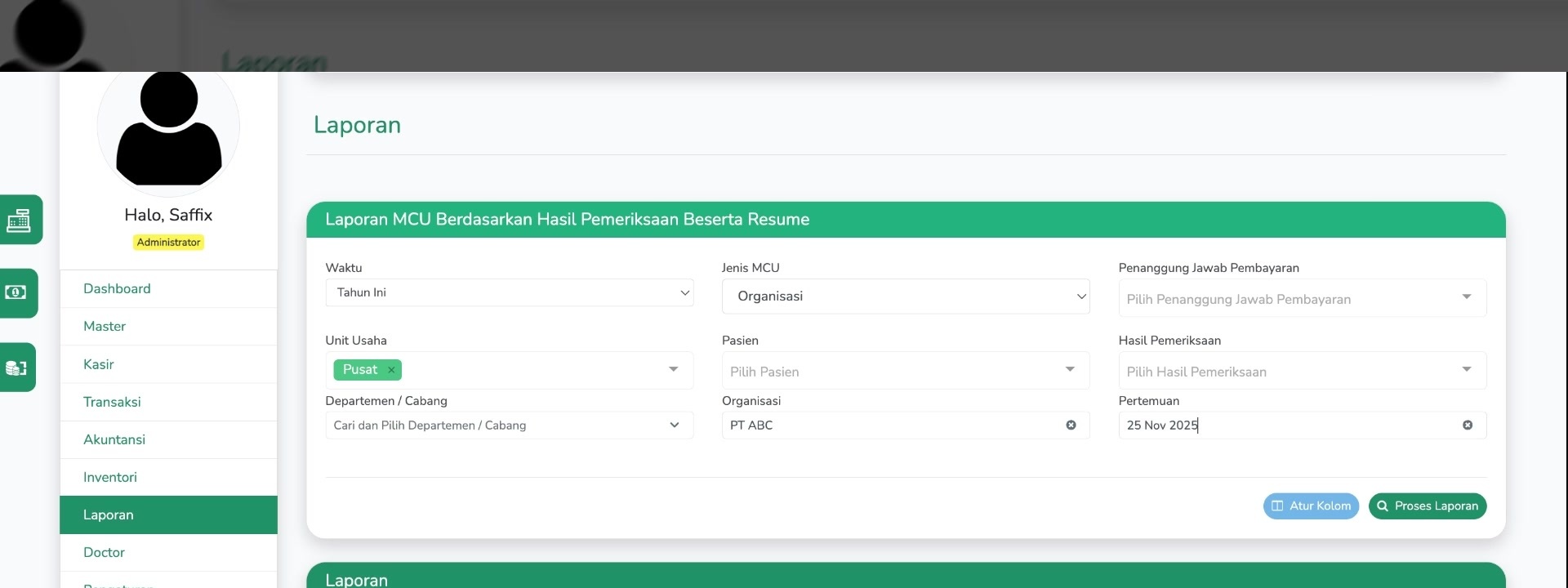
Gambar 11. Contoh pengisian filter dengan Jenis MCU = Organisasi, Unit Usaha = Pusat, Organisasi = PT ABC.
10Proses Laporan
Setelah seluruh filter terisi, klik tombol hijau gelap "Proses Laporan" di kanan bawah panel filter. Sistem akan memproses data dan menampilkan hasil laporan di bawahnya.
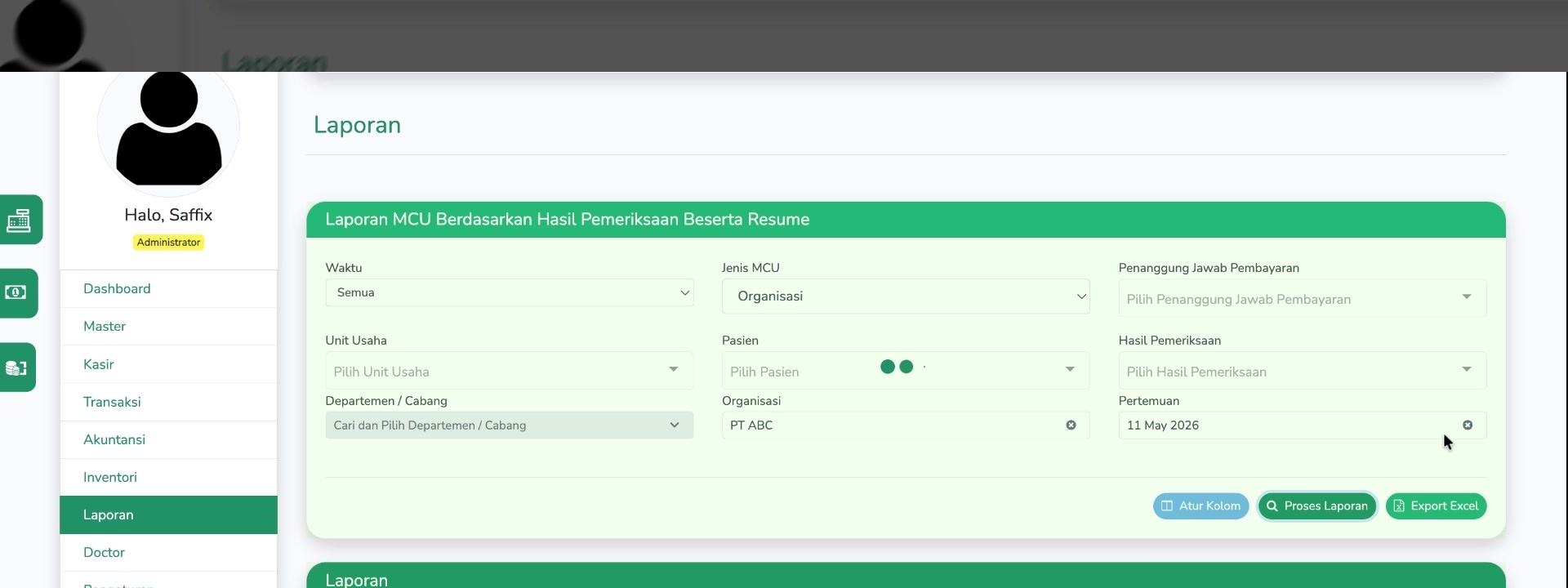
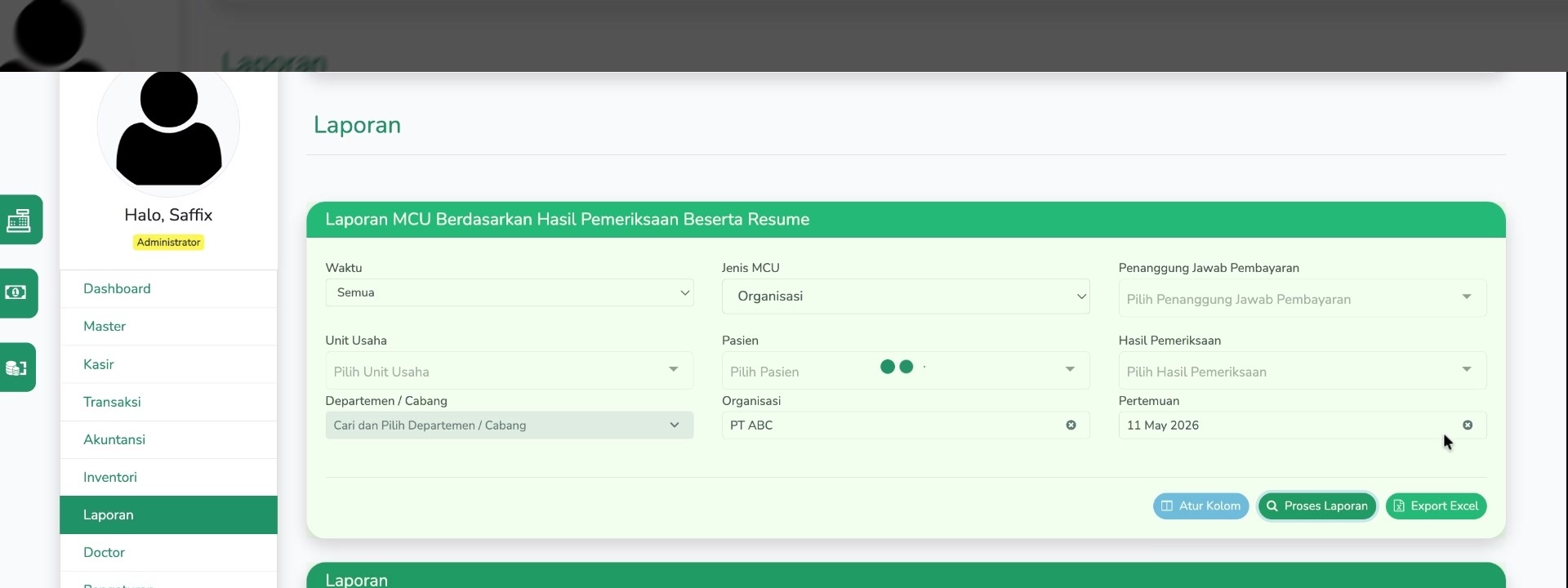
Gambar 12. Ringkasan filter yang sudah diproses — menampilkan Tanggal, Organisasi, Pertemuan, dan Total item.
Membaca Ringkasan Hasil
Di bagian atas hasil laporan, sistem menampilkan ringkasan filter yang dipakai:
- Tanggal — periode yang dipilih (contoh: Semua)
- Organisasi — nama organisasi (contoh: PT ABC)
- Pertemuan — tanggal pertemuan (contoh: 11-05-2026)
- Total — jumlah baris data hasil (contoh: 3 item)
Tabel Hasil
Di bawah ringkasan, tabel laporan menampilkan data sesuai konfigurasi kolom yang sudah Anda atur. Kolom-kolom yang berasal dari kategori yang sama (seperti Tanda-tanda Vital) akan ditampilkan dengan header grup di atasnya.
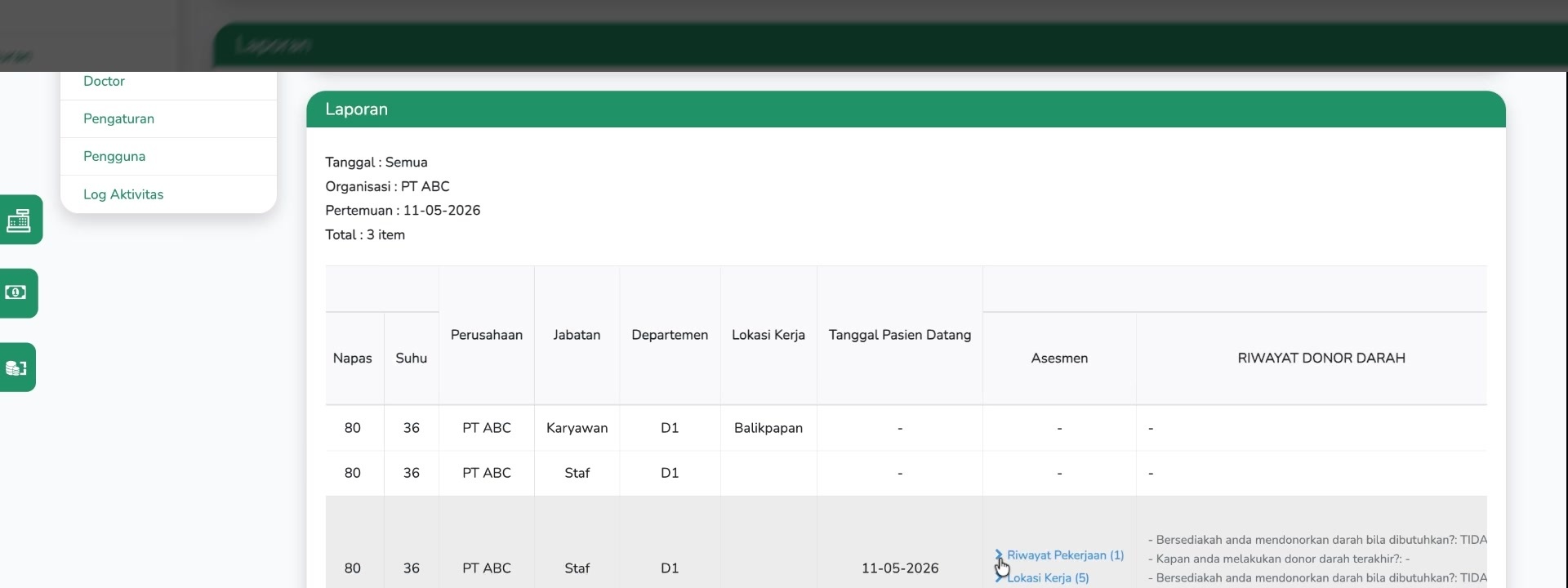
Gambar 13. Tabel hasil dengan grup kolom Tanda-tanda Vital (Berat Badan, Tinggi Badan, Sistole, Diastole, Status TD, Nadi, Napas, Suhu).
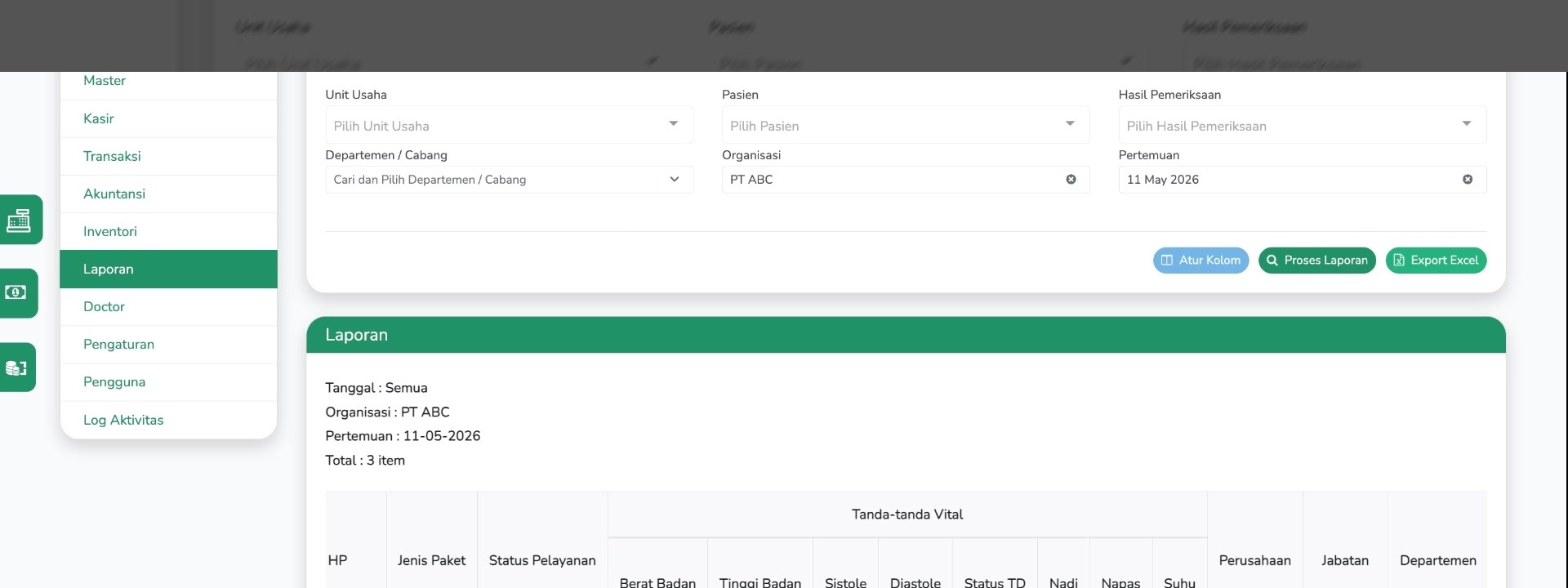
Gambar 14. Contoh tampilan tabel hasil MCU lengkap dengan kolom Asesmen, Riwayat Pekerjaan, Lokasi Kerja, dan Riwayat Donor Darah.
11Ekspor ke Excel
Setelah laporan diproses, tombol "Export Excel" berwarna hijau akan muncul di sebelah tombol Proses Laporan. Klik tombol ini untuk mengunduh seluruh data laporan dalam format .xlsx.
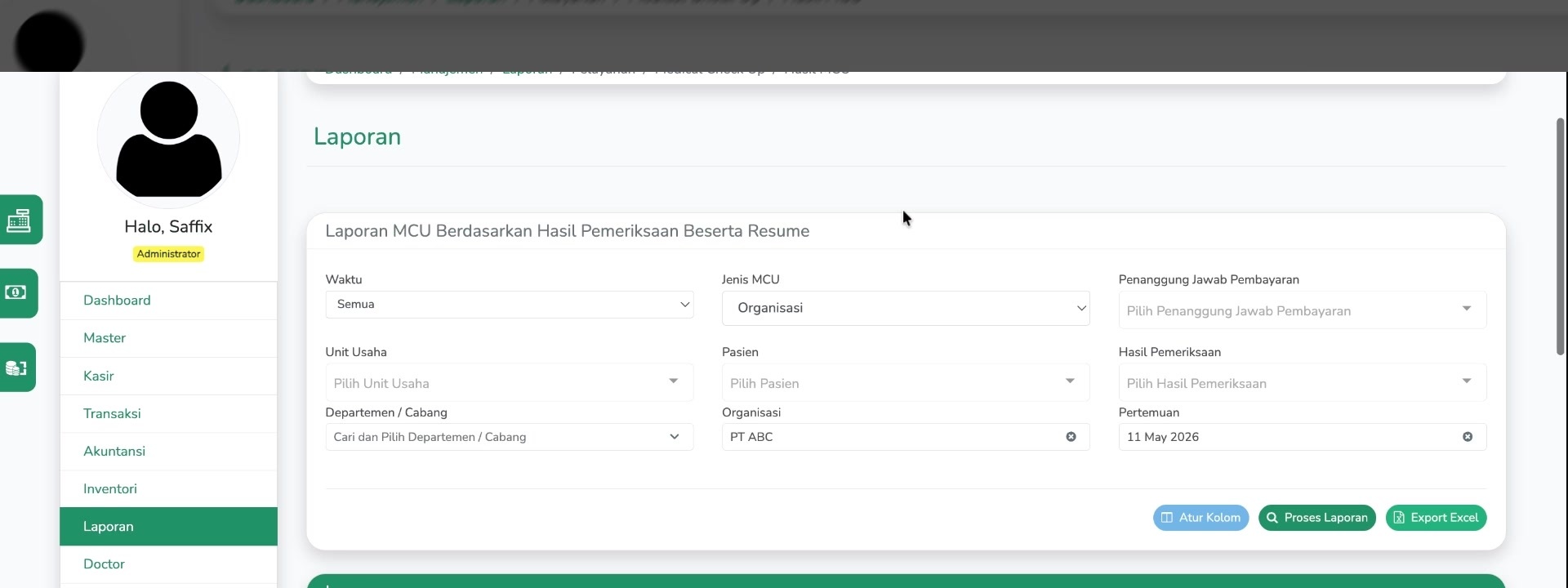
Gambar 15. Tombol Export Excel muncul di pojok kanan bawah panel filter setelah laporan diproses.
Tips & Catatan Penting
- Atur kolom sebelum proses laporan. Tentukan dulu kolom apa saja yang ingin ditampilkan sebelum klik Proses Laporan, agar tabel hasil langsung sesuai kebutuhan dan tidak perlu diproses ulang.
- Pengaturan kolom tersimpan. Konfigurasi Atur Kolom bersifat permanen sampai Anda mengubahnya lagi — Anda tidak perlu mengatur ulang setiap kali membuka laporan.
- Gunakan filter waktu spesifik. Memilih Hari Ini atau Bulan Ini akan jauh lebih cepat daripada Semua jika data MCU Anda banyak. Pilih Semua hanya saat memang membutuhkan riwayat penuh.
- Kombinasikan filter. Anda bisa menggunakan beberapa filter sekaligus (mis. Unit Usaha + Organisasi + Pertemuan) untuk mempersempit data ke laporan yang sangat spesifik.
- Manfaatkan "Pilih Semua di Kategori Ini". Bila Anda perlu menampilkan semua data Kuesioner atau Penunjang, gunakan checkbox Pilih Semua di Kategori Ini di pojok kanan-atas — jauh lebih cepat dibanding mencentang satu per satu.
- Urutan kolom = urutan tampilan. Susunan kolom di tab Urutan Laporan akan menjadi urutan kolom dari kiri ke kanan di tabel hasil dan file Excel. Tempatkan kolom paling penting di urutan atas.
- Periksa total item. Selalu lihat indikator Total : X item setelah laporan diproses untuk memastikan filter sudah benar dan data yang ingin Anda lihat sudah tersaring sesuai harapan.
Untuk informasi terkini, kunjungi my.saffix.id
