
PaYou
Solusi Manajemen Pembukuan Usaha
MANUAL BOOK
Modul Master Produk
Cara Mengelola Data Produk di Menu Master PaYou
PANDUAN PENGGUNA | VERSI 1.0 | MEI 2026Daftar Isi
| 1. Pendahuluan |
| 2. Mengakses Menu Master Produk |
| 3. Halaman Daftar Produk |
| 4. Membuat Produk Baru |
| 5. Mengelola Data Produk |
| 6. Menu Lain-Lain (Merek, Kategori, dll) |
1. Pendahuluan
Modul Master Produk adalah fitur penting dalam aplikasi PaYou yang memungkinkan Anda untuk mengelola seluruh data produk atau barang yang dijual di toko Anda. Dengan modul ini, Anda dapat melakukan berbagai aktivitas pengelolaan produk seperti menambah produk baru, mengubah informasi produk, melihat daftar produk, hingga menghapus produk yang sudah tidak diperlukan.
Fitur Utama Master Produk
- Manajemen Produk: Tambah, edit, dan hapus data produk dengan mudah
- Kategori & Klasifikasi: Organisasi produk berdasarkan kategori, merek, tipe, grade, dan grup
- Satuan Pengukuran: Tentukan satuan pengukuran yang sesuai untuk setiap produk
- Informasi Harga & Stok: Kelola harga dan kuantitas produk di berbagai lokasi
- Multi-Lokasi: Kelola stok produk di berbagai lokasi toko atau gudang
- Export Data: Ekspor daftar produk ke format Excel untuk keperluan laporan
Manfaat Menggunakan Master Produk
|
Efisiensi Operasional
Sentralisasi data produk memudahkan pengelolaan dan akses informasi produk secara cepat dan akurat.
|
Kontrol Inventori
Pantau stok produk di berbagai lokasi dan hindari kehabisan atau kelebihan stok.
|
|
Analisis Penjualan
Data produk yang terorganisir membantu Anda menganalisis produk mana yang paling laku atau kurang diminati.
|
Fleksibilitas
Kelola produk dengan berbagai variasi merek, kategori, dan klasifikasi sesuai kebutuhan bisnis Anda.
|
2. Mengakses Menu Master Produk
Untuk mengakses menu Master Produk, ikuti langkah-langkah berikut dengan seksama. Pastikan Anda sudah login ke aplikasi PaYou dengan akun yang memiliki hak akses ke modul Master.
Langkah-Langkah Mengakses
| 1 | Buka Menu Master Dari halaman Dashboard, klik menu Master yang terletak di sidebar sebelah kiri. Menu Master berisi berbagai submenu untuk mengelola data master seperti Kontak, Unit Usaha, Produk, Kendaraan Rental, Kendaraan Servis, Promo, dan Lain-Lain. |
Screenshot 2.1 - Menu Master dengan Submenu
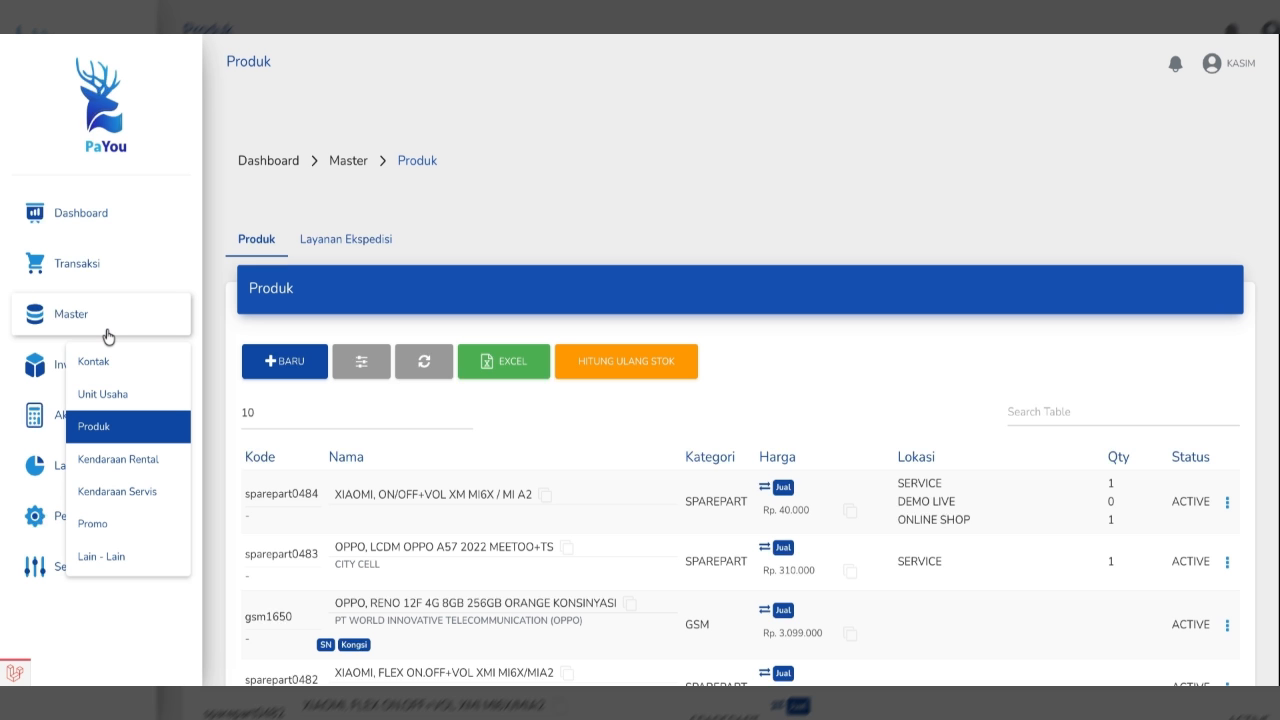
Keterangan: Gambar di atas menunjukkan sidebar navigasi di sebelah kiri dengan menu Master yang sudah diklik dan menampilkan submenu: Kontak, Unit Usaha, Produk (dipilih), Kendaraan Rental, Kendaraan Servis, Promo, dan Lain-Lain.
| 2 | Pilih Submenu Produk Setelah menu Master terbuka, klik submenu Produk. Aplikasi akan mengarahkan Anda ke halaman Daftar Produk yang menampilkan seluruh produk yang telah terdaftar dalam sistem. |
|
Info
Jalur Navigasi Dashboard › Master › Produk. Breadcrumb di bagian atas halaman selalu menunjukkan posisi Anda di dalam aplikasi sehingga mudah untuk kembali ke level sebelumnya. |
| ← Pendahuluan | Halaman Daftar Produk → |
3. Halaman Daftar Produk
Setelah berhasil mengakses menu Master Produk, Anda akan diarahkan ke halaman Daftar Produk. Halaman ini menampilkan tabel dengan semua produk yang telah terdaftar dalam sistem, beserta informasi penting seperti kode produk, nama, kategori, harga, lokasi, kuantitas, dan status.
Screenshot 3.1 - Halaman Daftar Produk
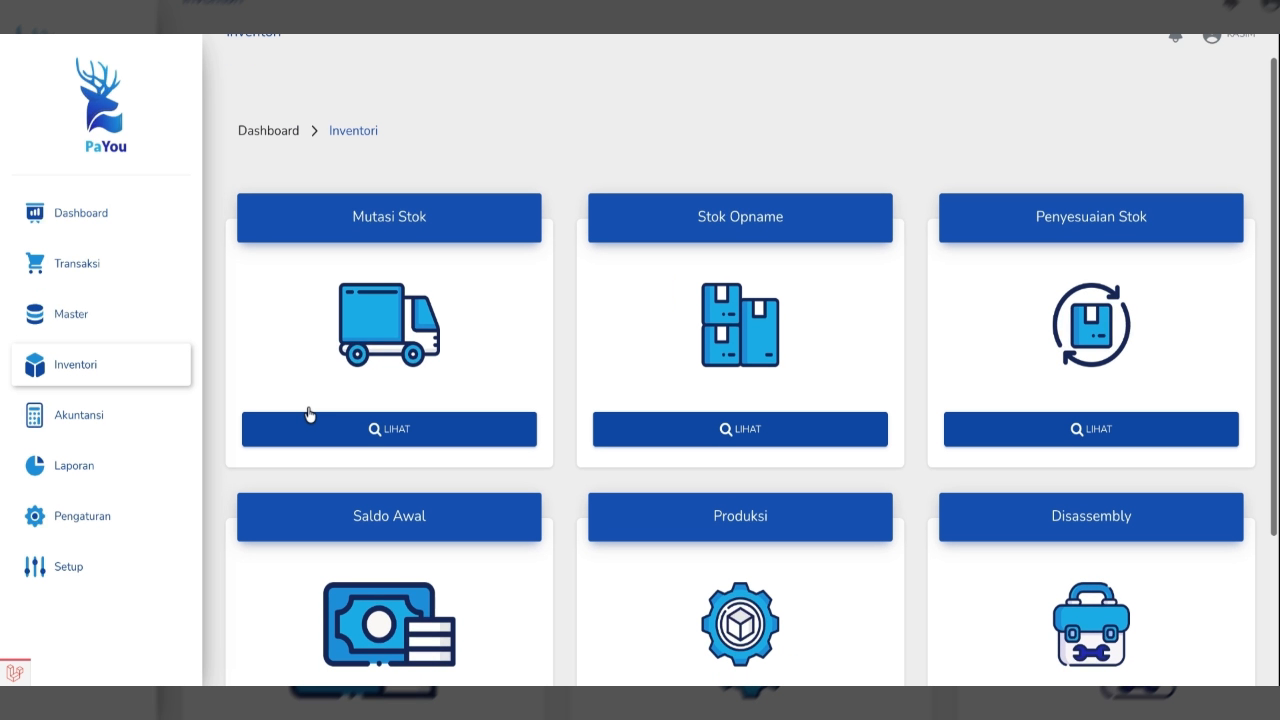
Keterangan: Gambar di atas menampilkan halaman Produk dengan breadcrumb "Dashboard › Master › Produk", tab "Produk" dan "Layanan Ekspedisi", serta tabel daftar produk dengan tombol-tombol aksi di bagian atas (BARU, Filter, Refresh, EXCEL, HITUNG ULANG STOK).
Komponen Halaman Daftar Produk
|
1. Header Halaman
Berisi judul halaman "Produk" dengan latar belakang biru (#0057FF) yang mencolok.
|
2. Tab Navigasi
Terdapat 2 tab: Produk (tab aktif) dan Layanan Ekspedisi.
|
|
3. Tombol Aksi
+ BARU (biru), tombol filter, refresh, EXCEL (hijau), dan HITUNG ULANG STOK (kuning).
|
4. Search Box
Kotak pencarian "Search Table" untuk mencari produk dengan cepat berdasarkan kata kunci.
|
Kolom Tabel Daftar Produk
| Kolom | Keterangan |
| Kode | Kode unik produk (contoh: sparepart0484, gsm1650) |
| Nama | Nama lengkap produk dan deskripsi singkat |
| Kategori | Kategori produk (contoh: SPAREPART, GSM) |
| Harga | Harga jual produk (ditampilkan dengan badge "Jual") |
| Lokasi | Lokasi stok produk (contoh: SERVICE, DEMO LIVE, ONLINE SHOP) |
| Qty | Kuantitas atau jumlah stok produk di setiap lokasi |
| Status | Status produk (ACTIVE atau INACTIVE) |
Fitur Tombol Aksi
| BARU | + BARU Klik tombol ini untuk membuat atau menambahkan produk baru ke dalam sistem. Tombol ini berwarna biru dan terletak di pojok kiri atas tabel. |
| EXCEL | EXCEL Ekspor seluruh daftar produk ke dalam format file Excel (.xlsx) untuk keperluan laporan, backup data, atau analisis lebih lanjut. |
| HITUNG | HITUNG ULANG STOK Melakukan perhitungan ulang stok produk untuk memastikan data kuantitas produk di setiap lokasi akurat dan sesuai dengan transaksi yang telah terjadi. |
|
Penting
Penggunaan Fitur Hitung Ulang Stok Fitur Hitung Ulang Stok sebaiknya digunakan jika Anda mengalami ketidaksesuaian data stok, misalnya setelah melakukan import data massal atau ada perubahan manual di database. Proses ini mungkin memerlukan waktu beberapa saat tergantung jumlah produk dan transaksi. |
| ← Mengakses Menu | Membuat Produk Baru → |
4. Membuat Produk Baru
Untuk menambahkan produk baru ke dalam sistem PaYou, Anda perlu mengisi form dengan informasi lengkap tentang produk tersebut. Berikut adalah langkah-langkah detail untuk membuat produk baru.
Langkah-Langkah Membuat Produk
| 1 | Klik Tombol + BARU Dari halaman Daftar Produk, klik tombol + BARU yang terletak di pojok kiri atas tabel. Aplikasi akan menampilkan form input produk baru. |
| 2 | Isi Informasi Produk Form akan meminta Anda mengisi berbagai informasi seperti:
|
| 3 | Simpan Data Produk Setelah semua informasi diisi dengan lengkap dan benar, klik tombol SIMPAN untuk menyimpan produk baru. Sistem akan memvalidasi data dan menambahkan produk ke dalam daftar. |
|
Tips
Gunakan Kode Produk yang Konsisten Buatlah sistem penamaan kode produk yang konsisten dan mudah diingat. Misalnya: gunakan prefix untuk kategori (SP untuk sparepart, GSM untuk handphone), diikuti nomor urut. Contoh: SP001, GSM002, dll. |
5. Mengelola Data Produk
Setelah produk berhasil ditambahkan, Anda dapat melakukan berbagai aktivitas pengelolaan seperti melihat detail, mengedit, atau menghapus produk. Setiap baris produk di tabel memiliki menu aksi yang dapat diakses dengan klik ikon titik tiga (…) di kolom paling kanan.
Aksi yang Tersedia
|
Edit Produk
|
Klik ikon titik tiga (…) pada baris produk yang ingin diubah, lalu pilih Edit. Form edit akan muncul dengan data produk yang sudah terisi. Ubah informasi yang diperlukan dan klik SIMPAN untuk menyimpan perubahan. |
|
Lihat Detail
|
Pilih opsi Detail untuk melihat informasi lengkap produk termasuk riwayat transaksi, pergerakan stok, dan informasi lainnya tanpa melakukan perubahan data. |
|
Hapus Produk
|
Pilih opsi Hapus untuk menghapus produk dari sistem. Sistem akan menampilkan konfirmasi sebelum benar-benar menghapus data. Hati-hati: Proses ini tidak dapat dibatalkan! |
|
Peringatan
Hati-Hati Saat Menghapus Produk Jangan menghapus produk yang masih memiliki transaksi aktif atau riwayat penjualan. Sebagai gantinya, ubah status produk menjadi INACTIVE agar produk tidak muncul di daftar pilihan tetapi data historisnya tetap tersimpan. |
Fitur Pencarian dan Filter
Search Table
Gunakan kotak pencarian di pojok kanan atas tabel untuk mencari produk dengan cepat. Anda dapat mencari berdasarkan kode produk, nama produk, kategori, atau lokasi. Sistem akan menampilkan hasil pencarian secara real-time.
Filter
Klik tombol filter untuk menampilkan opsi penyaringan data berdasarkan kategori, merek, status, atau lokasi tertentu. Filter membantu Anda mempersempit daftar produk yang ditampilkan sesuai kebutuhan.
| ← Halaman Daftar Produk | Menu Lain-Lain → |
6. Menu Lain-Lain (Master Data Pendukung)
Menu Lain-Lain merupakan submenu khusus di dalam menu Master yang berisi berbagai master data pendukung untuk pengelolaan produk. Menu ini penting untuk mengorganisir dan mengklasifikasikan produk dengan lebih terstruktur. Untuk mengakses menu Lain-Lain: Dashboard › Master › Lain-Lain.
Screenshot 6.1 - Halaman Menu Lain-Lain
Keterangan: Gambar di atas menampilkan halaman Lain-Lain dengan breadcrumb "Dashboard › Master › Lain-Lain" dan 4 tab navigasi: Umum, Produk (tab aktif), Kendaraan, dan Form. Di bawahnya terdapat 6 kartu menu untuk master data produk.
Tab Navigasi Menu Lain-Lain
Menu Lain-Lain memiliki 4 tab utama: Umum, Produk (tab aktif dalam contoh), Kendaraan, dan Form. Kita akan fokus pada tab Produk yang berisi 6 kartu menu untuk master data produk.
6 Menu Master Data Produk
Screenshot 6.2 - Enam Kartu Menu Master Data Produk
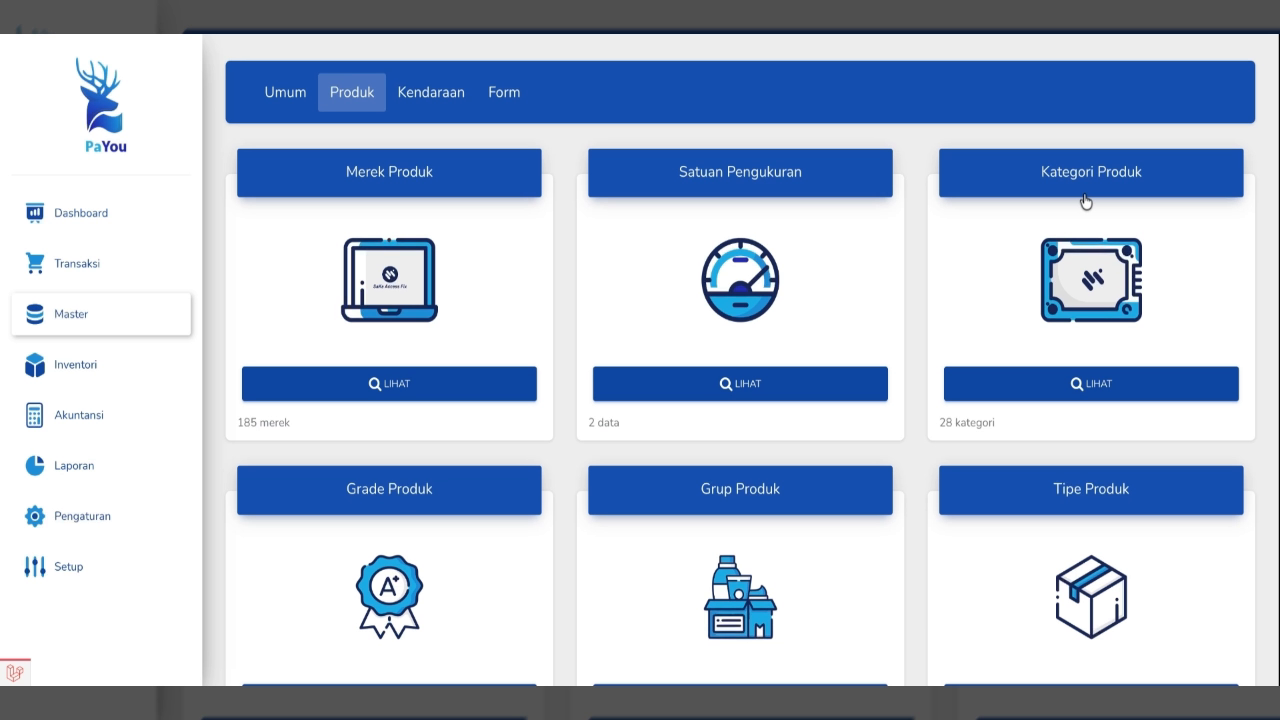
Keterangan: Gambar di atas menampilkan 6 kartu menu dalam layout grid: Merek Produk (185 merek), Satuan Pengukuran (2 data), Kategori Produk (28 kategori), Grade Produk, Grup Produk, dan Tipe Produk. Setiap kartu memiliki ikon ilustrasi dan tombol LIHAT berwarna biru.
|
[1]
|
1. Merek Produk
Menu untuk mengelola daftar merek atau brand produk yang dijual. Contoh merek yang terlihat di sistem: MOTOROLA DEMO, PENDINGAN, TECNO DEMO, NUBIA, BULGARI, VENUS, MITOCHIBA, MOTOROLA.
Total: 185 merek terdaftar
|
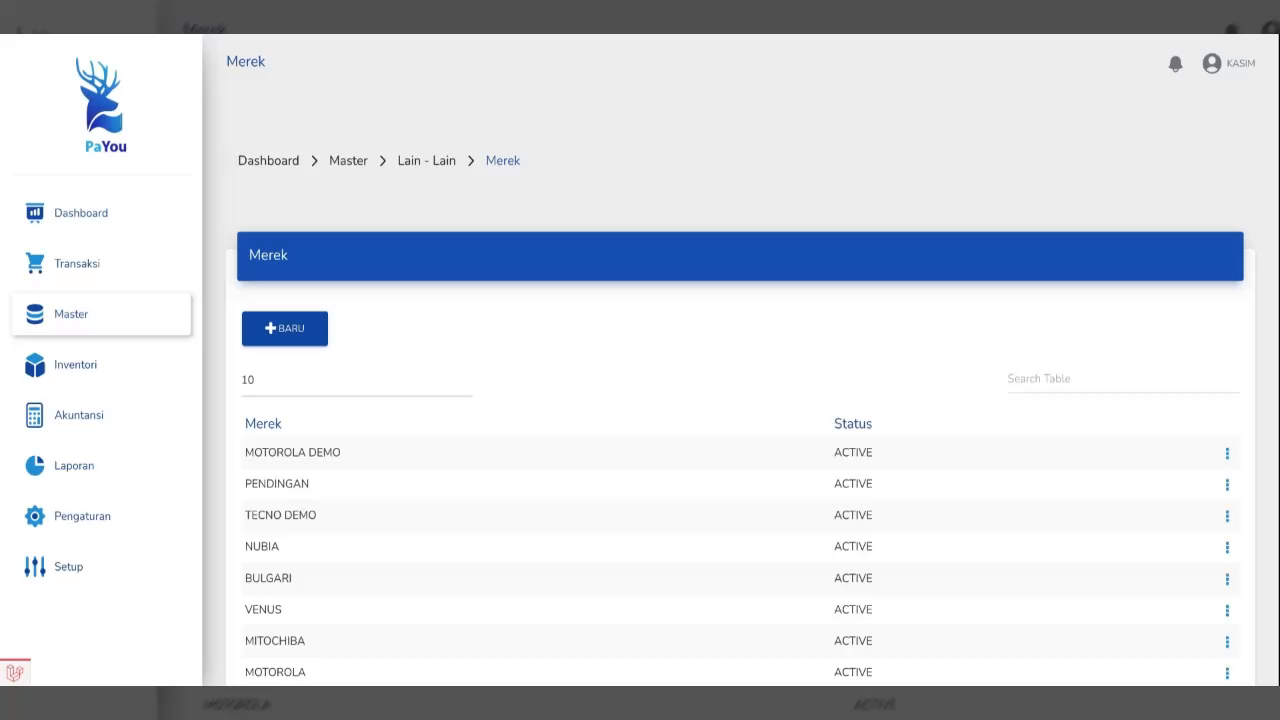
Screenshot 6.3 - Halaman Daftar Merek
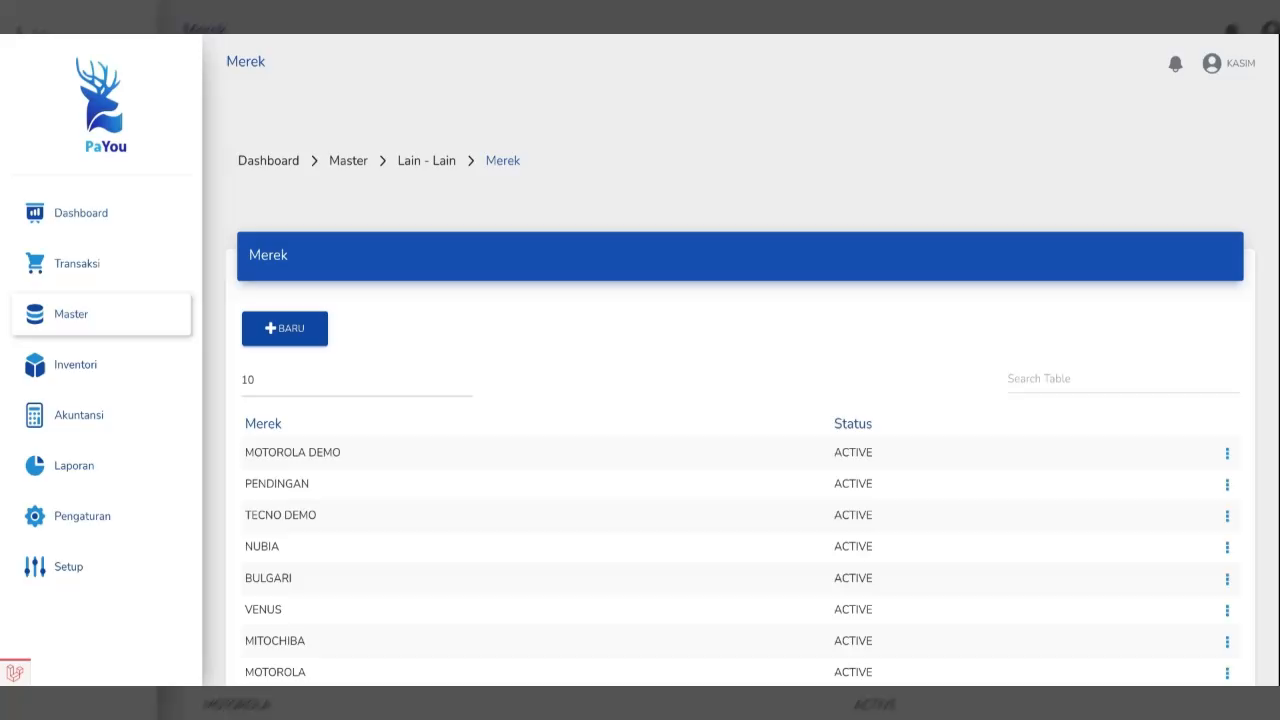
Keterangan: Gambar di atas menampilkan halaman Merek dengan breadcrumb "Dashboard › Master › Lain-Lain › Merek", tombol "+ BARU" untuk menambah merek baru, dan tabel daftar merek yang menampilkan nama merek beserta status (ACTIVE).
Fungsi Menu Merek:
- Menambah merek baru dengan tombol + BARU
- Melihat daftar semua merek yang terdaftar dalam sistem
- Mengedit atau menghapus merek yang sudah tidak digunakan
- Mengaktifkan atau menonaktifkan merek (status ACTIVE/INACTIVE)
|
[2]
|
2. Satuan Pengukuran
Menu untuk mengelola satuan pengukuran produk seperti pcs (pieces), kg (kilogram), liter, meter, lusin, dan sebagainya. Satuan ini digunakan saat membuat produk untuk menentukan unit perhitungan stok.
Total: 2 data satuan
|
Contoh Satuan Pengukuran:
| Satuan | Keterangan |
| pcs | Untuk produk yang dijual per piece/buah |
| kg | Untuk produk yang dijual per kilogram |
| liter | Untuk produk cair yang dijual per liter |
|
[3]
|
3. Kategori Produk
Menu untuk mengelola kategori atau pengelompokan produk. Kategori membantu mengorganisir produk berdasarkan jenis atau fungsinya, seperti SPAREPART, GSM (handphone), ELEKTRONIK, dll.
Total: 28 kategori terdaftar
|
Manfaat Kategori Produk:
- Memudahkan pencarian produk berdasarkan kategori
- Mempermudah pembuatan laporan penjualan per kategori
- Membantu analisis produk mana yang paling laku di kategori tertentu
- Organisasi produk yang lebih rapi dan terstruktur
|
[4]
|
4. Grade Produk
Menu untuk mengelola tingkatan atau kualitas produk. Grade biasanya digunakan untuk membedakan kualitas produk seperti Grade A (premium), Grade B (standar), Grade C (ekonomis), atau New/Refurbished/Second.
|
Contoh Penggunaan Grade:
Untuk toko handphone, Anda bisa membuat grade seperti: Brand New (baru segel), Demo Unit (unit display), Refurbished (rekondisi), atau Second Hand (bekas pakai). Setiap grade bisa memiliki harga yang berbeda.
|
[5]
|
5. Grup Produk
Menu untuk mengelola pengelompokan produk yang lebih spesifik atau berdasarkan kebutuhan bisnis tertentu. Grup berbeda dengan kategori karena bisa lebih fleksibel dan spesifik sesuai strategi penjualan.
|
Contoh Penggunaan Grup:
Anda bisa membuat grup seperti: Produk Best Seller, Produk Promo, Produk Musiman, Produk Slow Moving, atau Produk Import. Grup membantu dalam pembuatan laporan dan strategi penjualan.
|
[6]
|
6. Tipe Produk
Menu untuk mengelola tipe atau jenis produk berdasarkan karakteristik atau sifat khususnya. Tipe produk membantu mengklasifikasikan produk berdasarkan atribut teknis atau fungsionalnya.
|
Contoh Penggunaan Tipe:
Untuk toko elektronik, Anda bisa membuat tipe seperti: Produk Jadi (ready to use), Produk Rakit (assembly required), Komponen, Aksesoris, atau Consumable (habis pakai).
Cara Menggunakan Menu Master Data
| 1 | Klik Tombol LIHAT Pada setiap kartu menu master data, klik tombol LIHAT untuk membuka halaman pengelolaan data tersebut. |
| 2 | Tambah Data Baru Di halaman master data, klik tombol + BARU untuk menambahkan data baru (merek baru, kategori baru, dll). Isi form yang muncul dan simpan. |
| 3 | Edit atau Hapus Data Untuk mengubah atau menghapus data yang sudah ada, klik ikon titik tiga (…) pada baris data tersebut dan pilih opsi yang diinginkan. |
|
Best Practice
Lengkapi Master Data Sebelum Input Produk Sebaiknya lengkapi semua master data pendukung (Merek, Kategori, Satuan, Grade, Grup, Tipe) terlebih dahulu sebelum mulai menginput produk. Hal ini akan mempercepat proses input produk karena Anda tinggal memilih dari dropdown yang sudah tersedia. |
| ← Mengelola Data Produk | Kembali ke Atas ↑ |
Selesai
Anda telah menyelesaikan Manual Book Modul Master Produk. Sekarang Anda dapat mengelola produk dan master data pendukung dengan lebih efektif di aplikasi PaYou.
PaYou | Solusi Manajemen Pembukuan Usaha
Support: my.saffix.id | © 2026
Support: my.saffix.id | © 2026
