| 04 |
Membuat Servis Baru
Mengisi form servis dari pemilihan mode form, data pelanggan, perangkat, keluhan, hingga menyimpan.
|
Bagian ini menjelaskan cara membuat catatan servis baru dari nol. Form Servis terdiri dari beberapa blok: data pelanggan, data perangkat, keluhan dan kondisi awal, serta informasi tambahan. Pastikan setiap field wajib diisi agar form dapat tersimpan.
| 1 |
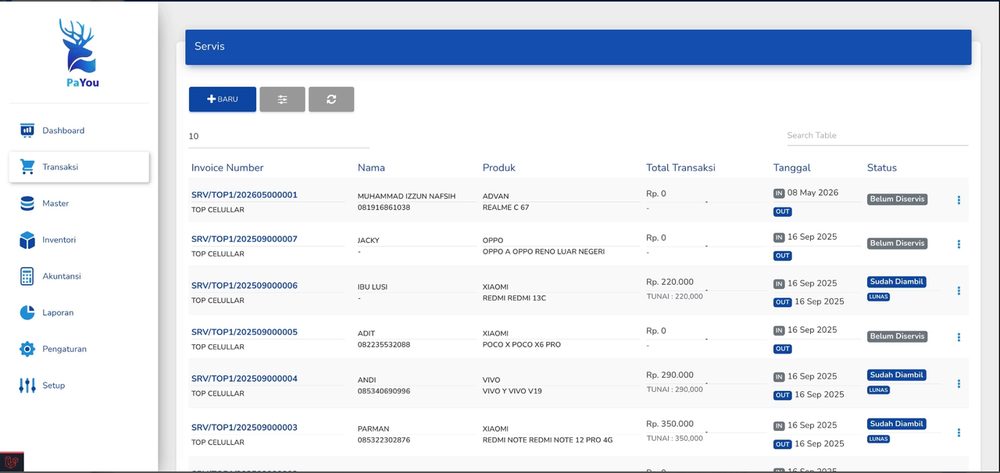
Klik Tombol +BARU Pada halaman Catatan Servis, klik tombol +BARU di pojok kanan atas. Form Servis kosong akan terbuka. |
Screenshot: Gambar 4.1 — Tombol +BARU pada halaman Catatan Servis untuk memulai pembuatan servis baru.
4.1 Memilih Mode Form: Standar vs Checklist
Saat form terbuka, perhatikan dua pilihan radio di bagian atas: Standar dan Checklist. Pilih salah satu sebelum mulai mengisi data.
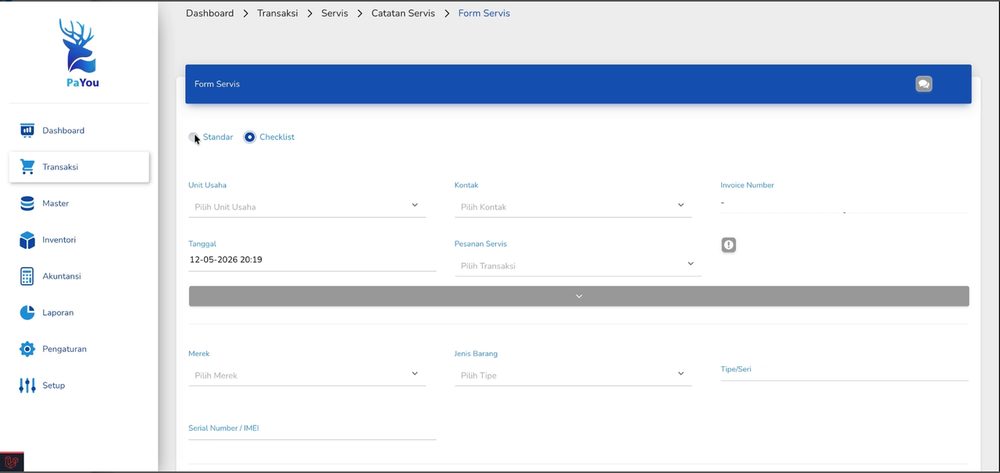
Screenshot: Gambar 4.2 — Form Servis yang masih kosong dengan opsi mode Standar / Checklist di bagian atas.
| 1 |
Mode Standar Pilih ini untuk pengisian umum dengan field tetap. Cocok untuk mayoritas kasus servis di konter HP atau toko komputer. |
| 2 |
Mode Checklist Pilih ini bila Anda ingin menggunakan daftar checklist kondisi/kelengkapan yang dikustomisasi sebelumnya di menu Master Checklist. |
|
Penting
Pemilihan Mode Panduan ini menggunakan mode Standar sebagai contoh karena merupakan mode yang paling umum digunakan. Setelah memilih mode dan menyimpan form, mode tidak dapat diubah lagi pada catatan yang sama. Pilih dengan tepat sejak awal. |
4.2 Mengisi Data Pelanggan
Bagian atas form Servis menampilkan data identitas transaksi dan pelanggan. Isilah field-field berikut secara berurutan:
| 1 |
Pilih Unit Usaha Pilih dari dropdown sesuai cabang/lokasi tempat servis diterima. Wajib diisi. |
| 2 |
Pilih Tanggal Masuk Tanggal saat unit diterima dari pelanggan. Otomatis terisi tanggal hari ini, namun bisa diubah. |
| 3 |
Pilih Kontak (Pelanggan) Klik dropdown Kontak. Daftar pelanggan yang sudah terdaftar akan muncul. |
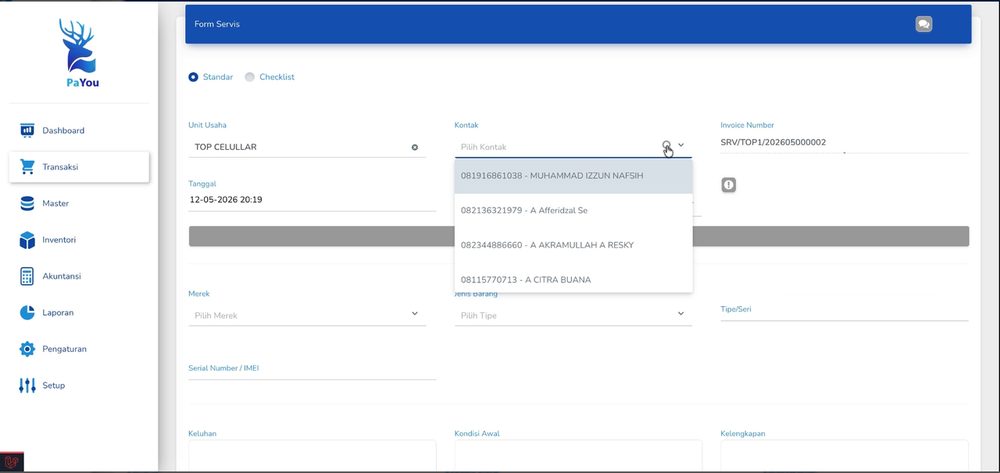
Screenshot: Gambar 4.3 — Dropdown daftar kontak pelanggan yang sudah terdaftar.
| 4 |
Cari atau Tambah Kontak Baru Gunakan kotak Cari Kontak untuk mencari pelanggan. Bila pelanggan belum terdaftar, klik +BARU di pop-up untuk membuka form Tambah Kontak Baru. |
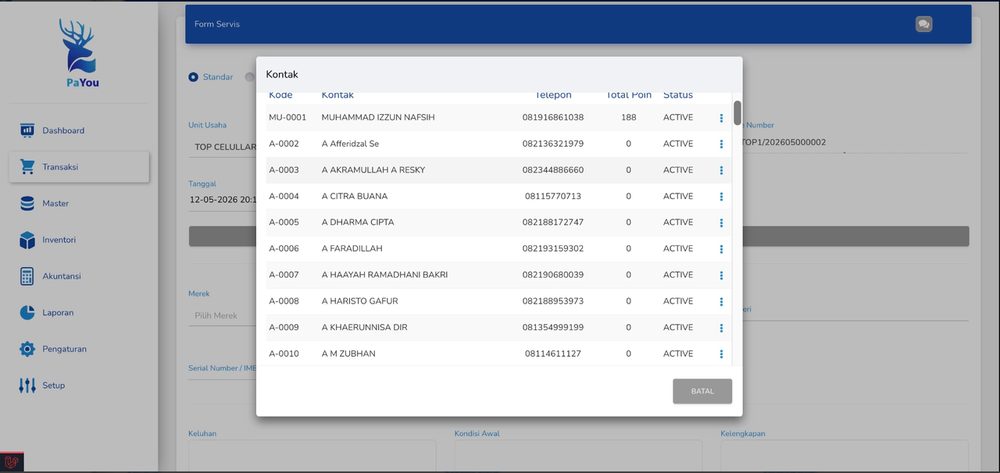
Screenshot: Gambar 4.4 — Daftar lengkap kontak dengan tombol +BARU untuk menambah kontak baru.
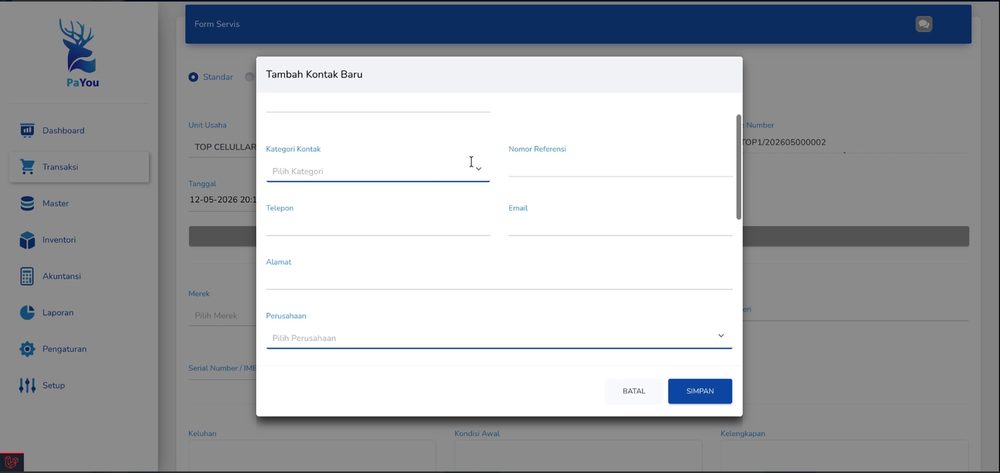
Screenshot: Gambar 4.5 — Form Tambah Kontak Baru untuk mendaftarkan pelanggan langsung dari form Servis.
| 5 |
Lengkapi Data Lain Setelah Unit Usaha dan Kontak terpilih, nomor Invoice akan ter-generate otomatis (contoh: SRV/TOP1/202605000002). |
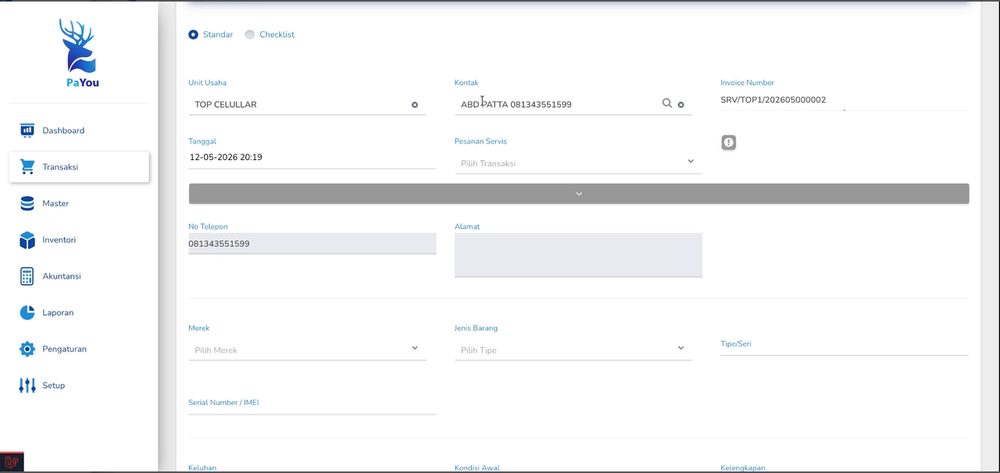
Screenshot: Gambar 4.6 — Form Servis setelah Unit Usaha dan Kontak dipilih. Invoice Number terisi otomatis.
4.3 Mengisi Data Perangkat
Bagian berikutnya adalah identitas perangkat yang akan diservis. Inilah field yang menjadi dasar pelacakan unit di workshop.
| 1 |
Pilih Merek Klik field Merek. Pop-up daftar merek akan muncul. Bila merek belum ada, klik +BARU untuk menambah. |
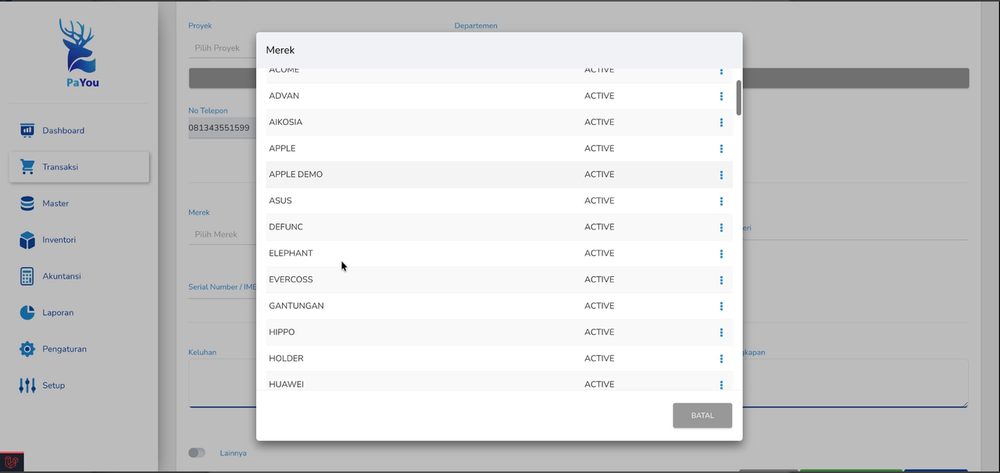
Screenshot: Gambar 4.7 — Pop-up daftar merek dengan kotak Cari Merek dan tombol +BARU.
| 2 |
Cari atau Tambah Merek Gunakan kotak Cari Merek untuk mempercepat pencarian, lalu klik merek yang dimaksud. |
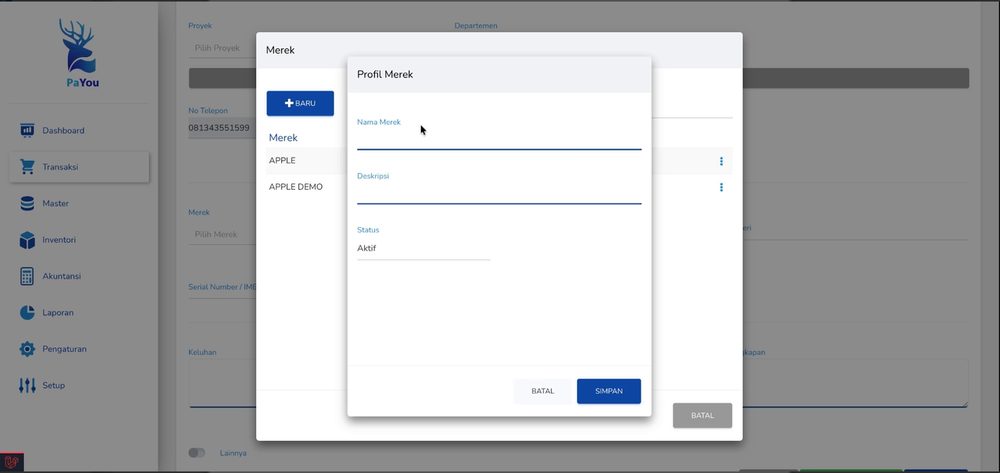
Screenshot: Gambar 4.8 — Form Profil Merek untuk menambah merek baru.
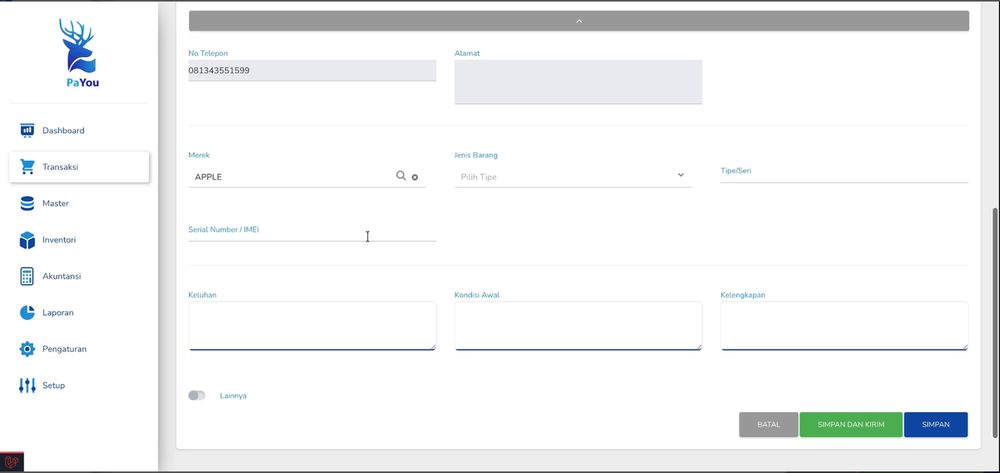
Screenshot: Gambar 4.9 — Field Merek setelah terisi (contoh: APPLE).
| 3 |
Pilih Tipe Klik field Tipe. Pop-up daftar tipe (kombinasi tipe-merek) akan muncul. Bila tipe belum ada, klik +BARU dan isi form Profil Tipe. |
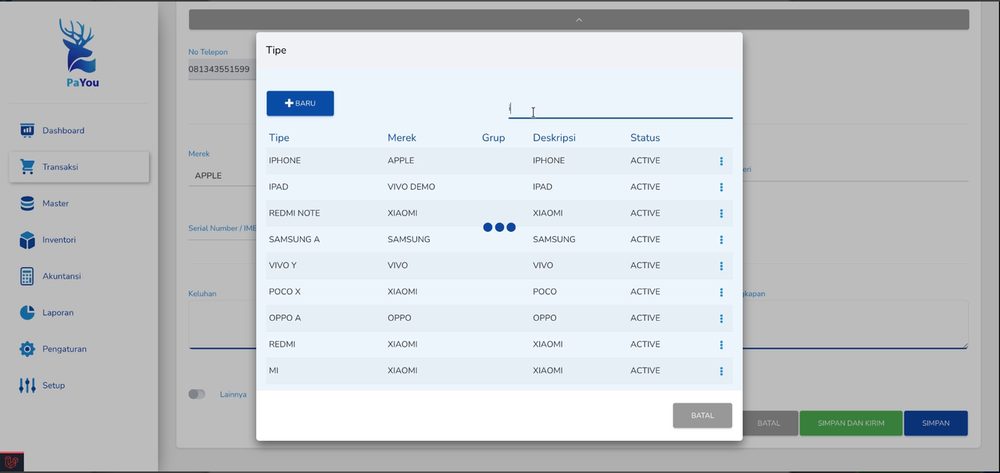
Screenshot: Gambar 4.10 — Pop-up daftar Tipe yang berisi kombinasi tipe-merek (IPHONE, IPAD, REDMI NOTE, dst).
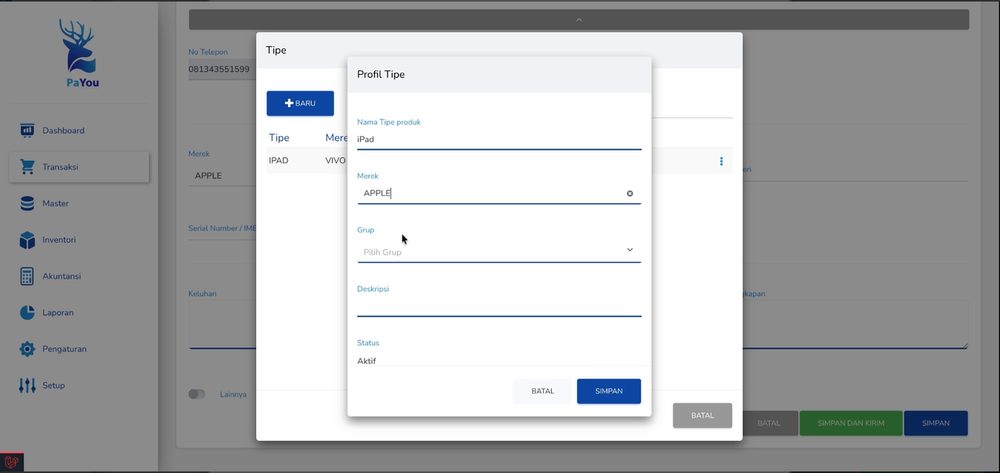
Screenshot: Gambar 4.11 — Form Profil Tipe untuk menambah tipe baru dan menautkannya ke merek tertentu.
| 4 |
Isi Jenis Barang & IMEI/Serial Number Isi Jenis Barang (contoh: Handphone, Laptop), serta IMEI / Serial Number. Field IMEI sangat penting sebagai identitas unik perangkat. |
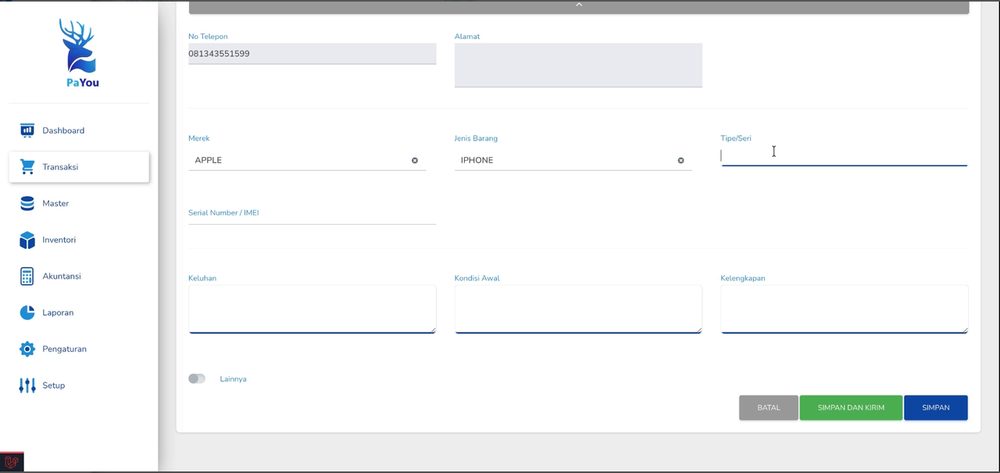
Screenshot: Gambar 4.12 — Bagian data perangkat setelah semua field terisi: Merek APPLE, Jenis Barang IPHONE.
|
Penting
IMEI / Serial Number Field IMEI / Serial Number adalah identitas unik perangkat. Tanpa data ini, pelacakan unit di workshop yang sibuk menjadi sulit. Selalu catat IMEI/SN setiap kali menerima unit. |
4.4 Mengisi Keluhan dan Kondisi Awal
Bagian ini adalah dokumentasi kondisi perangkat saat diterima. Lengkapi dengan detail agar tidak terjadi miskomunikasi di kemudian hari.
| 1 |
Tulis Keluhan Tulis keluhan utama yang disampaikan pelanggan. Contoh: "Tidak bisa charging", "Layar pecah", "Mati total". |
| 2 |
Catat Kondisi Awal Catat kondisi fisik unit saat diterima. Contoh: "Bodi tergores di sisi kanan, kaca belakang retak ringan". |
| 3 |
Daftar Kelengkapan Tulis kelengkapan yang ikut diserahkan (charger, kabel, SIM card, dll). Bila tidak ada, tulis "Unit saja". |
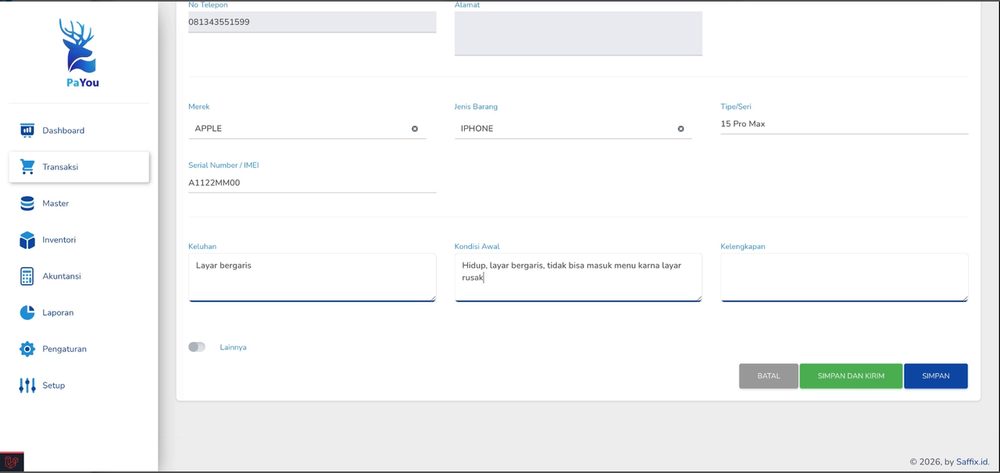
Screenshot: Gambar 4.13 — Bagian Keluhan, Kondisi Awal, dan Kelengkapan yang sudah terisi.
4.5 Informasi Tambahan (Lainnya)
Toggle Lainnya di bawah form akan membuka editor rich-text untuk informasi tambahan dan opsi Tiket.
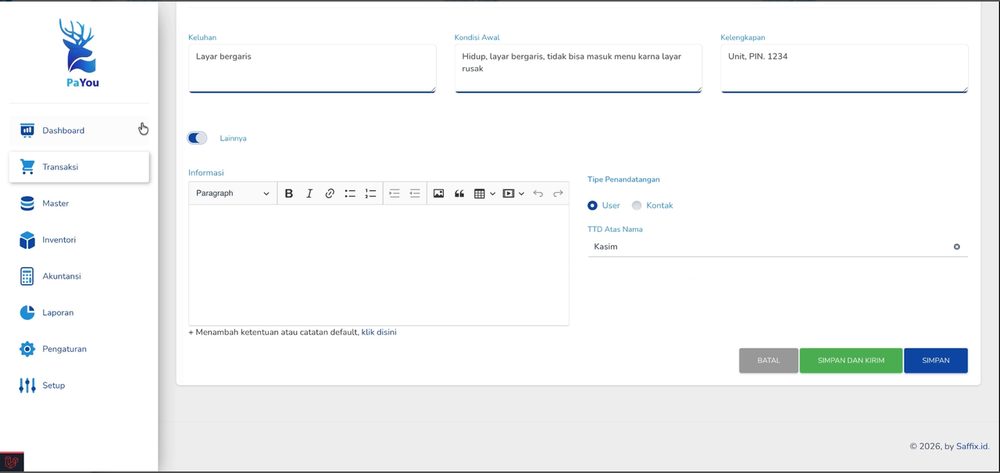
Screenshot: Gambar 4.14 — Toggle Lainnya diaktifkan menampilkan editor Informasi dan opsi Tipe Penandatangan.
| 1 |
Aktifkan Toggle Klik tombol toggle Lainnya untuk menampilkan kolom informasi tambahan. |
| 2 |
Isi Informasi Gunakan editor rich-text untuk menulis catatan teknisi, instruksi khusus dari pelanggan, atau hal-hal lain yang perlu dicatat. |
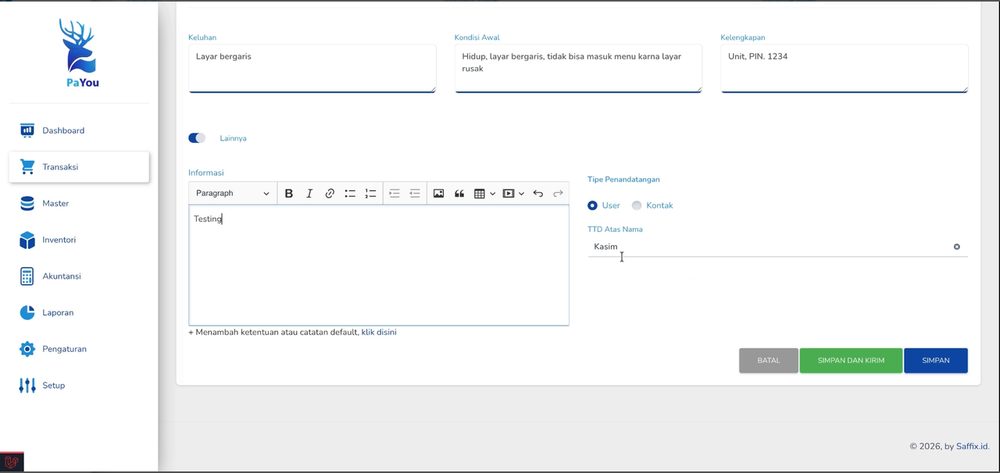
Screenshot: Gambar 4.15 — Contoh pengisian kolom Informasi dengan catatan tambahan.
|
Tips
Foto Kondisi Sebagai Bukti Gunakan kolom Informasi untuk menambahkan deskripsi lengkap kondisi unit. Lampirkan foto unit melalui editor untuk membuktikan kondisi fisik unit saat diterima. Ini melindungi workshop dari klaim kerusakan baru yang tidak sesuai. |
4.6 Menyimpan Form Servis
Setelah semua field wajib terisi, simpan form untuk membuat catatan servis.
| 1 |
Periksa Field Wajib Pastikan field-field wajib (Unit Usaha, Kontak, Merek, Jenis Barang, Keluhan, Kondisi Awal, Kelengkapan) sudah terisi. |
| 2 |
Klik SIMPAN Klik tombol SIMPAN di bagian bawah form. Catatan servis akan tersimpan dengan status awal Belum Diservis. |
| 3 |
Verifikasi di Daftar Setelah disimpan, Anda akan kembali ke halaman Catatan Servis. Catatan baru muncul di baris paling atas dengan nomor servis yang ter-generate otomatis. |
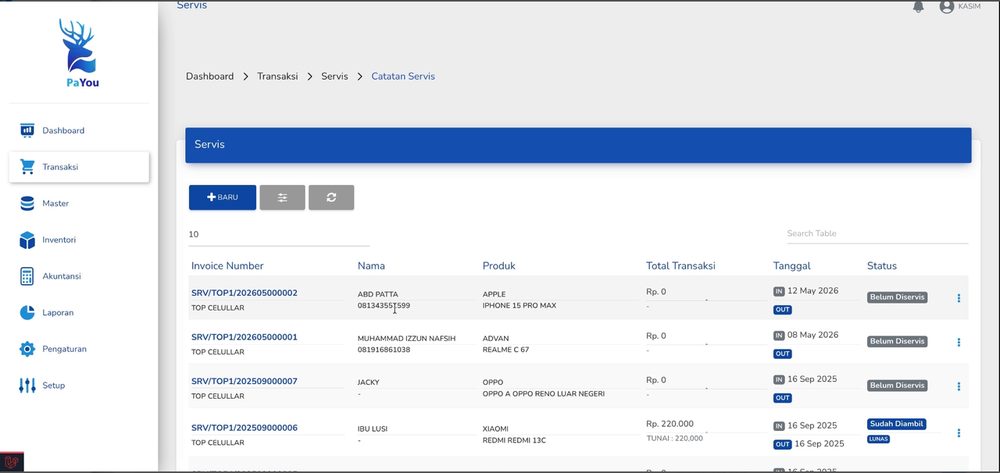
Screenshot: Gambar 4.16 — Daftar Servis dengan catatan baru (SRV/TOP1/202605000002) muncul di baris paling atas berstatus Belum Diservis.
|
Info
Bila Form Tidak Bisa Disimpan Periksa apakah semua field wajib sudah terisi. Sistem akan menolak penyimpanan bila ada field wajib yang kosong. Pastikan juga koneksi internet stabil karena PaYou adalah aplikasi berbasis cloud. |