| 05 |
Mencetak Bukti Penerimaan Servis
Menerbitkan tanda terima resmi untuk pelanggan setelah unit diterima.
|
Setelah catatan servis tersimpan, langkah berikutnya adalah mencetak Bukti Penerimaan Service sebagai tanda terima resmi untuk pelanggan. Dokumen ini berisi nomor servis, data pelanggan, deskripsi unit, keluhan, dan tanda tangan kedua belah pihak.
| 1 |
Buka Catatan Servis Pada halaman Catatan Servis, cari baris servis yang baru saja dibuat. |
| 2 |
Klik Menu Tiga Titik Klik ikon tiga titik (⋮) di ujung kanan baris. Menu aksi akan muncul. |
| 3 |
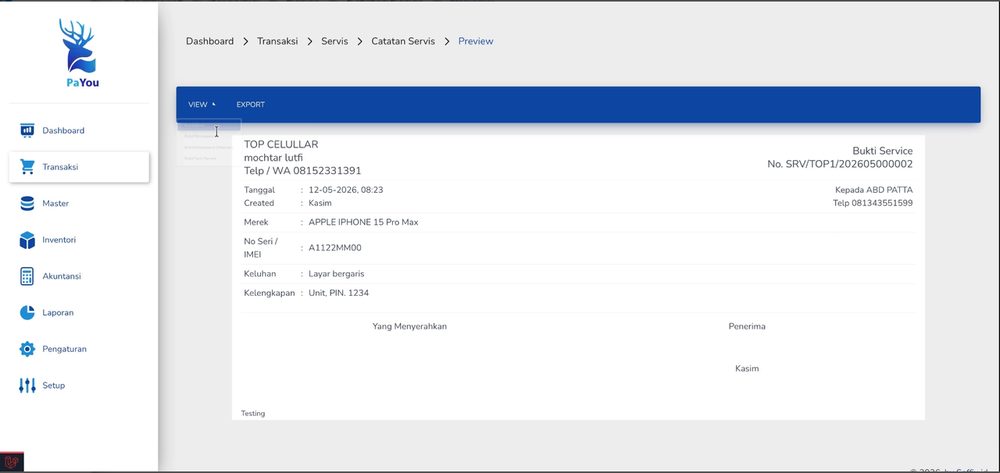
Pilih VIEW Pilih VIEW dari menu aksi. Panel pratinjau dokumen akan terbuka dengan empat pilihan dokumen. |
Screenshot: Gambar 5.1 — Menu VIEW menampilkan empat pilihan dokumen yang dapat dicetak.
| 4 |
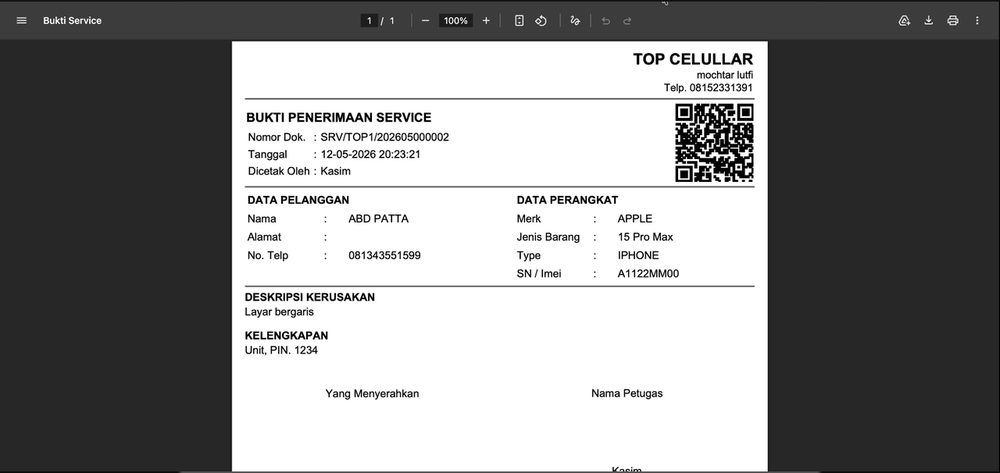
Pilih Bukti Servis Klik Bukti Servis. Pratinjau dokumen Bukti Penerimaan Service akan ditampilkan. |
Screenshot: Gambar 5.2 — Pratinjau Bukti Penerimaan Service. Dokumen berisi nomor servis, data pelanggan, data perangkat, deskripsi kerusakan, kelengkapan, dan tempat tanda tangan.
| 5 |
Cetak atau Unduh Gunakan ikon printer untuk mencetak langsung, atau ikon unduh untuk menyimpan sebagai PDF. Anda juga dapat berbagi langsung via email atau WhatsApp dari ikon share. |
|
Tips
Distribusi Bukti Servis Cetak satu rangkap untuk pelanggan saat unit diterima sebagai bukti penyerahan. Simpan juga versi PDF untuk arsip digital workshop. Bila pelanggan menginginkan salinan digital, kirim langsung ke email/WhatsApp dari panel pratinjau. |
| 06 |
Mengelola Servis (Revisi)
Memperbarui status, menugaskan teknisi, mencatat pemeriksaan, biaya, dan menyelesaikan pembayaran.
|
Setelah catatan servis dibuat, Anda akan memperbarui informasinya seiring berjalannya pekerjaan: menugaskan teknisi, mencatat hasil pemeriksaan, menambahkan biaya, dan menyelesaikan pembayaran. Semua dilakukan melalui menu Revisi.
6.1 Membuka Form Revisi
Untuk membuka form Revisi, gunakan menu aksi pada baris servis yang akan diperbarui.
| 1 |
Klik Tiga Titik Pada halaman Catatan Servis, klik ikon tiga titik (⋮) pada baris servis yang akan direvisi. |
| 2 |
Pilih Revisi Pilih Revisi dari menu aksi yang muncul. Form Servis dalam mode revisi akan terbuka. |
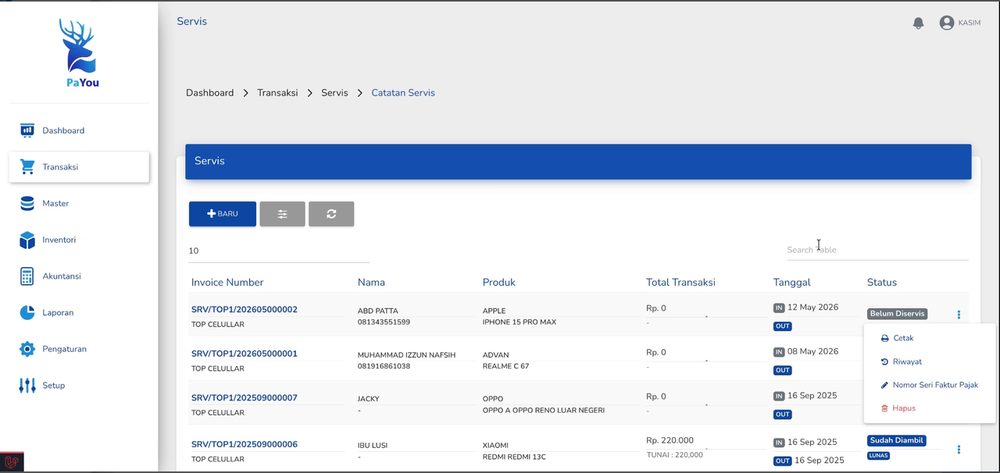
Screenshot: Gambar 6.1 — Menu aksi pada ikon tiga titik dengan pilihan Cetak, Revisi, Nomor Seri Faktur Pajak, dan Hapus.
| 3 |
Field Baru Muncul Dalam mode Revisi, akan muncul field baru yang tidak ada saat pembuatan awal: Status, Pemeriksaan, Penilaian, Perencanaan, Biaya Servis, dan bagian Pembayaran. |
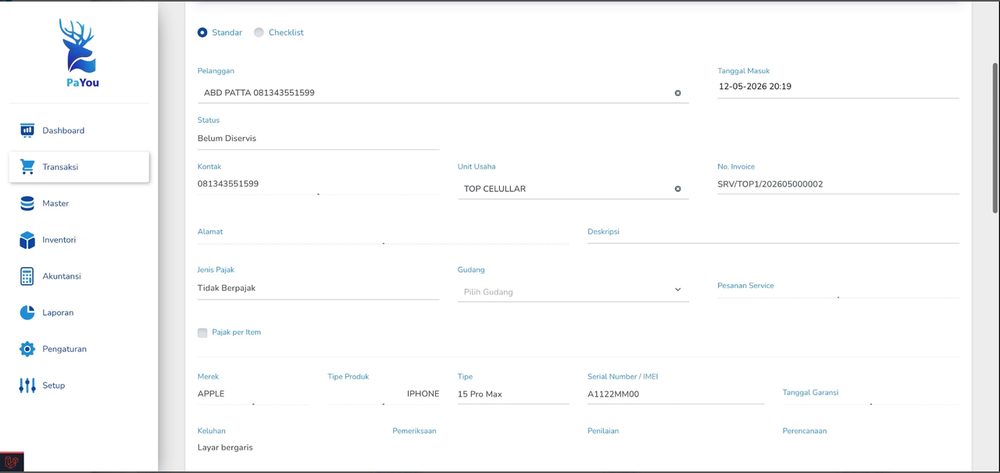
Screenshot: Gambar 6.2 — Form Servis dalam mode Revisi. Muncul field baru: Status, Pemeriksaan, Penilaian, Perencanaan, Tanggal Garansi, serta tampilan field perangkat sebagai teks (read-only).
6.2 Mengubah Status dan Menetapkan Teknisi
Status menunjukkan tahap pekerjaan saat ini. Perbarui status sesuai progres aktual.
| 1 |
Pilih Status Baru Klik dropdown Status. Pilih Waiting Part bila menunggu suku cadang, atau Selesai Diservis bila pekerjaan tuntas. |
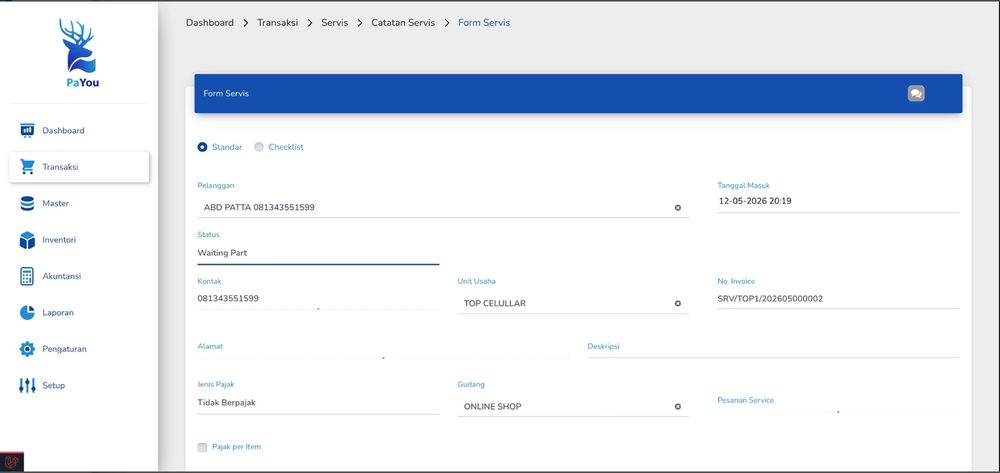
Screenshot: Gambar 6.3 — Status diubah menjadi Waiting Part menunggu suku cadang.
| 2 |
Tetapkan Teknisi Pilih nama teknisi yang menangani unit dari dropdown Teknisi. Ini penting untuk laporan kinerja dan akuntabilitas. |
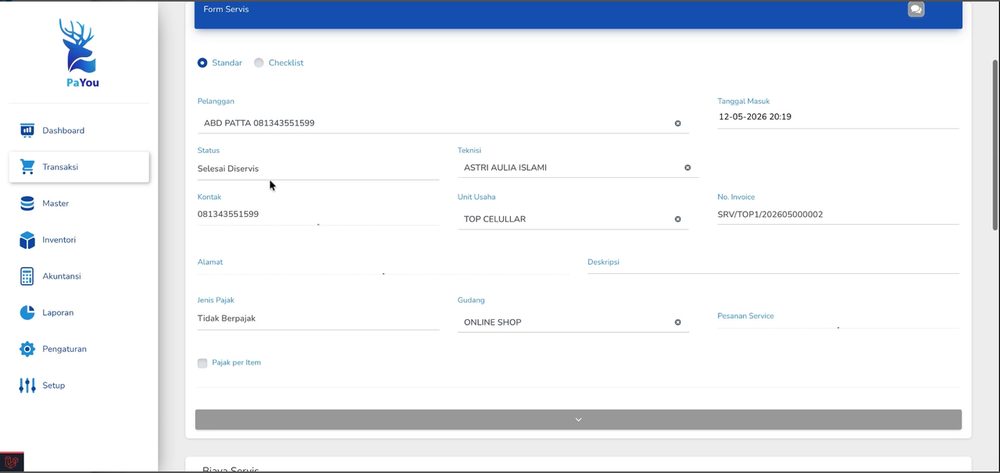
Screenshot: Gambar 6.4 — Status berubah menjadi Selesai Diservis dengan teknisi ASTRI AULIA ISLAMI ditugaskan.
|
Penting
Konsistensi Pemberian Status Sepakati di tim kapan status berubah. Misalnya, pindah ke Waiting Part hanya bila pesanan part sudah dilakukan, bukan saat sedang menimbang-nimbang. Konsistensi membuat data status menjadi acuan yang dapat dipercaya. |
6.3 Mencatat Pemeriksaan dan Penilaian
Tiga field ini mendokumentasikan analisis teknisi sebelum dan setelah pengerjaan.
| 1 |
Isi Pemeriksaan Tulis hasil diagnosis awal teknisi. Contoh: "IC charging rusak, perlu penggantian. Layar masih berfungsi normal." |
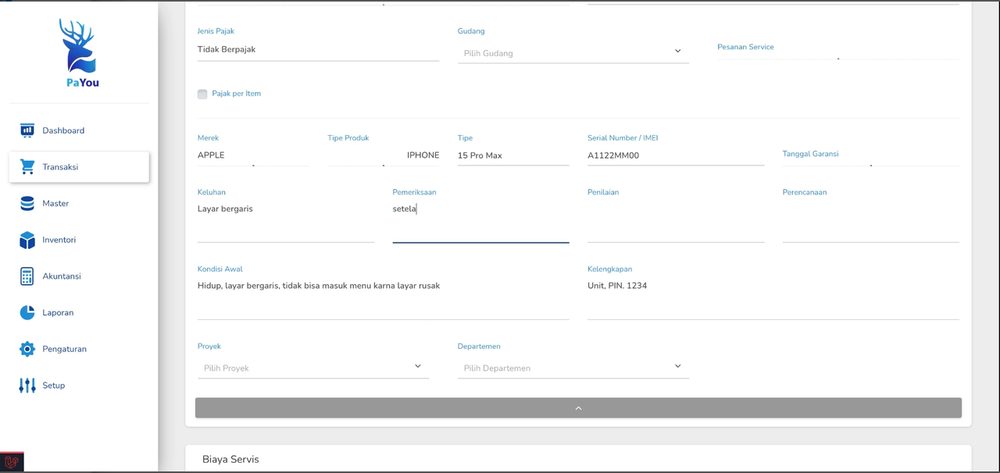
Screenshot: Gambar 6.5 — Mengisi field Pemeriksaan saat teknisi mulai mendiagnosis unit.
| 2 |
Isi Penilaian Tulis penilaian akhir/kesimpulan teknisi setelah pemeriksaan. Contoh: "Kerusakan ringan, dapat diperbaiki dalam 1-2 hari." |
| 3 |
Isi Perencanaan Tulis rencana tindakan yang akan dilakukan. Contoh: "Ganti IC charging, bersihkan port, test ulang." |
6.4 Menambahkan Biaya Servis (Barang & Jasa)
Bagian Biaya Servis adalah tabel item yang akan ditagih ke pelanggan. Setiap baris mewakili satu barang atau jasa dengan kuantitas dan harga.
| 1 |
Tambah Baris Klik tombol + BARIS di kiri tabel Biaya Servis untuk menambahkan baris baru. |
| 2 |
Pilih Item Klik dropdown di kolom Item. Pilih dari daftar barang/jasa yang sudah terdaftar di master, atau klik +BARU untuk menambah item baru. |
| 3 |
Isi Kuantitas & Harga Masukkan Quantity (jumlah) dan Harga Satuan. Total akan dihitung otomatis. |
| 4 |
Tambah Baris Lain Ulangi untuk semua item: suku cadang yang dipakai, jasa servis, biaya kalibrasi, dll. |
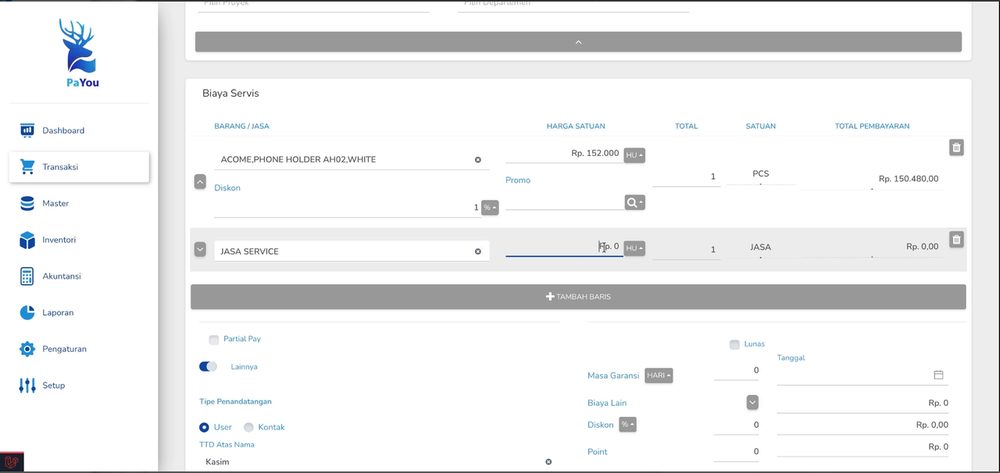
Screenshot: Gambar 6.6 — Bagian Biaya Servis berisi dua baris: suku cadang (ACOME PHONE HOLDER) dan jasa (JASA SERVICE).
|
Tips
Memisahkan Barang dan Jasa Pisahkan baris untuk barang (suku cadang) dan jasa servis. Ini memudahkan pembukuan dan analisis margin per kategori. Contoh: baris 1 untuk "IC Charging" (barang), baris 2 untuk "Jasa Penggantian IC" (jasa). |
6.5 Menyelesaikan Servis dan Pembayaran
Setelah unit selesai diservis dan pelanggan datang mengambil, bagian pembayaran diisi untuk menyelesaikan transaksi.
| 1 |
Centang Lunas Aktifkan checkbox Lunas bila pembayaran sudah diterima penuh. |
| 2 |
Pilih Jenis Pembayaran Pilih dari dropdown: Tunai, Transfer, QRIS, atau Kartu Debit/Kredit sesuai metode yang digunakan. |
| 3 |
Isi Masa Garansi Tulis berapa hari garansi yang diberikan (contoh: 7 hari, 30 hari). Tanggal Garansi berakhir akan dihitung otomatis. |
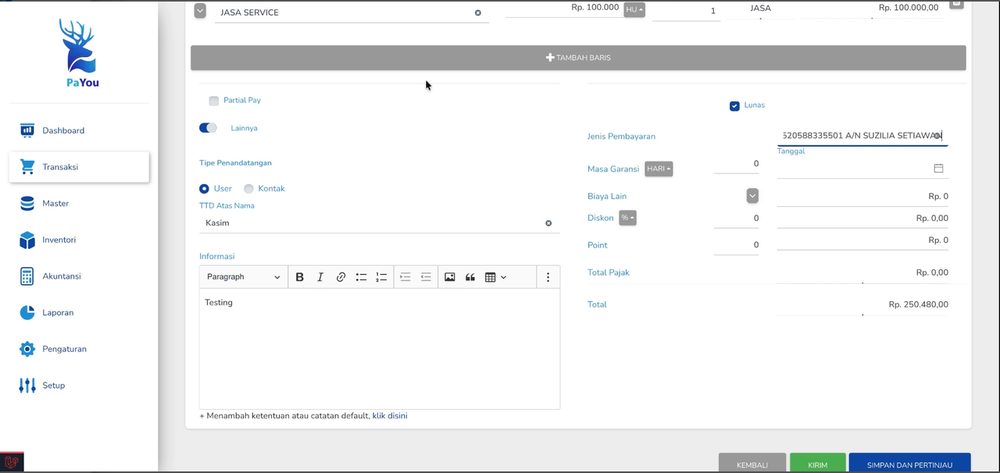
Screenshot: Gambar 6.7 — Bagian pembayaran dengan opsi Lunas dicentang dan Jenis Pembayaran diisi (Transfer Mandiri).
| 4 |
Klik SIMPAN DAN PERTINJAU Klik tombol SIMPAN DAN PERTINJAU untuk menyimpan dan langsung membuka pratinjau Bukti Pembayaran. |
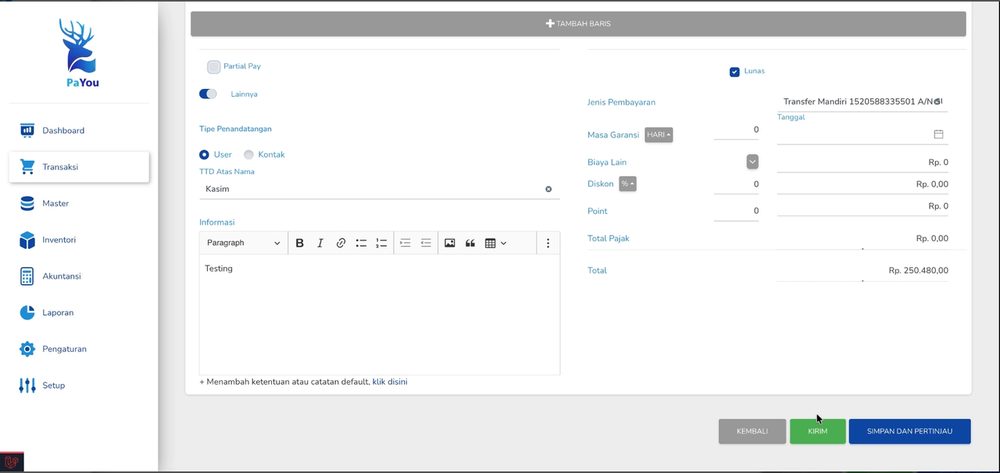
Screenshot: Gambar 6.8 — Tiga tombol aksi: KEMBALI, KIRIM, dan SIMPAN DAN PERTINJAU.
|
Penting
Tentang Garansi Servis Field Masa Garansi adalah komitmen workshop kepada pelanggan. Pastikan nilainya sesuai dengan kebijakan workshop. Tanggal Garansi akan dihitung otomatis dan tercetak di Bukti Pembayaran. Bila terjadi klaim garansi, gunakan menu Transaksi › Claim Garansi. |