| 08 |
Pembuatan Invoice Ekspedisi
Membuat tagihan pengiriman secara langsung atau melalui konsolidasi AWB.
|
Invoice Ekspedisi adalah dokumen penagihan yang dikirimkan kepada pelanggan atas jasa pengiriman yang telah dilakukan. Invoice dapat dibuat langsung dari menu Transaksi → Ekspedisi → Faktur → tab Invoice dengan tombol + BARU, atau melalui konversi dari AWB.
Daftar Invoice Ekspedisi
Halaman ini menampilkan semua Invoice Ekspedisi yang telah diterbitkan, lengkap dengan No. Invoice, Tanggal, Pelanggan, Total AWB yang terkonsolidasi, Total tagihan, dan Status Pembayaran.
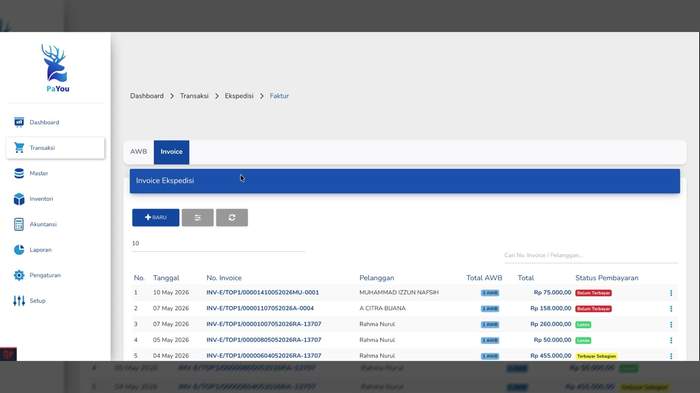
Screenshot: Tabel Invoice Ekspedisi menampilkan baris invoice dengan kolom: No, Tanggal, No Invoice (INV-E/TOP1/...), Pelanggan, Total AWB (badge jumlah AWB), Total nominal, dan Status Pembayaran (Belum Terbayar / Lunas).
|
Info
Kolom Total AWB Badge seperti 3 AWB menunjukkan berapa banyak AWB yang terkonsolidasi dalam satu Invoice. Satu Invoice dapat memuat beberapa AWB dari pelanggan yang sama (Invoice konsolidasi). |
Membuat Invoice Baru secara Langsung
| 1 |
Klik "+ BARU" di Halaman Invoice Tombol biru di bagian atas daftar Invoice. Form Invoice Ekspedisi akan terbuka. |
| 2 |
Isi Header Invoice Pilih Unit Usaha, Departemen, dan Pelanggan yang akan ditagih. Nomor Invoice dan Tanggal terisi otomatis. |
| 3 |
Tambahkan AWB ke Invoice Di bagian tabel, klik dropdown Pilih AWB... untuk memilih AWB yang akan ditagihkan. Klik + TAMBAH BARIS AWB untuk menambah AWB lainnya. Gunakan tombol SEMUA AWB untuk memasukkan semua AWB pelanggan sekaligus. |
| 4 |
Atur Diskon dan Pajak (jika ada) Di bagian bawah, masukkan persentase atau nominal diskon. Pilih jenis pajak jika dikenakan. |
| 5 |
Centang "Lunas" jika Sudah Dibayar Jika pembayaran sudah diterima langsung, centang opsi Lunas agar status langsung berubah menjadi Lunas. |
| 6 |
Klik SIMPAN Invoice akan tersimpan dan nomor Invoice otomatis di-generate oleh sistem. |
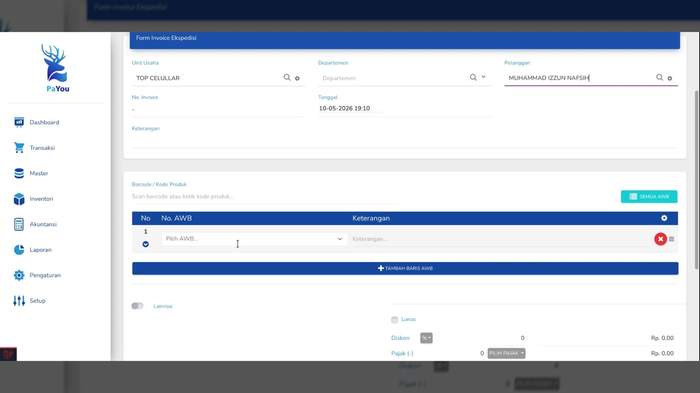
Screenshot: Form Invoice Ekspedisi dengan field Unit Usaha (TOP CELULLAR), Departemen, Pelanggan (MUHAMMAD IZZUN NAFSIH), No Invoice (otomatis), Tanggal, tabel baris AWB dengan kolom No. AWB dan Keterangan, serta tombol + TAMBAH BARIS AWB dan SEMUA AWB.
Keterangan Field Form Invoice
| Field |
Keterangan |
Status |
| Unit Usaha |
Unit bisnis yang menerbitkan invoice |
Wajib |
| Departemen |
Departemen terkait (opsional) |
Opsional |
| Pelanggan |
Pelanggan yang akan menerima tagihan |
Wajib |
| No. Invoice |
Di-generate otomatis (format INV-E/...) |
Otomatis |
| Tanggal |
Tanggal penerbitan invoice (default: hari ini) |
Otomatis |
| No. AWB |
AWB yang dikonsolidasikan ke dalam invoice ini |
Wajib |
| Diskon |
Diskon dalam persen (%) atau nominal Rupiah |
Opsional |
| Pajak |
Jenis pajak yang dikenakan (PPN, dll.) |
Opsional |
| Lunas |
Centang jika pembayaran sudah langsung diterima |
Opsional |
|
Perhatian
Hindari Penagihan Ganda Satu AWB hanya dapat dimasukkan ke dalam satu Invoice. Pastikan tidak ada duplikasi AWB di invoice yang berbeda untuk menghindari penagihan ganda kepada pelanggan. |
| 09 |
Status dan Perubahan Status AWB
Melacak progress pengiriman dari awal hingga paket sampai atau dikembalikan.
|
Setiap AWB memiliki Status Pengiriman yang mencerminkan kondisi terkini paket. Status dapat diperbarui manual oleh admin ekspedisi seiring proses pengiriman berlangsung.
Daftar Status AWB
| DIPROSES
AWB sudah dibuat, paket siap dikirim atau sedang diproses di gudang.
|
DIKIRIM
Paket sudah diserahkan ke kurir dan dalam perjalanan ke tujuan.
|
| DIKEMBALIKAN
Paket gagal terkirim dan dikembalikan ke pengirim oleh kurir.
|
RETURN
Transaksi return telah diproses — pengiriman ulang atau penyelesaian klaim.
|
Cara Mengubah Status AWB
| 1 |
Buka AWB yang Akan Diubah Dari daftar AWB, klik ikon tiga titik vertikal pada baris AWB → pilih Sunting atau Ubah Status. |
| 2 |
Ubah Field Status Pengiriman Di header form AWB, klik dropdown Status Pengiriman. Pilih status baru: Dikirim, Dikembalikan, atau Return. |
| 3 |
Simpan Perubahan Klik SIMPAN. Status AWB di daftar langsung diperbarui. |
|
Tips
Kapan Update Status? Update ke Dikirim segera setelah paket diserahkan ke kurir dan DN sudah diinput. Update ke Dikembalikan saat kurir melaporkan paket gagal kirim. |
| 10 |
Return / Pengembalian AWB
Mengelola paket yang gagal terkirim beserta alasannya.
|
Fitur Return Transaksi dipakai ketika pengiriman gagal dan paket dikembalikan ke pengirim. Diakses melalui Transaksi → Ekspedisi → Return Transaksi. Fitur ini hanya tampil setelah Return Ekspedisi diaktifkan di Pengaturan.
Membuat Return Transaksi
| 1 |
Buka Menu Return Transaksi Klik kartu Return Transaksi di dasbor Ekspedisi, lalu klik + BARU. |
| 2 |
Pilih AWB yang Direturn Cari dan pilih nomor AWB yang paketnya dikembalikan. Data pengirim dan penerima terisi otomatis. |
| 3 |
Pilih Alasan Return Pilih alasan dari dropdown yang tersedia (lihat tabel di bawah). |
| 4 |
Catat Resi Return (Opsional) Jika kurir memberikan nomor resi terpisah untuk pengiriman balik, masukkan di field yang tersedia. |
| 5 |
Simpan Klik SIMPAN. Status AWB otomatis berubah menjadi Dikembalikan / Return, dan jurnal penyesuaian terbentuk otomatis. |
Daftar Alasan Return
| Kode Alasan |
Keterangan |
| Tidak Ada di Tempat |
Penerima tidak berada di alamat tujuan saat pengiriman. |
| Alamat Tidak Ditemukan |
Kurir tidak dapat menemukan alamat tujuan yang tertera di AWB. |
| Penerima Menolak |
Penerima ada di tempat namun menolak menerima paket. |
| Paket Rusak |
Paket mengalami kerusakan selama pengiriman sehingga dikembalikan. |
| Nomor Telepon Tidak Aktif |
Kurir tidak dapat menghubungi penerima untuk konfirmasi. |
| Lainnya |
Alasan lain yang dapat diisi manual di field Keterangan. |
| 11 |
Monitoring Piutang Ekspedisi
Memantau tagihan yang belum dibayar oleh pelanggan.
|
Menu Ekspedisi → Hutang/Piutang → Internal (Piutang) menampilkan seluruh tagihan yang belum dibayar oleh pelanggan. Piutang terbentuk otomatis saat Invoice ekspedisi terbit.
Informasi yang Ditampilkan
Kolom Daftar Piutang
- Nomor Invoice
- Pelanggan
- Tanggal Jatuh Tempo
- Sisa Tagihan
- Status Pembayaran
|
Aksi yang Tersedia
- Lihat Detail Invoice
- Proses Pembayaran
- Export Excel
- Cetak Laporan Piutang
|
|
Tips
Monitoring Overdue Filter berdasarkan tanggal jatuh tempo untuk menemukan piutang yang sudah lewat tempo (overdue) dan tindak lanjut sesuai prioritas. |
| 12 |
Hutang Ekspedisi (Rekanan External)
Memantau kewajiban pembayaran ke rekanan kurir external.
|
Menu Ekspedisi → Hutang/Piutang → External (Hutang) menampilkan kewajiban pembayaran perusahaan ke rekanan kurir. Hutang terbentuk saat menggunakan jasa kurir external untuk pengiriman.
Alur Hutang dan Piutang
|
PIUTANG (INTERNAL)
Pelanggan → Perusahaan
Pelanggan berhutang ke perusahaan atas jasa ekspedisi yang telah diberikan.
|
↔ |
HUTANG (EXTERNAL)
Perusahaan → Kurir
Perusahaan berhutang ke rekanan kurir atas jasa pengiriman yang digunakan.
|