
Modul Ekspedisi · payou.asia
Panduan lengkap pengelolaan pengiriman barang — dari setup layanan, pembuatan AWB, input DN, penerbitan Invoice, monitoring hutang/piutang, hingga jurnal keuangan otomatis.
|
Platform
payou.asia
|
Versi
6.0 Lengkap
|
Diperbarui
Mei 2026
|
Modul
Transaksi → Ekspedisi
|
Daftar Isi
| 01 |
Pengantar dan Konsep DasarTerminologi dan alur kerja modul Ekspedisi payou.asia. |
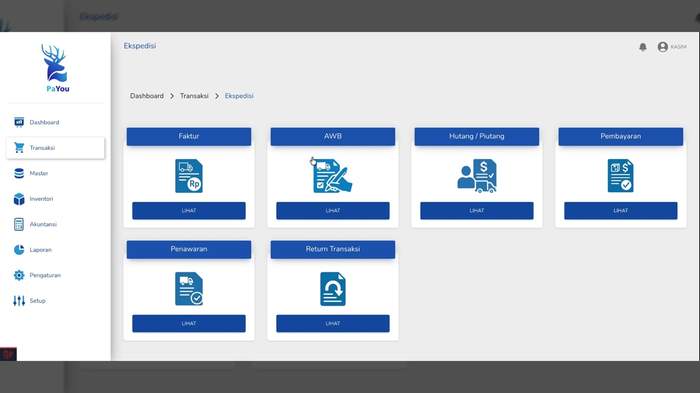
Modul Ekspedisi pada payou.asia adalah fitur terintegrasi untuk mengelola seluruh proses pengiriman barang — dari pencatatan layanan kurir (Master), pembuatan dokumen pengiriman (AWB / Faktur Ekspedisi), penerbitan tagihan (Invoice), hingga pencatatan nomor resi penerimaan (DN). Semua dikelola dari satu dasbor dalam menu Transaksi → Ekspedisi.
Apa itu AWB?
AWB/TOP1/10052026000014MU-0001.Apa itu Delivery Note (DN)?
Perbandingan AWB, Invoice, dan DN
| Aspek | AWB / Faktur Ekspedisi | Invoice Ekspedisi | Delivery Note (DN) |
|---|---|---|---|
| Fungsi | Dokumen pengiriman dan surat jalan | Tagihan pembayaran ke pelanggan | Nomor resi dari kurir |
| Dibuat kapan | Saat order pengiriman masuk | Saat akan menagih pelanggan | Setelah barang diserahkan ke kurir |
| Memuat harga? | Ya (rate per layanan) | Ya (total tagihan) | Tidak |
| Menu di payou | Transaksi → Ekspedisi → AWB | Transaksi → Ekspedisi → Faktur (tab Invoice) | Diinputkan di dalam baris AWB |
Alur Kerja Modul Ekspedisi
| 01 Master Setup Layanan |
→ | 02 Buat AWB Input pengiriman |
→ | 03 Input DN No resi kurir |
→ | 04 Proses Invoice AWB → Invoice |
→ | 05 Lunas Pembayaran |
| Aktifkan Fitur → |
| 02 |
Mengaktifkan Fitur EkspedisiPastikan modul Ekspedisi sudah diaktifkan di Pengaturan sebelum mulai menggunakannya. |
Sebelum mulai menggunakan modul Ekspedisi, pastikan fitur ini sudah diaktifkan di halaman Pengaturan sistem. Tanpa aktivasi, beberapa sub-menu seperti Penawaran dan Return Transaksi tidak akan tampil di dasbor Ekspedisi.
| 1 | Buka Pengaturan Klik menu Pengaturan di sidebar kiri. |
| 2 | Cari Bagian Fitur Ekspedisi Scroll ke bawah hingga menemukan bagian fitur modul ekspedisi. |
| 3 | Centang Kedua Fitur Aktifkan Penawaran Harga Ekspedisi dan Return Ekspedisi. |
| 4 | Klik SIMPAN Klik tombol SIMPAN di bawah halaman. Akan muncul notifikasi Perubahan disimpan. |
|
Berhasil
Fitur Ekspedisi Aktif Setelah disimpan, menu Ekspedisi lengkap (termasuk Penawaran dan Return Transaksi) akan tersedia di Transaksi → Ekspedisi. |
| ← Pengantar | Master Layanan → |
| 03 |
Master Layanan EkspedisiKonfigurasi data layanan kurir sebagai referensi tarif dan rute AWB. |
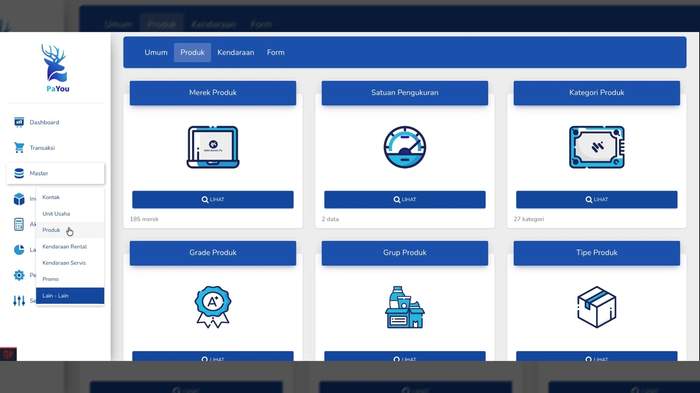
Master Ekspedisi adalah data induk yang berisi daftar layanan pengiriman beserta rute asal-tujuan dan tarif (rate) per layanan. Data ini harus dikonfigurasi lebih dulu sebelum dapat digunakan pada form AWB. Master Ekspedisi diakses melalui menu Master → Lain-Lain → tab Layanan Ekspedisi.
Daftar Layanan Ekspedisi
Halaman ini menampilkan semua layanan ekspedisi yang sudah terdaftar. Setiap layanan memiliki kolom: Kode, Nama Layanan, Asal → Tujuan, Kategori, Satuan, Rate, dan Status.
|
Keterangan
Status AKTIF / Nonaktif Layanan dengan status AKTIF akan muncul sebagai pilihan di dropdown form AWB. Layanan nonaktif tidak akan tampil di pilihan AWB tetapi data tetap tersimpan di sistem. |
Menambahkan Layanan Ekspedisi Baru
| 1 | Buka Master → Lain-Lain Klik menu Master di sidebar, lalu pilih Lain-Lain. Pada halaman yang muncul, klik tab Layanan Ekspedisi. |
| 2 | Klik Tombol + BARU Tombol berwarna biru di bagian atas tabel. Modal Tambah Layanan Ekspedisi akan muncul. |
| 3 | Isi Tab "Info Layanan" Pilih Kategori (misalnya Jasa Ekspedisi), masukkan Kode unik, Nama Layanan / Service (misalnya "Balikpapan - Samarinda"), pilih Asal dan Tujuan (wilayah), Satuan, dan Harga / Rate Default. |
| 4 | Atur Tab "Level Harga" (opsional) Jika layanan memiliki beberapa tingkat harga berdasarkan pelanggan atau volume, atur di tab Level Harga. |
| 5 | Aktifkan Status Layanan Pastikan toggle Status Layanan: Aktif dalam keadaan aktif (biru). |
| 6 | Klik SIMPAN Layanan baru akan muncul di daftar dan siap digunakan pada form AWB. |
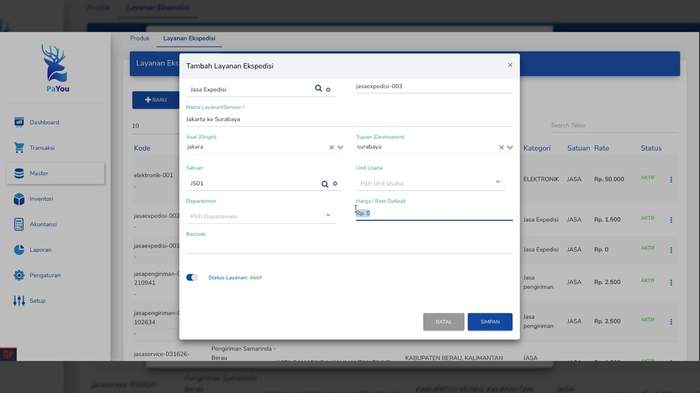
Keterangan Field Form Tambah Layanan
| Field | Keterangan | Status |
|---|---|---|
| Kategori | Jenis kategori produk / layanan (misal: Jasa Ekspedisi) | Wajib |
| Kode | Kode unik layanan, di-generate otomatis berdasarkan kategori | Otomatis |
| Nama Layanan / Service | Nama rute atau layanan pengiriman (misal: Balikpapan - Samarinda) | Wajib |
| Asal (Origin) | Kota / wilayah asal pengiriman | Wajib |
| Tujuan (Destination) | Kota / wilayah tujuan pengiriman | Wajib |
| Satuan | Satuan tarif (misal: JS01 untuk jasa) | Wajib |
| Unit Usaha | Unit usaha yang menggunakan layanan ini | Opsional |
| Departemen | Departemen terkait | Opsional |
| Harga / Rate Default | Tarif default per satuan untuk layanan ini | Wajib |
| Barcode | Kode barcode layanan (opsional, untuk scan) | Opsional |
| Status Layanan | Toggle Aktif / Nonaktif — menentukan apakah layanan muncul di form AWB | Wajib |
Mengedit Layanan Ekspedisi
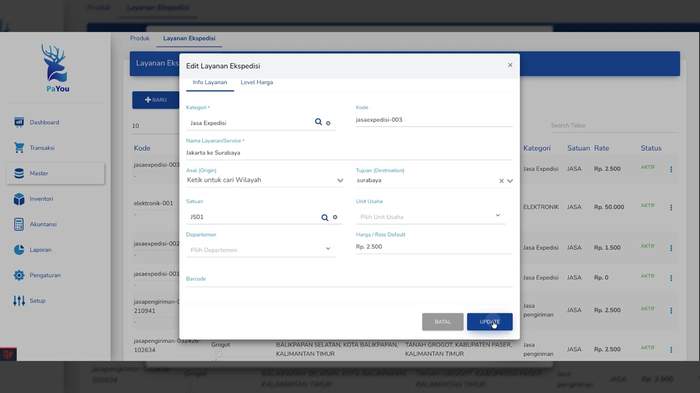
Untuk mengubah data layanan yang sudah ada, klik ikon menu (tiga titik vertikal) pada baris layanan di daftar, lalu pilih Sunting. Modal Edit Layanan Ekspedisi akan terbuka dengan data yang sudah terisi. Ubah field yang diperlukan, lalu klik UPDATE.
|
Catatan
Layanan yang Sudah Dipakai Layanan yang sudah dipakai di AWB aktif tidak dapat dihapus, hanya bisa dinonaktifkan dengan men-toggle status menjadi Nonaktif. Hal ini untuk menjaga integritas data historis. |
| ← Aktifkan Fitur | Menu Ekspedisi → |
