
Pengaturan Reference Number (Nomor Referensi)
Cara mengatur format penomoran dokumen secara fleksibel di SAFFMedic.
- Tentang Fitur Reference Number
- Langkah 1 — Buka Menu Manajemen
- Langkah 2 — Masuk ke Pengaturan
- Langkah 3 — Pilih Nomor Referensi
- Langkah 4 — Pilih Kategori (Tab)
- Langkah 5 — Atur Susunan Bidang (Drag & Drop)
- Langkah 6 — Tambah Bidang & Pembatas
- Langkah 7 — Atur Kode & Penomoran Ulang
- Langkah 8 — Simpan Pengaturan
- Verifikasi Hasil di Faktur Penjualan
- Tips & Catatan Penting
Tentang Fitur Reference Number
Fitur Reference Number (Nomor Referensi) memungkinkan Anda menyusun format penomoran dokumen secara mandiri. Anda dapat mengatur urutan, bentuk kode, posisi pembatas, dan bidang apa saja yang ditampilkan dalam nomor dokumen.
Pengaturan ini berlaku untuk berbagai jenis dokumen, antara lain:
- Manajemen — Faktur Penjualan, Pengiriman, Pesanan, Penawaran, Return, Pembelian, dll.
- Farmasi — Resep, Penjualan Apotek, dll.
- Tagihan — Invoice dan dokumen tagihan.
- Pelayanan — Pesanan Pelayanan, dll.
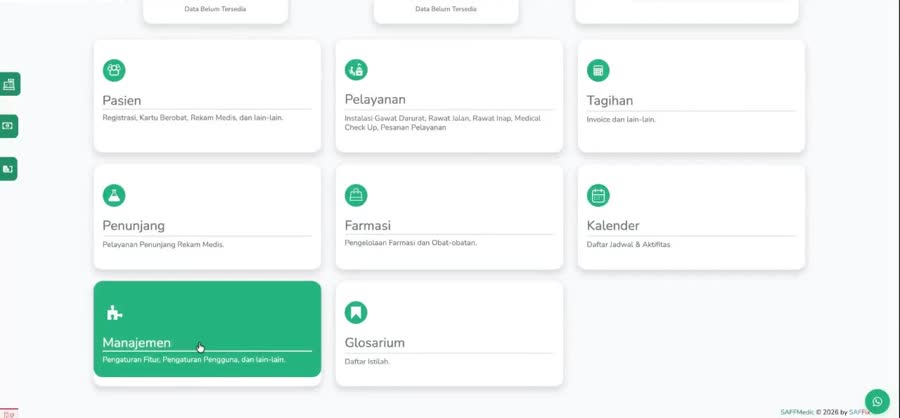
1Buka Menu Manajemen
Pada halaman Beranda (Dashboard), klik kartu Manajemen (kartu berwarna hijau di bagian bawah).
2Masuk ke Pengaturan
Setelah halaman Manajemen terbuka, lihat menu di sisi kiri layar. Klik Pengaturan.
Manajemen → Pengaturan
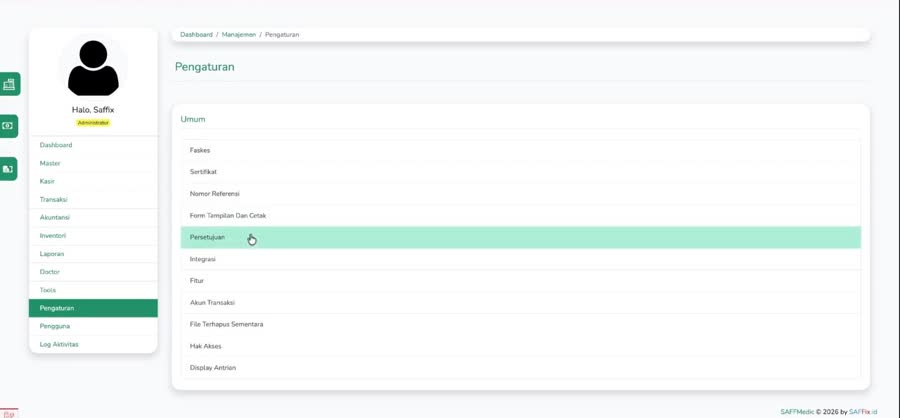
3Pilih Nomor Referensi
Pada halaman Pengaturan, di bagian Umum, klik baris Nomor Referensi.
4Pilih Kategori (Tab)
Halaman Nomor Referensi memiliki 4 tab kategori di bagian atas:
| Tab | Untuk Mengatur Penomoran |
|---|---|
| Manajemen | Faktur Penjualan, Pengiriman, Pesanan, Pembelian, Return, dll. |
| Farmasi | Dokumen modul farmasi/apotek. |
| Tagihan | Invoice dan dokumen tagihan. |
| Pelayanan | Pesanan Pelayanan dan dokumen pelayanan. |
Klik tab sesuai dokumen yang ingin Anda atur. Contoh: untuk mengatur No. Invoice Faktur Penjualan, pilih tab Manajemen.
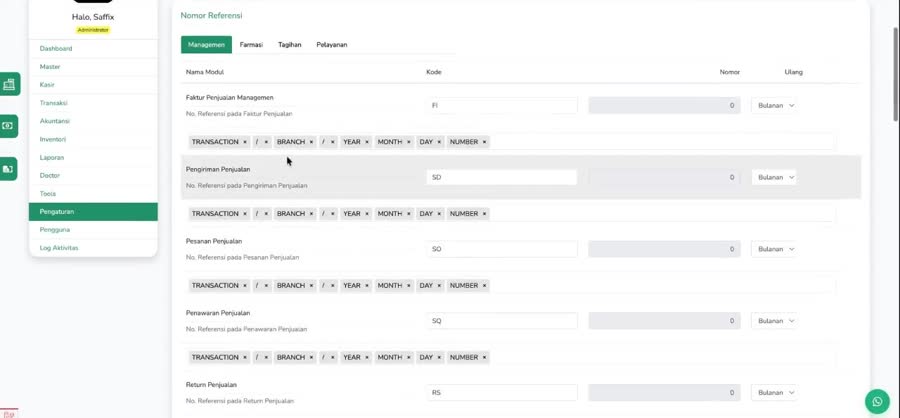
Memahami Setiap Kolom
| Kolom | Fungsi |
|---|---|
| Nama Modul | Jenis dokumen yang akan diatur (mis. Faktur Penjualan). |
| Kode | Singkatan kode untuk dokumen (mis. FI, SO, SD). |
| Nomor | Nomor urut awal (biasanya dimulai dari 0). |
| Ulang | Periode reset nomor: Harian, Bulanan, Tahunan, atau Tidak Pernah. |
5Atur Susunan Bidang (Drag & Drop)
Di bawah setiap modul terdapat baris chip/tag yang berisi bidang penyusun nomor. Anda dapat menggeser (drag) chip ini untuk mengubah urutannya.
Contoh — Susunan Default:
Setelah dipindahkan (NUMBER digeser ke setelah BRANCH):
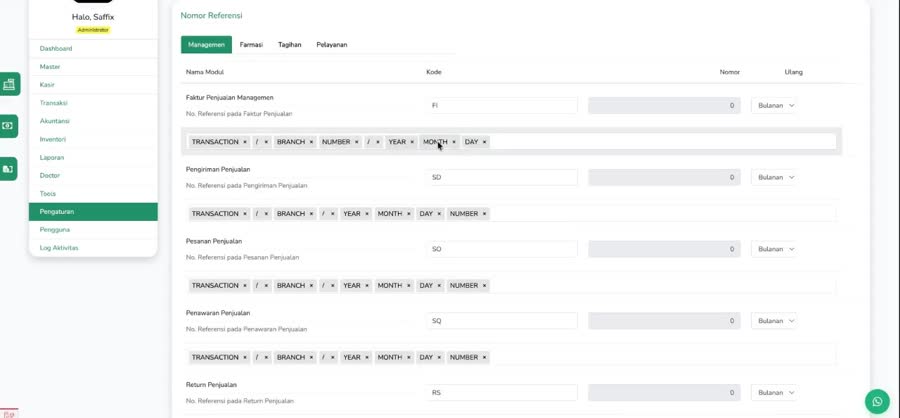
Klik & tahan chip yang ingin dipindahkan, lalu geser ke posisi baru, kemudian lepas.
6Tambah Bidang & Pembatas
Klik area kosong di sebelah kanan chip untuk membuka dropdown daftar bidang yang tersedia.
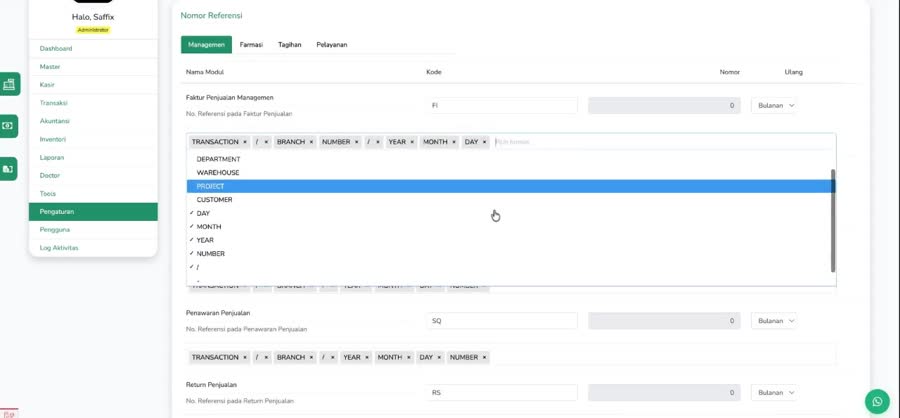
Bidang yang Tersedia
| Bidang | Yang Akan Ditampilkan |
|---|---|
| TRANSACTION | Kode dokumen (mis. FI untuk Faktur Invoice). |
| BRANCH | Kode cabang/unit usaha (mis. PU untuk Pusat). |
| DEPARTMENT | Kode departemen. |
| WAREHOUSE | Kode gudang. |
| PROJECT | Kode proyek. |
| CUSTOMER | Kode pelanggan. |
| YEAR / MONTH / DAY | Tahun / bulan / tanggal saat dokumen dibuat. |
| NUMBER | Nomor urut dokumen. |
Pembatas yang Tersedia
Untuk memisahkan antar bidang, gunakan pembatas berikut:
- / Garis miring
- . Titik
- , Koma
- - Strip / tanda hubung
Pilih bidang atau pembatas dari dropdown — chip baru akan otomatis ditambahkan ke baris.
Klik tanda × di sebelah kanan setiap chip untuk menghapusnya dari susunan.
7Atur Kode & Penomoran Ulang
- Kolom Kode: isi singkatan kode dokumen (contoh: FI, SO, PP-GLES-). Nilai ini akan tampil pada slot TRANSACTION.
- Kolom Nomor: nomor urut awal (default 0).
- Kolom Ulang: pilih kapan nomor di-reset — Bulanan (default), Harian, Tahunan, atau Tidak Pernah.
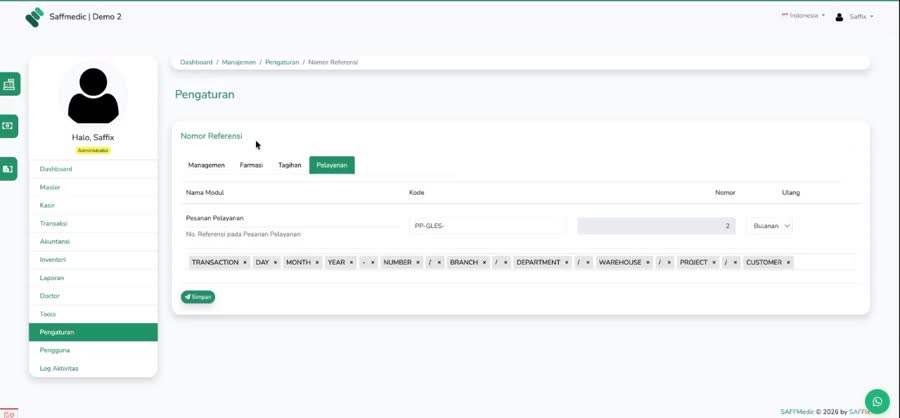
8Simpan Pengaturan
Setelah selesai mengatur, scroll ke bagian bawah halaman dan klik tombol hijau Simpan.
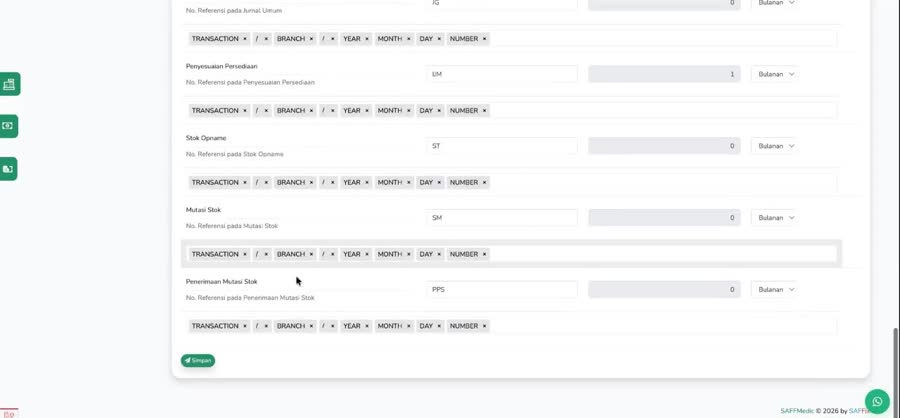
Notifikasi "Nomor Referensi Tersimpan" akan muncul di pojok kanan bawah sebagai konfirmasi.
Verifikasi Hasil di Faktur Penjualan
Untuk memastikan pengaturan sudah berlaku, mari uji pada Faktur Penjualan.
1. Buka halaman Transaksi
Manajemen → Transaksi
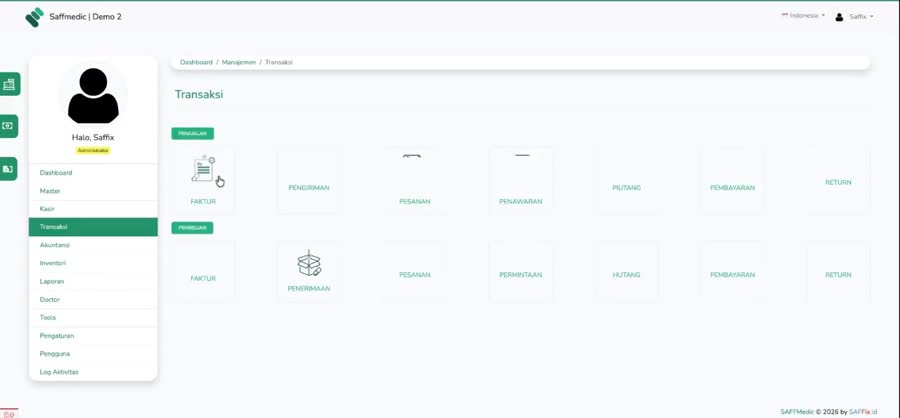
2. Klik Faktur (di kategori Penjualan)
Pilih FAKTUR di bawah label PENJUALAN, lalu lanjut ke halaman Buat.
3. Lihat field "No. Invoice"
Pada form pembuatan faktur, lihat kolom No. Invoice — formatnya akan mengikuti pengaturan yang baru saja Anda buat.
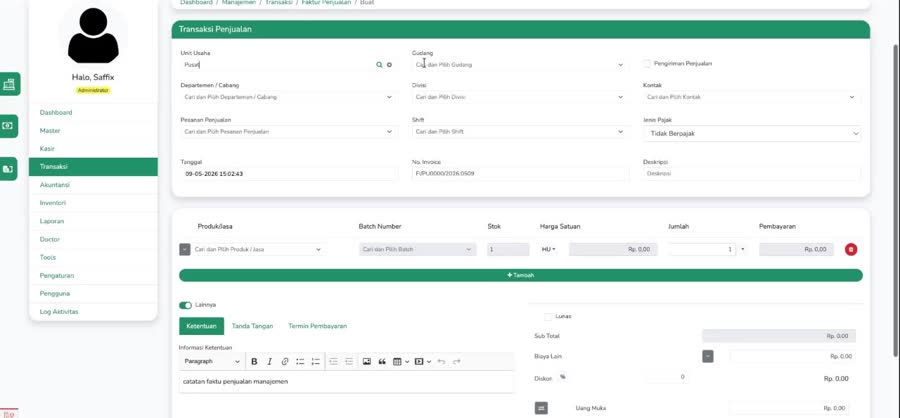
Membaca Hasil Penomoran
| Bagian | Asal | Arti |
|---|---|---|
| FI | TRANSACTION | Kode Faktur Invoice |
| / | Pembatas | — |
| PU | BRANCH | Kode cabang Pusat |
| 0000 | NUMBER | Nomor urut |
| / | Pembatas | — |
| 2026 | YEAR | Tahun |
| . | Pembatas | — |
| 05 | MONTH | Bulan |
| 09 | DAY | Tanggal |
Tips & Catatan Penting
- Atur per tab: Tiap tab (Manajemen, Farmasi, Tagihan, Pelayanan) disimpan terpisah. Lakukan langkah Simpan di tiap tab yang Anda ubah.
- Periode "Ulang": Jika Anda pilih "Bulanan", nomor urut akan kembali ke 1 setiap awal bulan. Pilih "Tidak Pernah" jika ingin nomor terus naik tanpa reset.
- Bidang opsional: Bidang seperti DEPARTMENT, WAREHOUSE, PROJECT, CUSTOMER hanya akan menampilkan kode jika dokumen yang dibuat memiliki data tersebut. Jika kosong, slot bisa ikut kosong.
- Hindari pembatas berlebihan: Terlalu banyak titik/garis miring dapat membuat nomor sulit dibaca dan dicari.
- Konsistensi: Sebaiknya gunakan format yang konsisten antar modul agar mudah ditelusuri dalam laporan dan pencarian.
Apabila Anda menemukan masalah saat mengatur Nomor Referensi atau hasilnya tidak sesuai, silakan hubungi Customer Service SAFFMedic. Tim Kami siap membantu.
SAFFMedic SIMRS · Panduan Pengguna Reference Number
Dokumen ini dibuat untuk membantu pengguna memahami fitur baru. Untuk informasi terkini, kunjungi my.saffix.id
