
Panduan Pengaturan Saving dan Deposit Karyawan pada Sistem PaYou HR
Sistem PaYou HR memberikan kemudahan bagi perusahaan untuk mengelola pemotongan gaji yang bersifat simpanan (Saving) maupun jaminan (Deposit). Panduan ini akan menjelaskan langkah-langkah mulai dari konfigurasi di panel admin hingga cara karyawan memantaunya melalui aplikasi mobile.
A. Konfigurasi Admin (Dashboard Web)
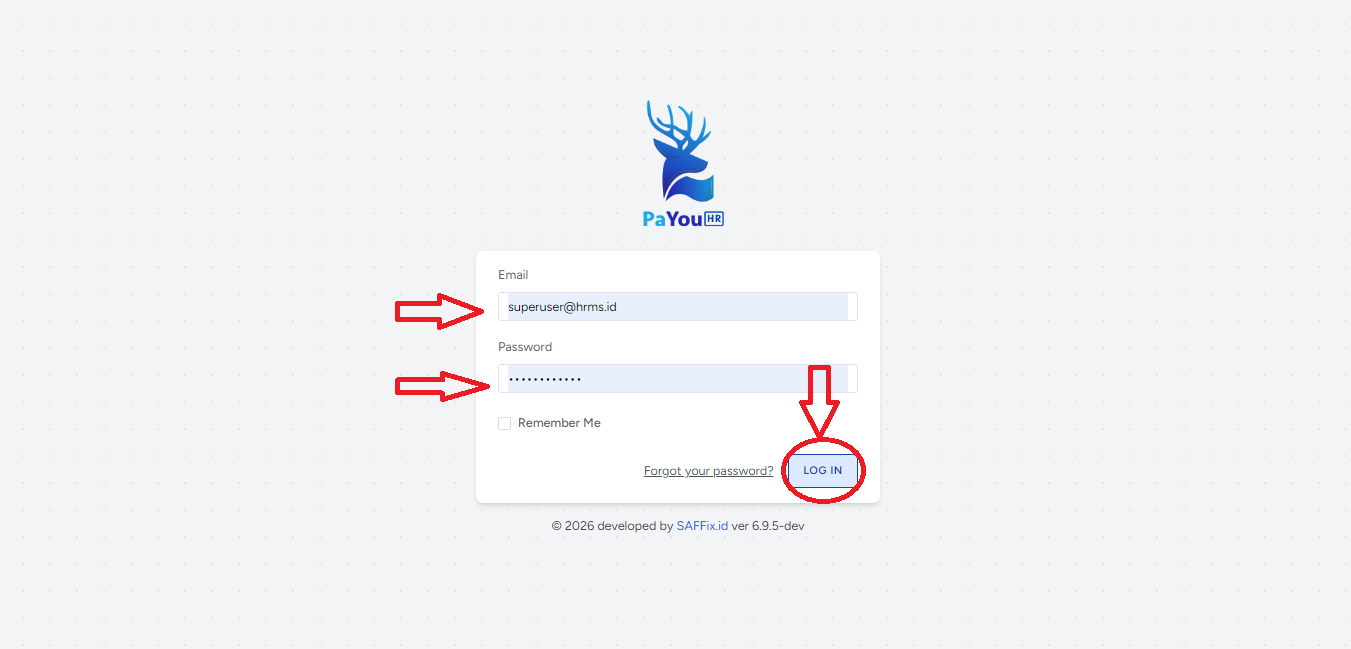
1. Login ke Sistem
-
Klik halaman login PaYou HR di pojok kanan atas.

-
Masukkan Email (contoh:
[email protected]) dan Password anda kemudian klik tombol Log In.
2. Mengakses Menu Management
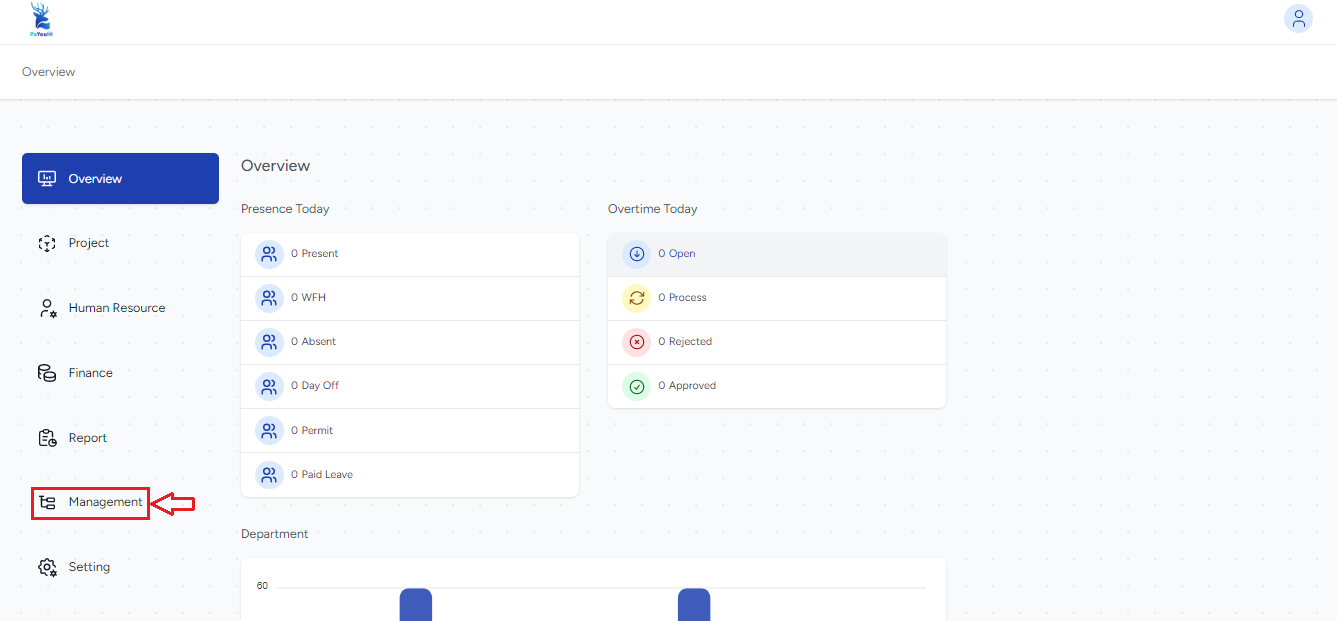
- Pilih menu Management pada sidebar kiri, yang berfungsi sebagai pusat kendali untuk mengatur struktur dan parameter master data perusahaan.
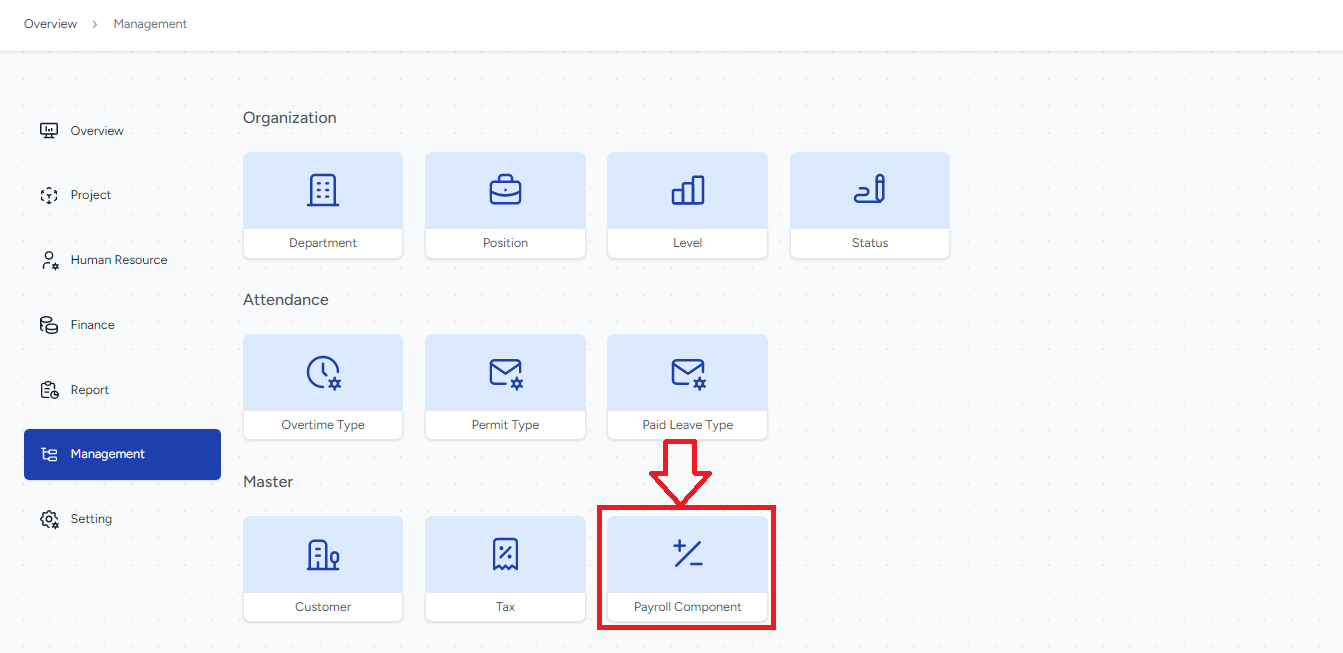
- Pada bagian Master di halaman Management, pilih Payroll Component untuk menentukan jenis tunjangan atau potongan (contoh: saving dan deposito) yang berlaku di perusahaan.
3. Membuat Komponen Saving dan Deposit Baru
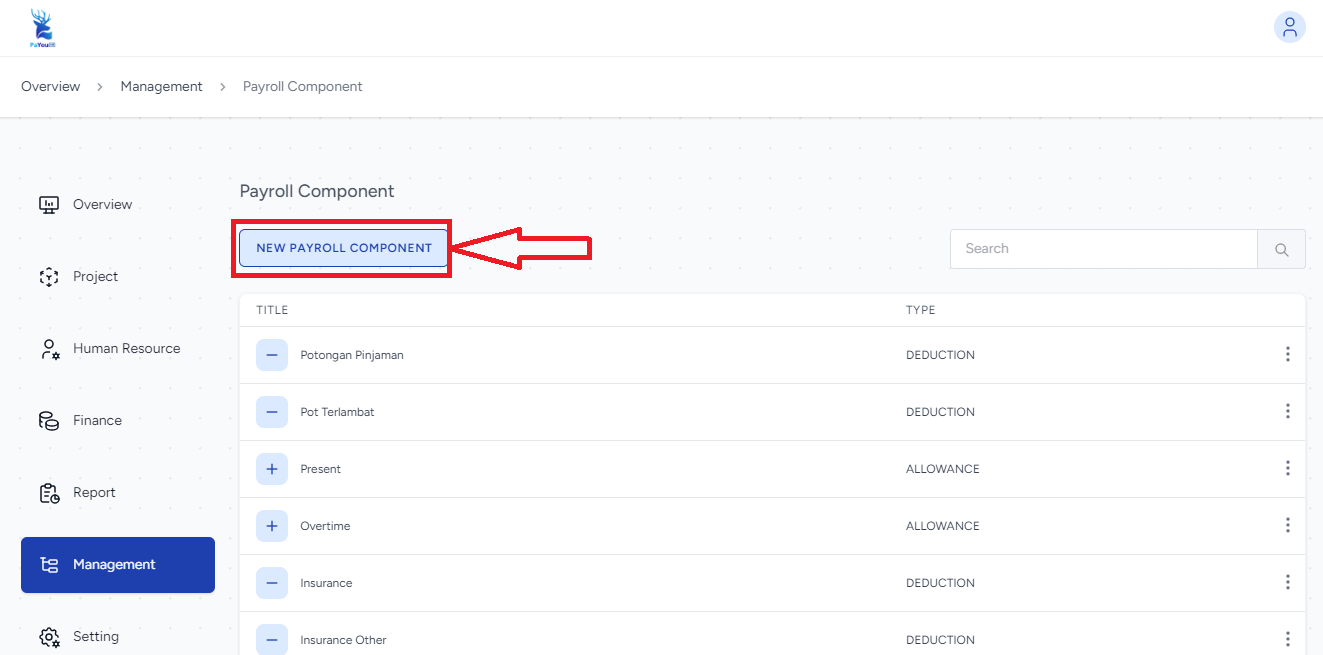
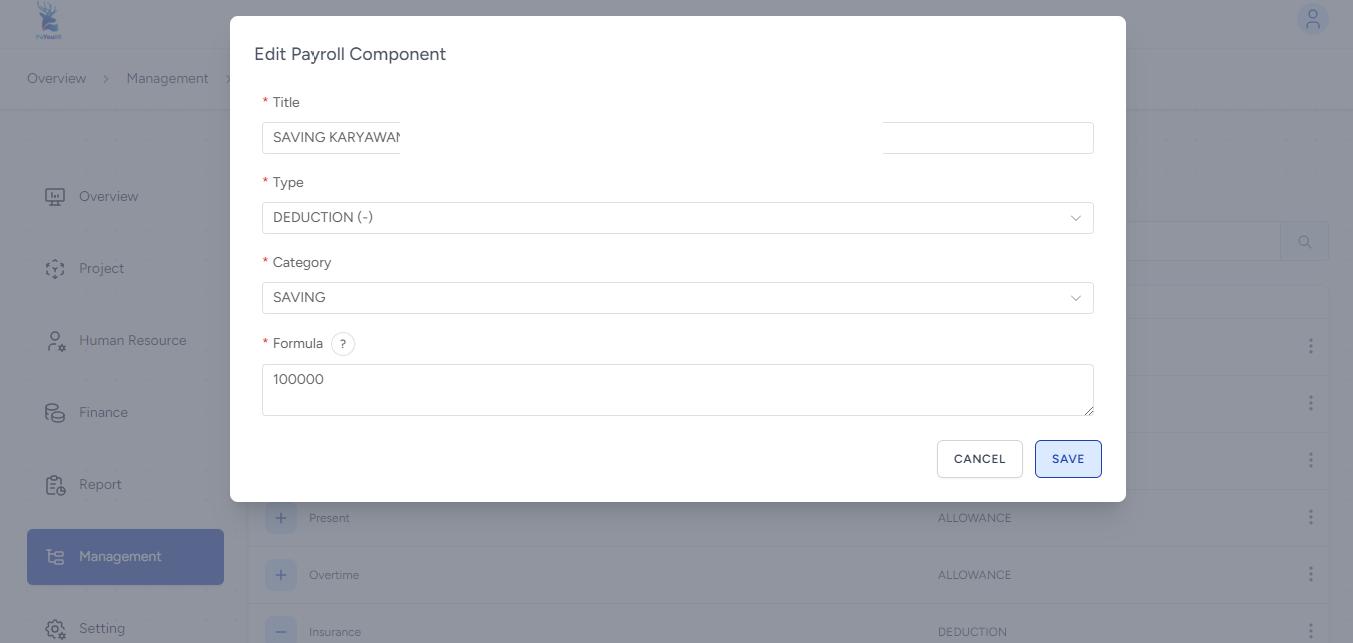
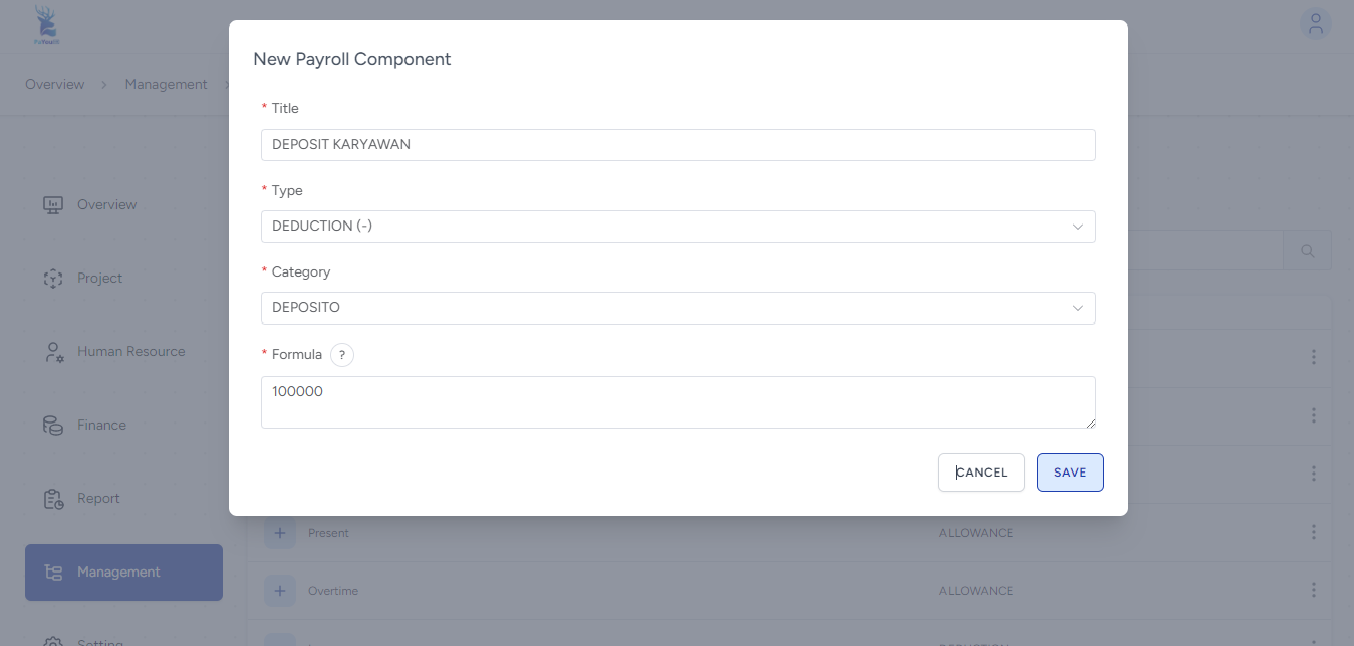
- Klik tombol NEW PAYROLL COMPONENT di pojok kiri atas, lalu buat dua komponen berikut secara bergantian:
-
Untuk Saving (Simpanan): Isi kolom Title dengan 'SAVING KARYAWAN', pilih tipe DEDUCTION (-) dengan kategori SAVING, lalu masukkan angka nominal (misalnya 100000) pada kolom Formula, kemudian klik SAVE.
-
Untuk Deposit (Jaminan): Isi kolom Title dengan 'DEPOSIT KARYAWAN', pilih tipe DEDUCTION (-) dengan kategori DEPOSITO, lalu masukkan angka nominal (misalnya 100000) pada kolom Formula, kemudian klik SAVE.
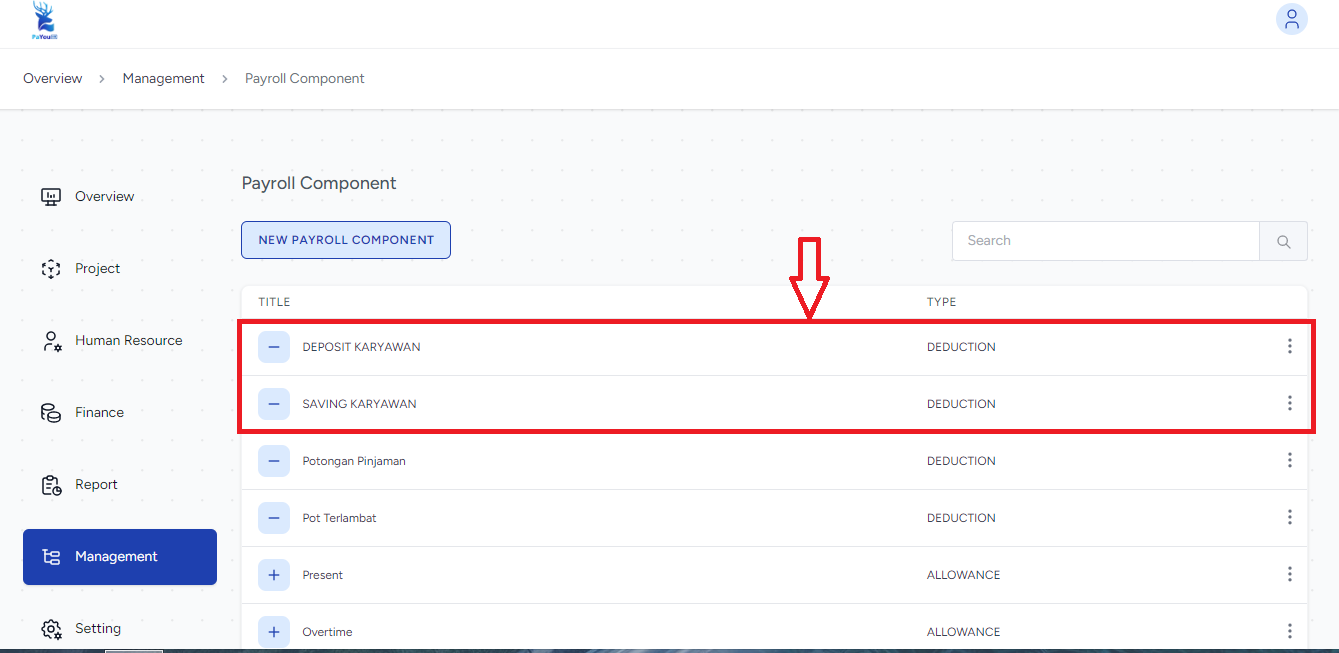
- Komponen payroll 'SAVING danT DEPOSIT' yang baru saja dibuat akan otomatis muncul di baris paling atas pada daftar Payroll Component.
B. Implementasi ke Data Karyawan
1. Menghubungkan Komponen ke Karyawan
Setelah komponen dibuat di sistem pusat, Anda harus memasukkannya ke profil masing-masing karyawan:
-
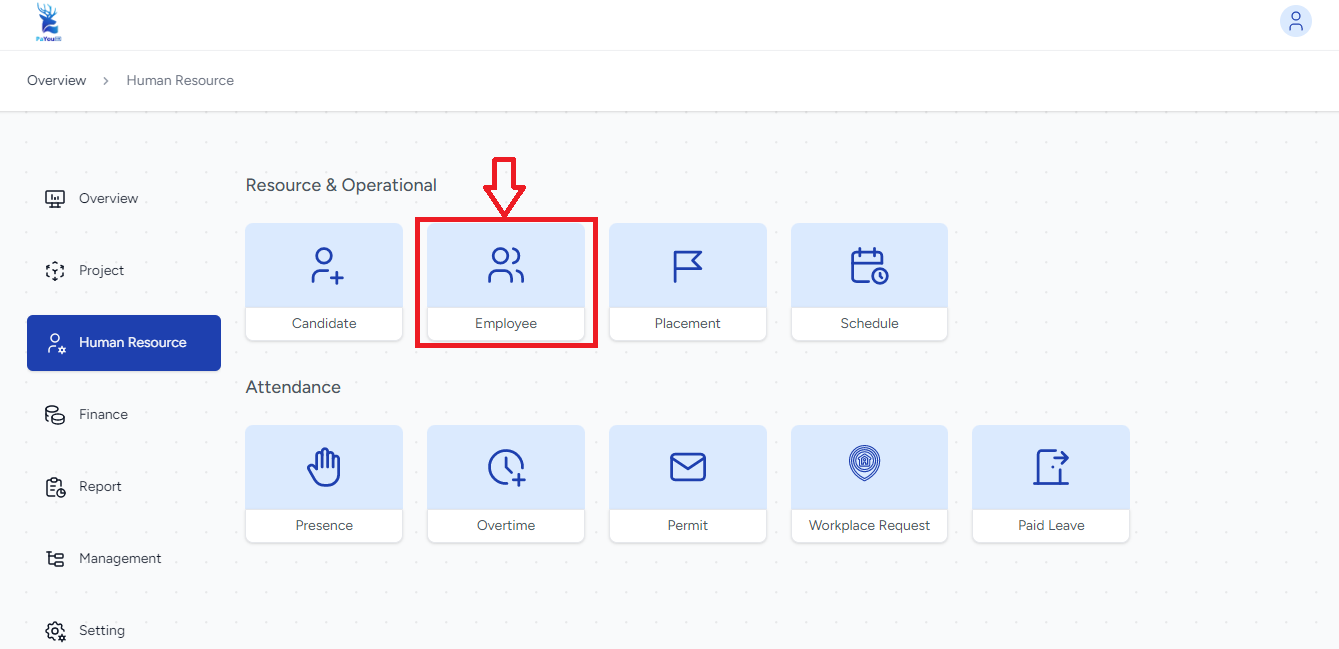
Buka menu Human Resource > Employee.
-
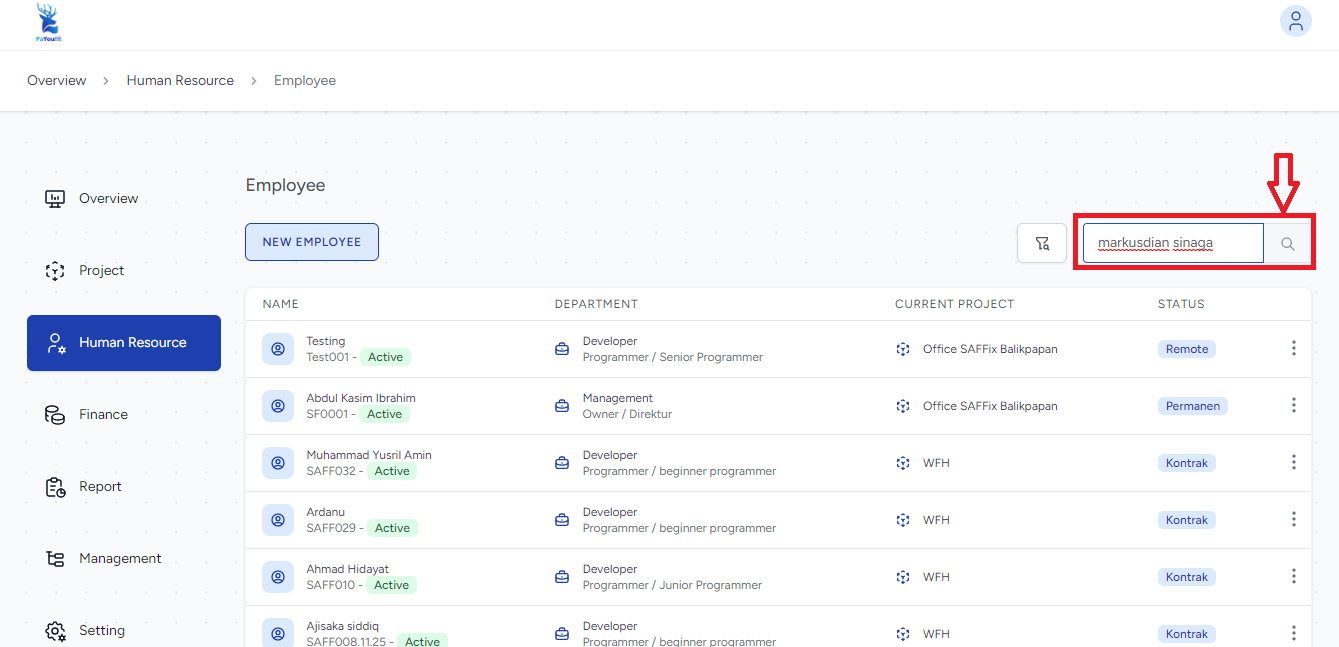
Cari dan pilih nama karyawan yang akan dihubungkan komponen payroll
-
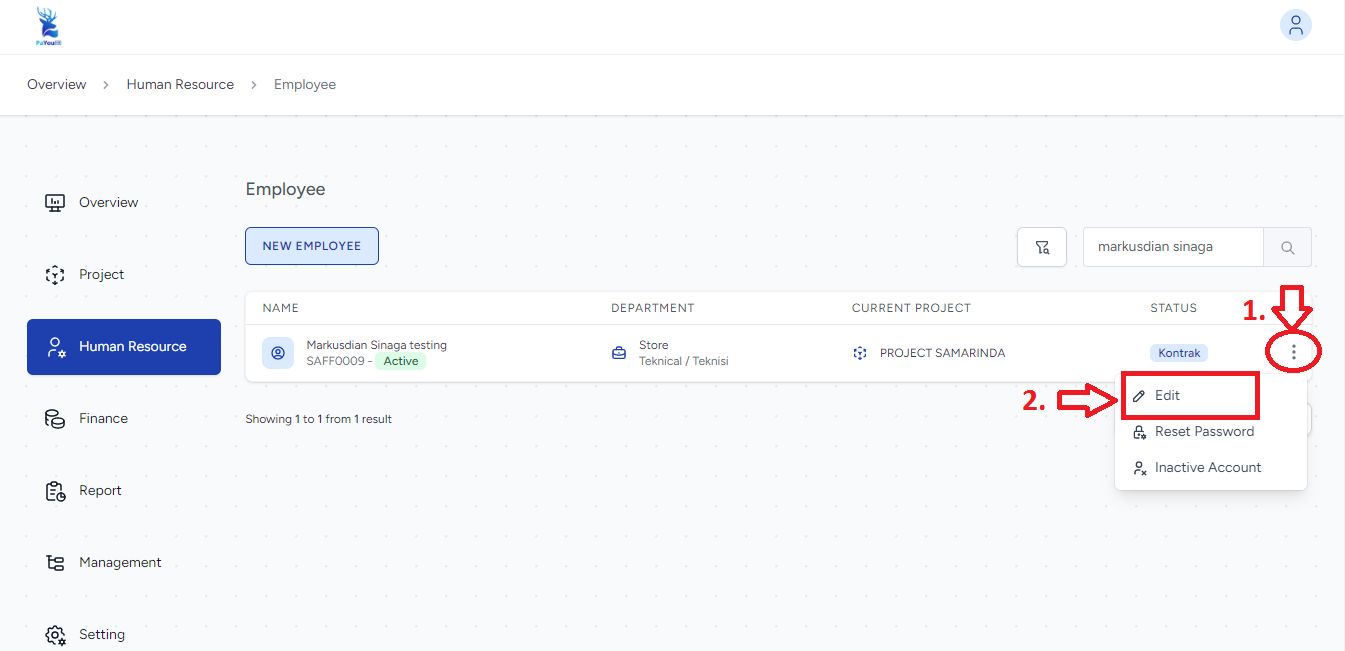
Klik ikon titik tiga (opsi) di sebelah kanan nama karyawan, lalu pilih menu Edit untuk menerapkan komponen payroll pada data karyawan tersebut.
-
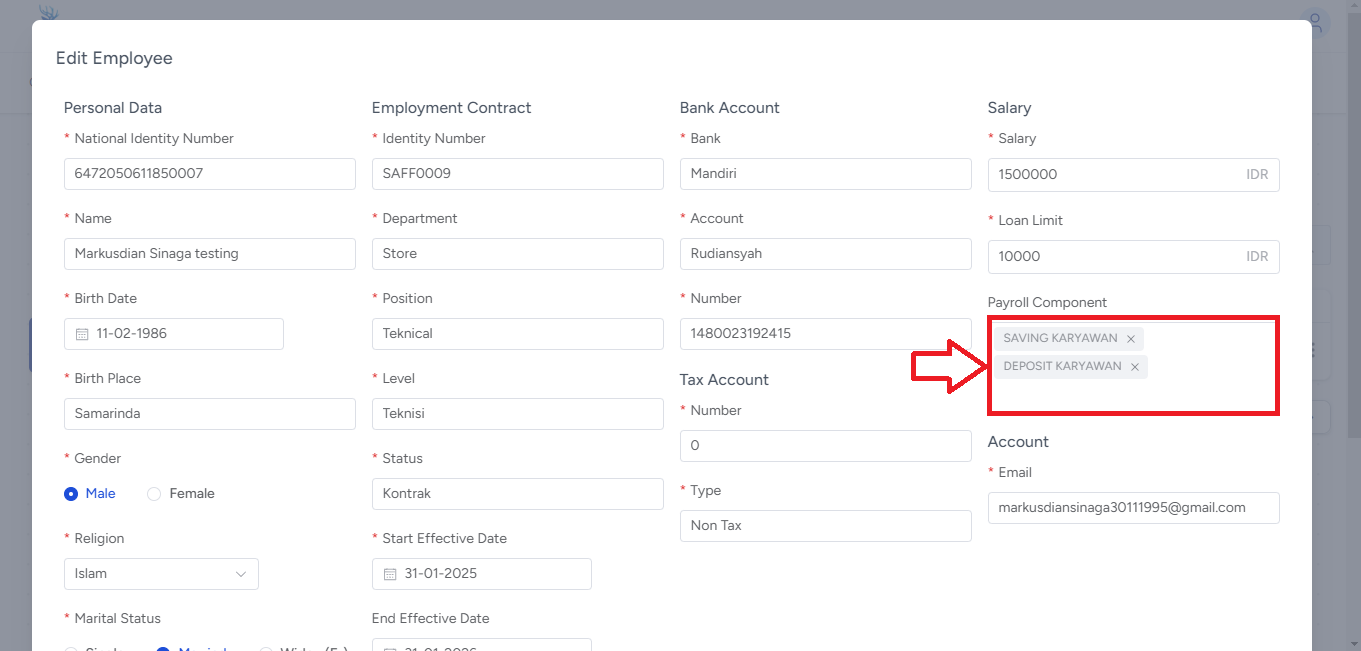
Klik Add Component, lalu pilih "SAVING KARYAWAN" dan "DEPOSIT KARYAWAN".
-
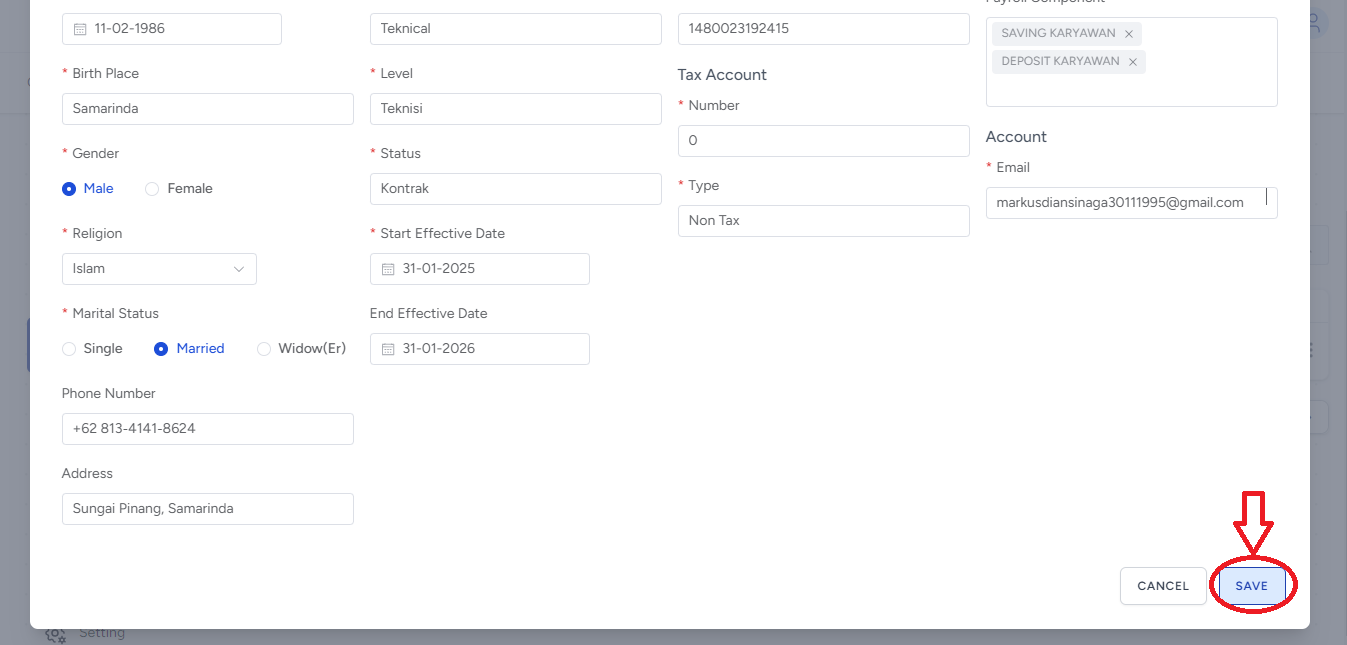
Simpan perubahan agar potongan SAVING dan DEPOSITO otomatis muncul setiap bulan saat running payroll.
2. Proses Generate Payroll (Menghitung Gaji)
Berdasarkan alur sistem, lakukan langkah ini agar potongan muncul di slip gaji:
-
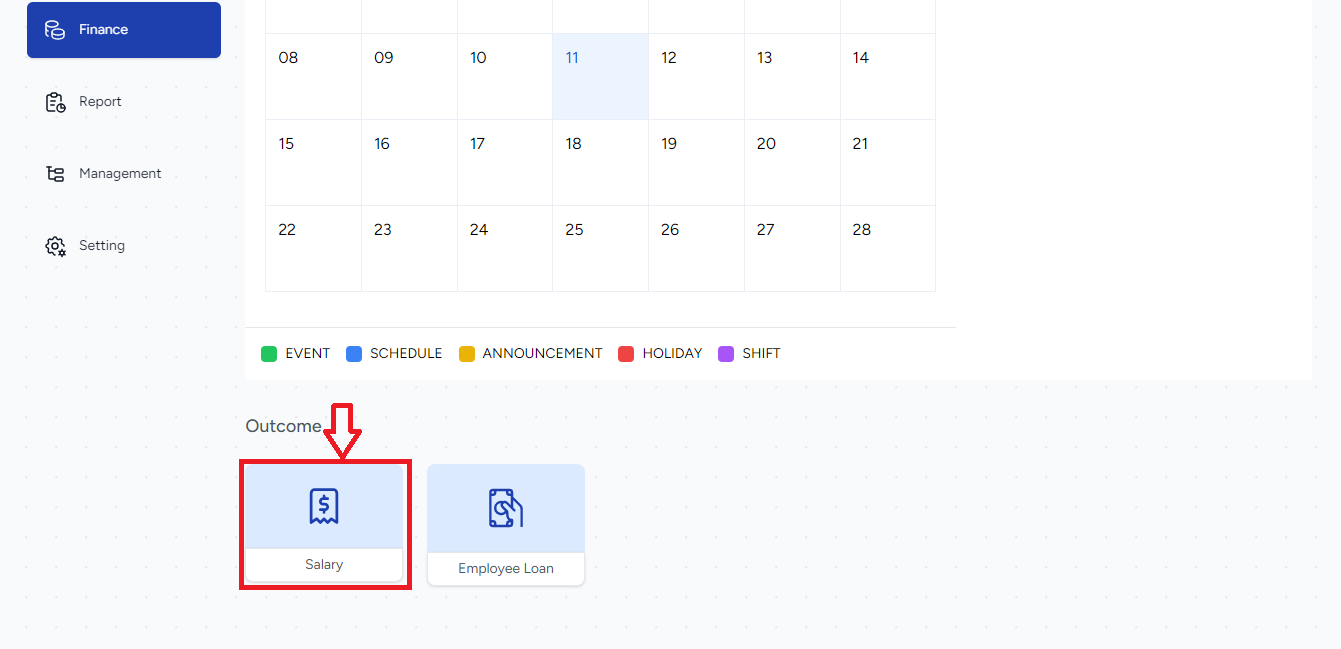
Masuk ke menu Finance > Salary.
-
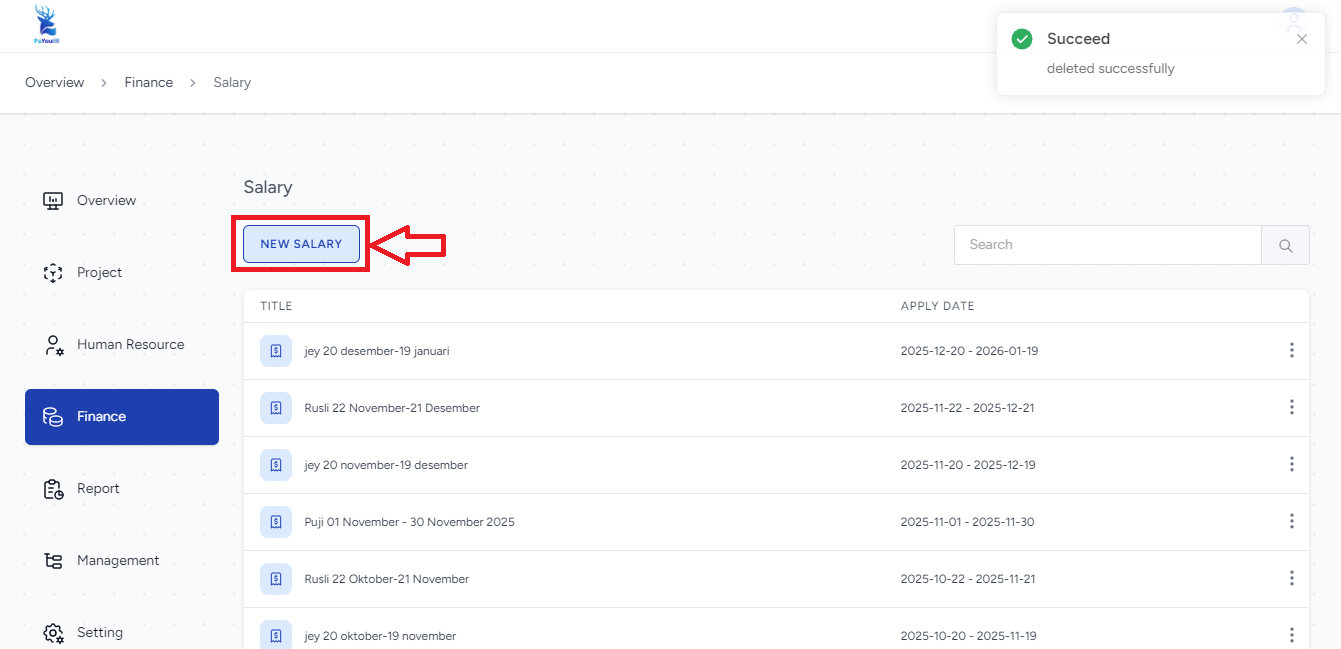
Klik tombol New Salary.
-
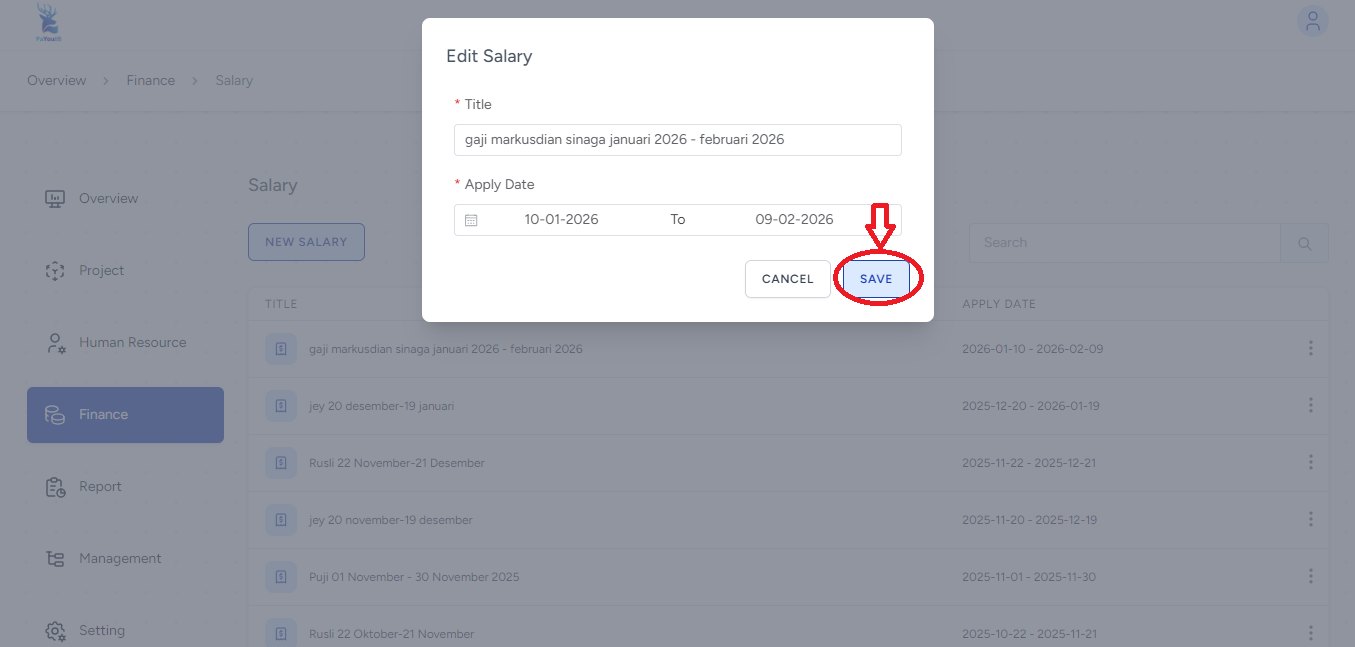
Masukkan nama karyawan dan periode bulan yang diinginkan (contoh: gaji markusdian sinaga Januari 2026 - Februari 2026), Kemudian klik SAVE.
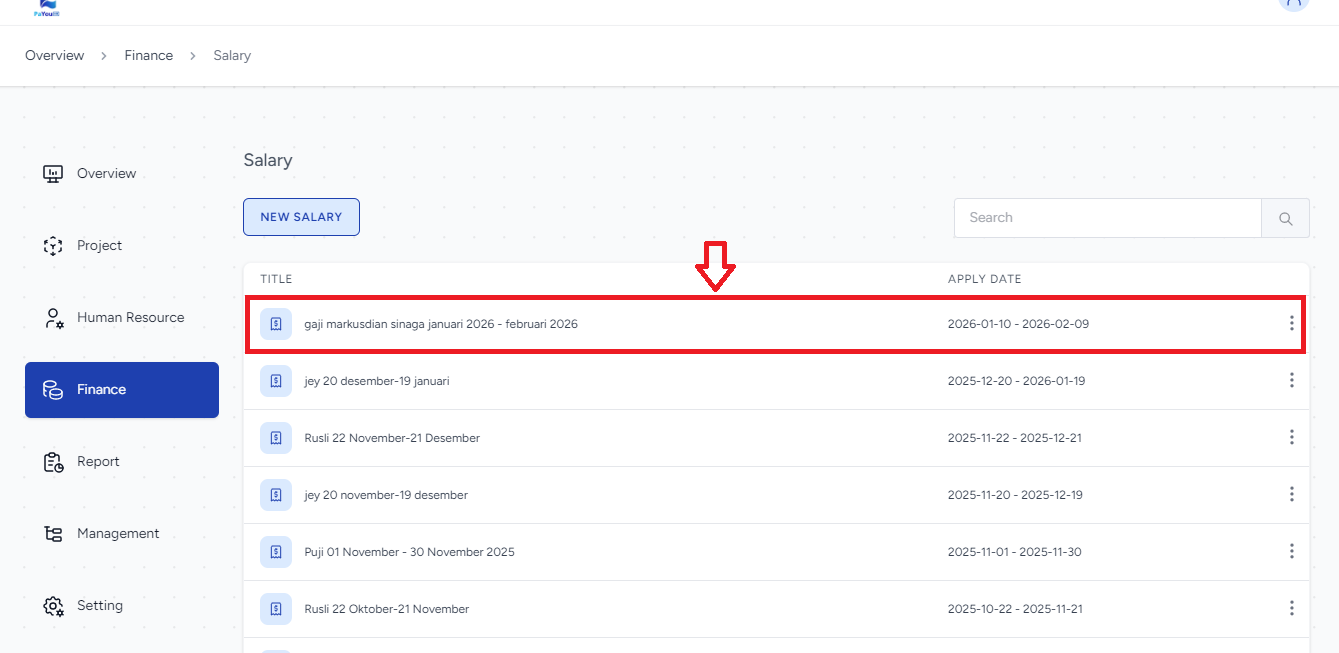
- Periode gaji yang baru saja dibuat akan otomatis muncul di baris paling atas pada daftar list Salary.
-
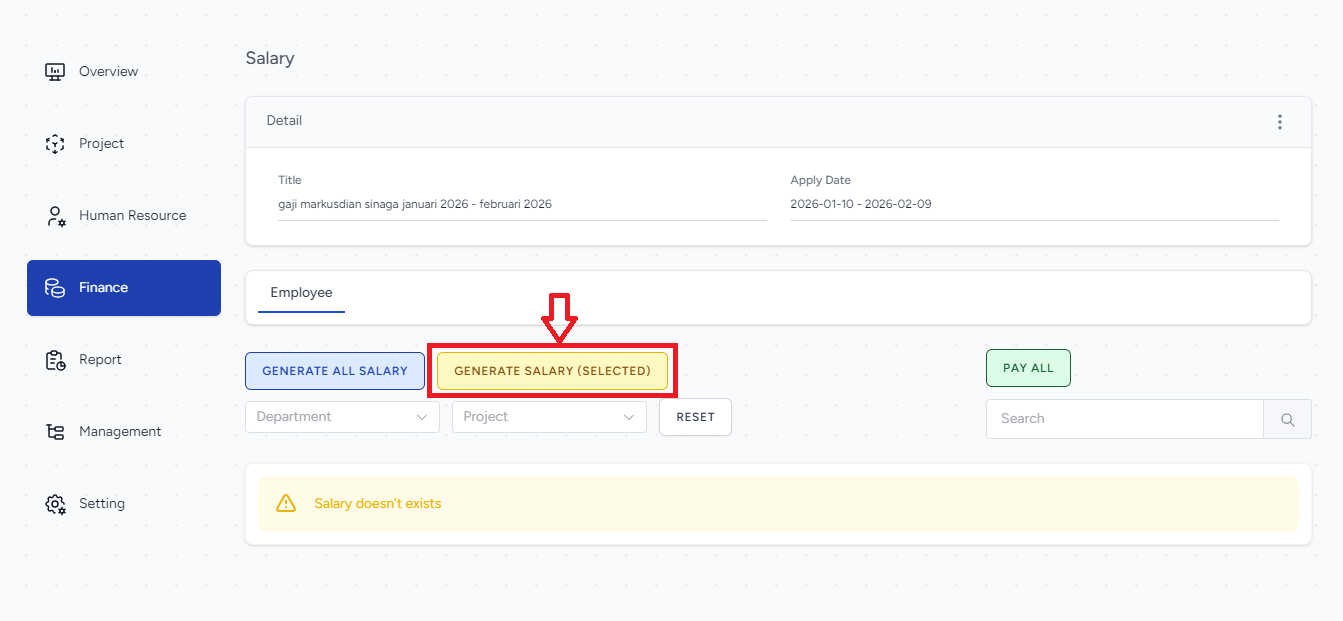
klik periode gaji karyawan yang bersangkutan, lalu klik tombol GENERATE SALARY (SELECTED)
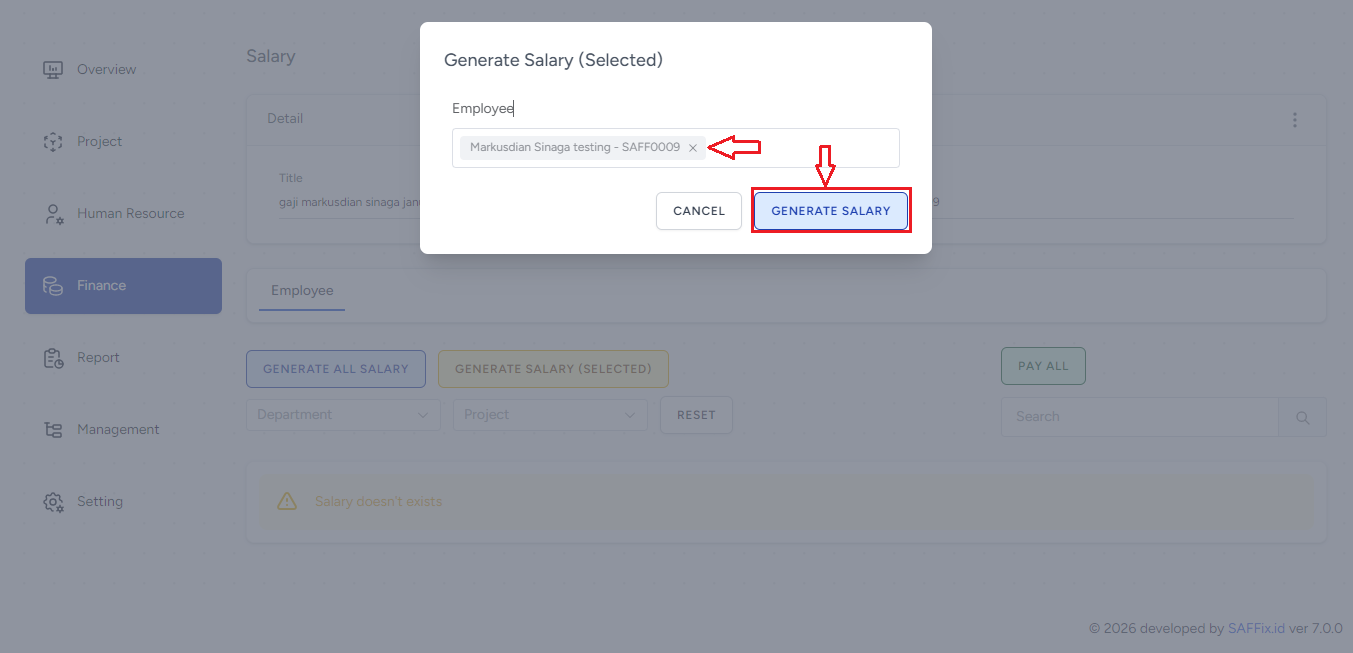
- pilih nama karyawan yang bersangkutan, lalu klik tombol GENERATE SALARY.
-
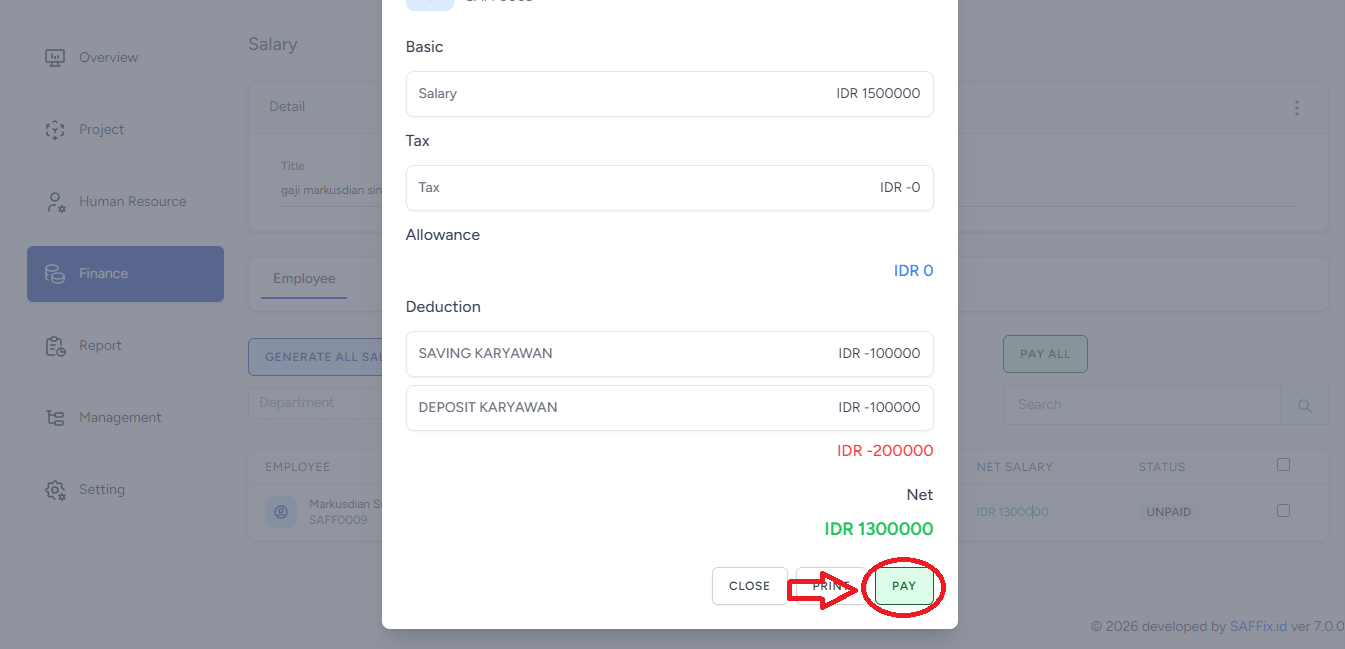
Sistem akan menampilkan rincian gaji, Pastikan pada bagian Deduction, item SAVING KARYAWAN dan DEPOSIT KARYAWAN sudah terhitung sebagai pengurang gaji, Jika sudah sesuai, klik PAY atau SAVE.
C. Tampilan Sisi Karyawan (Aplikasi PaYou HR Mobile)
Karyawan dapat memastikan transparansi potongan mereka secara mandiri melalui smartphone:
1. Melihat Potongan di Slip Gaji
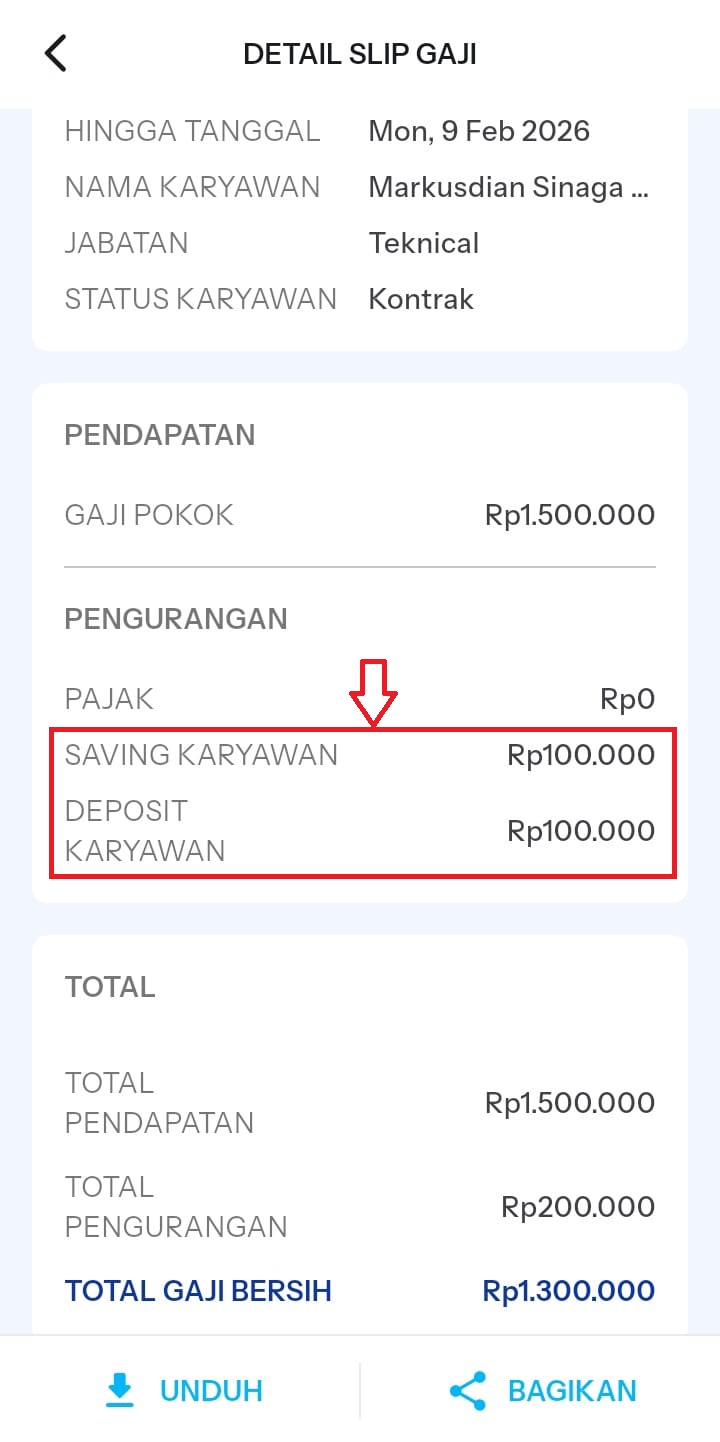
Di halaman utama aplikasi, buka menu Gaji pada bagian bawah sebelah kanan dan pilih periode slip gaji yang diinginkan untuk melihat rincian potongan SAVING KARYAWAN serta DEPOSIT KARYAWAN pada bagian Deduction (Pengurangan).
2. Memantau Akumulasi Saldo
Untuk melihat total uang yang sudah terkumpul dari bulan-bulan sebelumnya:
-
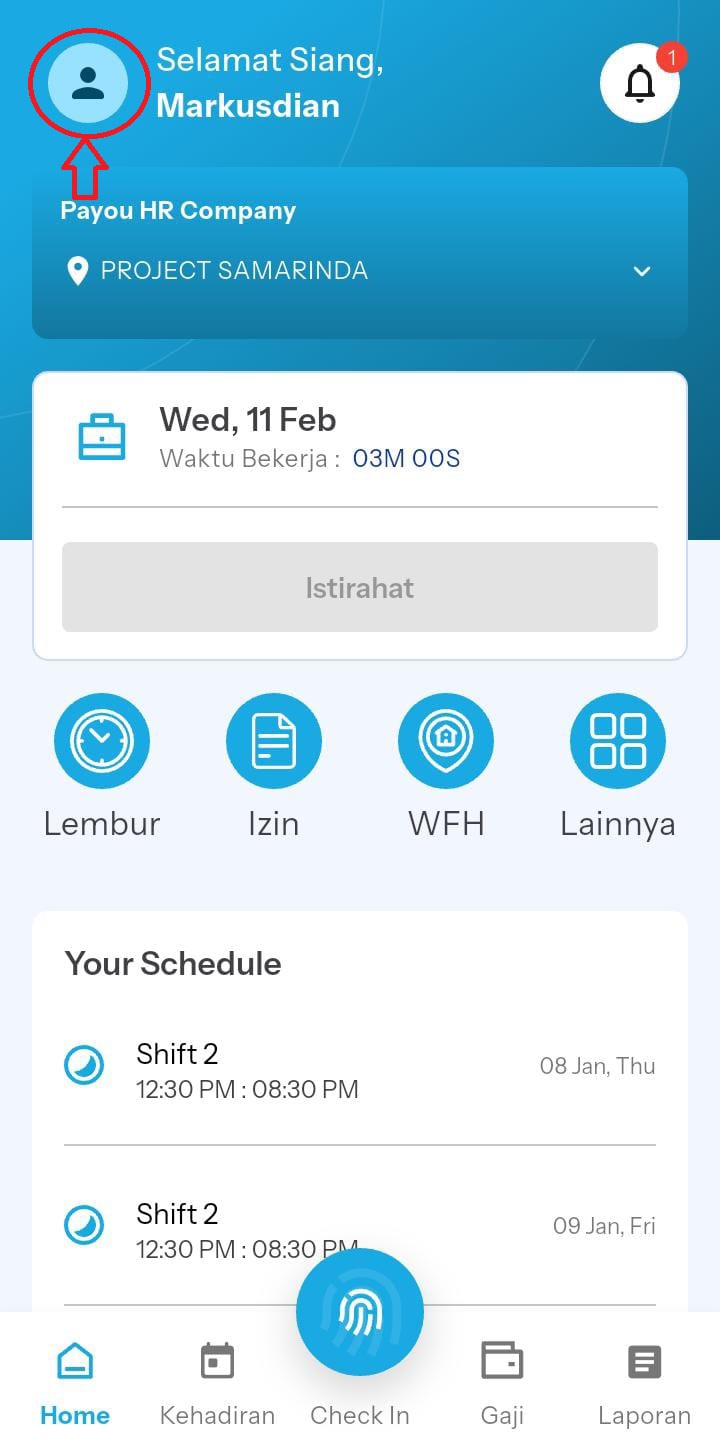
Masuk ke menu Dasboard di aplikasi mobile PaYou HR, Kemudian klik ikon Profile pada pojok kiri sebelah Atas.
-
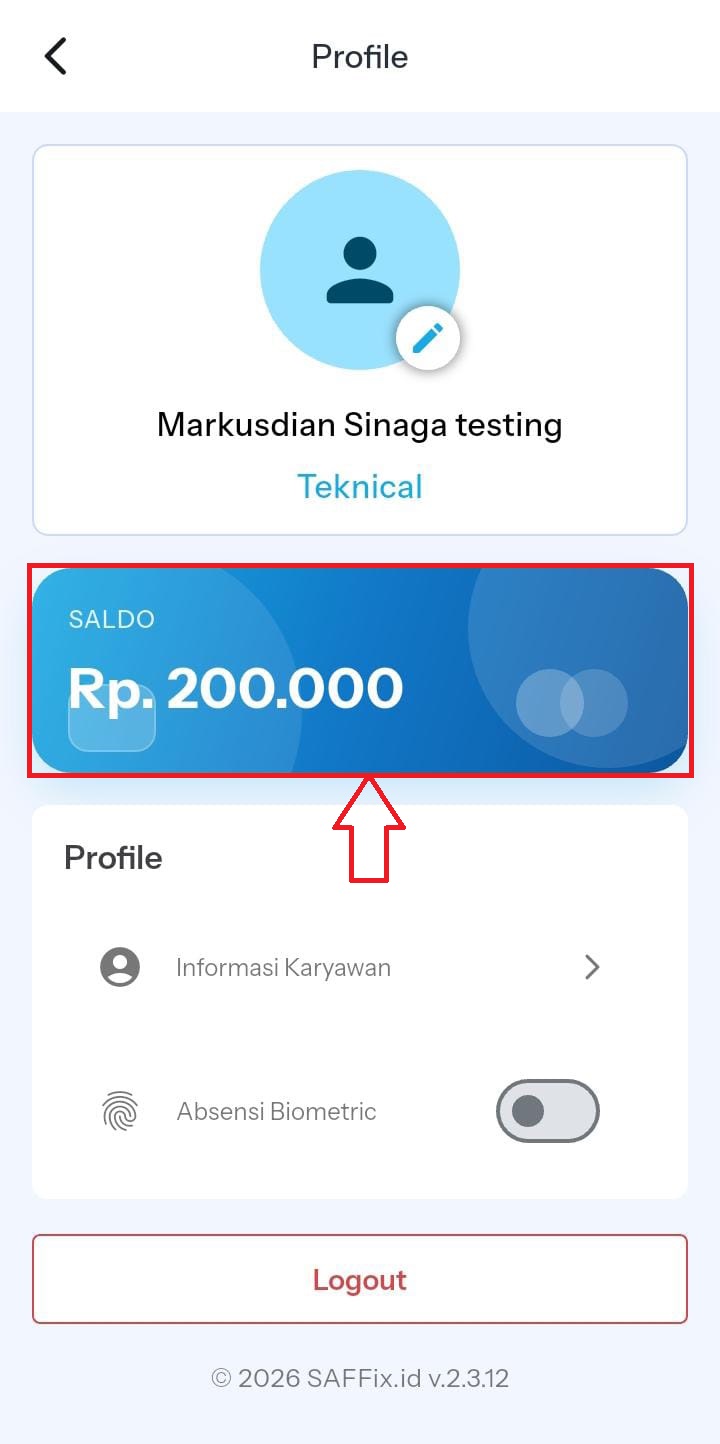
Karyawan akan melihat Total Saldo, yaitu jumlah akumulasi seluruh tabungan yang telah dipotong selama periode mereka bekerja.
-
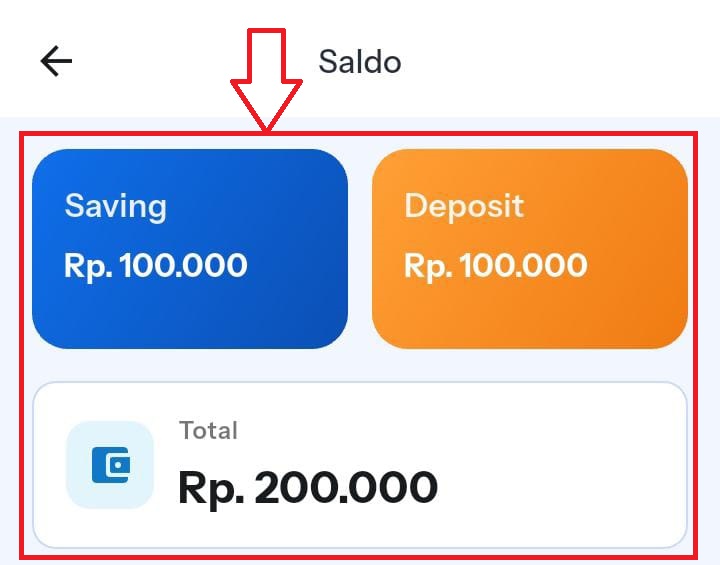
klik ikon saldo berwarna biru untuk melihat rincian detail Saldo tersimpan
Manfaat Utama:
Dengan pengaturan ini, Admin tidak perlu lagi merekap tabungan secara manual di Excel, dan karyawan merasa tenang karena bisa memantau aset mereka kapan saja secara real-time.
