Panduan cara Generate Payrool Component ke Salary di PaYou HR
Pengelolaan penggajian yang akurat merupakan salah satu aspek paling krusial dalam manajemen SDM. Untuk memastikan setiap karyawan menerima haknya dengan tepat, PaYou HR menyediakan fitur integrasi yang memungkinkan Anda mengubah data komponen gaji menjadi draf penggajian siap bayar secara otomatis. Panduan ini akan menjelaskan langkah-langkah strategis dalam melakukan generate Payroll Component ke dalam Salary, sehingga proses perhitungan gaji bulanan Anda menjadi lebih cepat, transparan, dan minim risiko kesalahan hitung. Berikut tahapan cara Generate Payrool Compenent di PaYou HR :
1. Proses Login Web PaYou HR
-
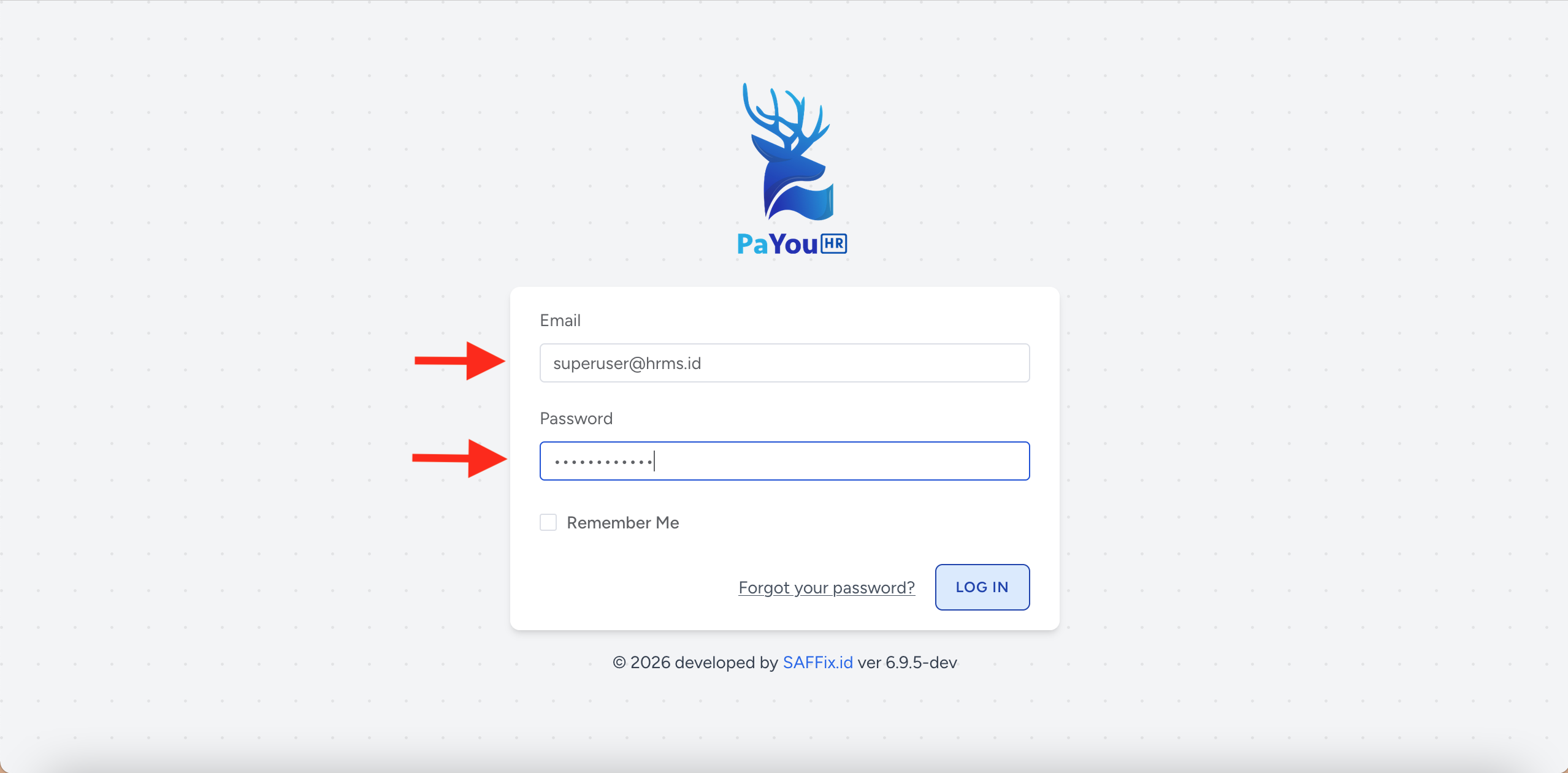
Buka Halaman Utama: Buka browser Anda, lalu akses website dan lakukan log in ke akun PaYou HR.

-
Input Kredensial: Masukkan email dan password Anda pada kolom yang tersedia.
-
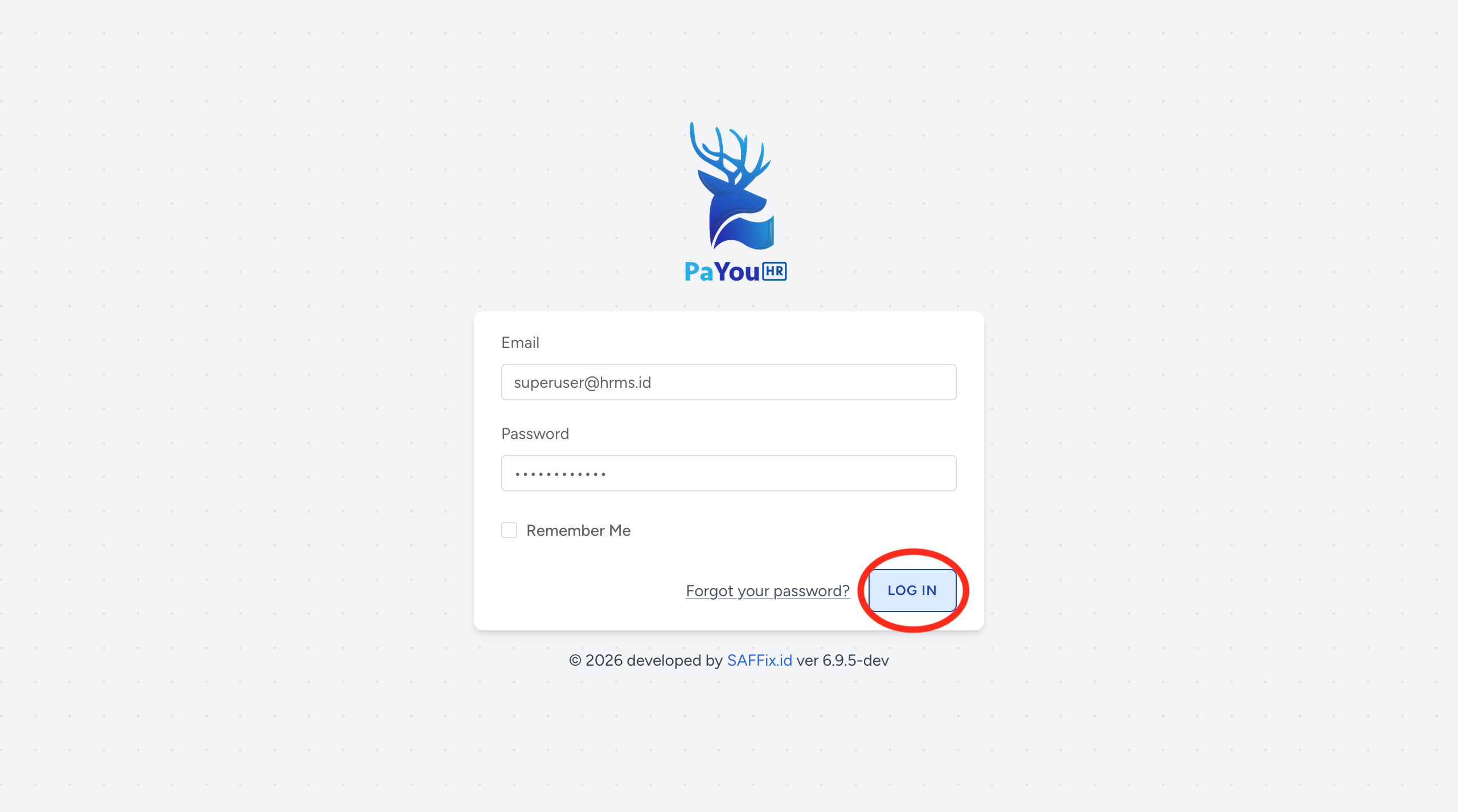
Masuk ke Sistem: Klik tombol LOG IN berwarna biru di bawah form.
2. Menu Human Resource
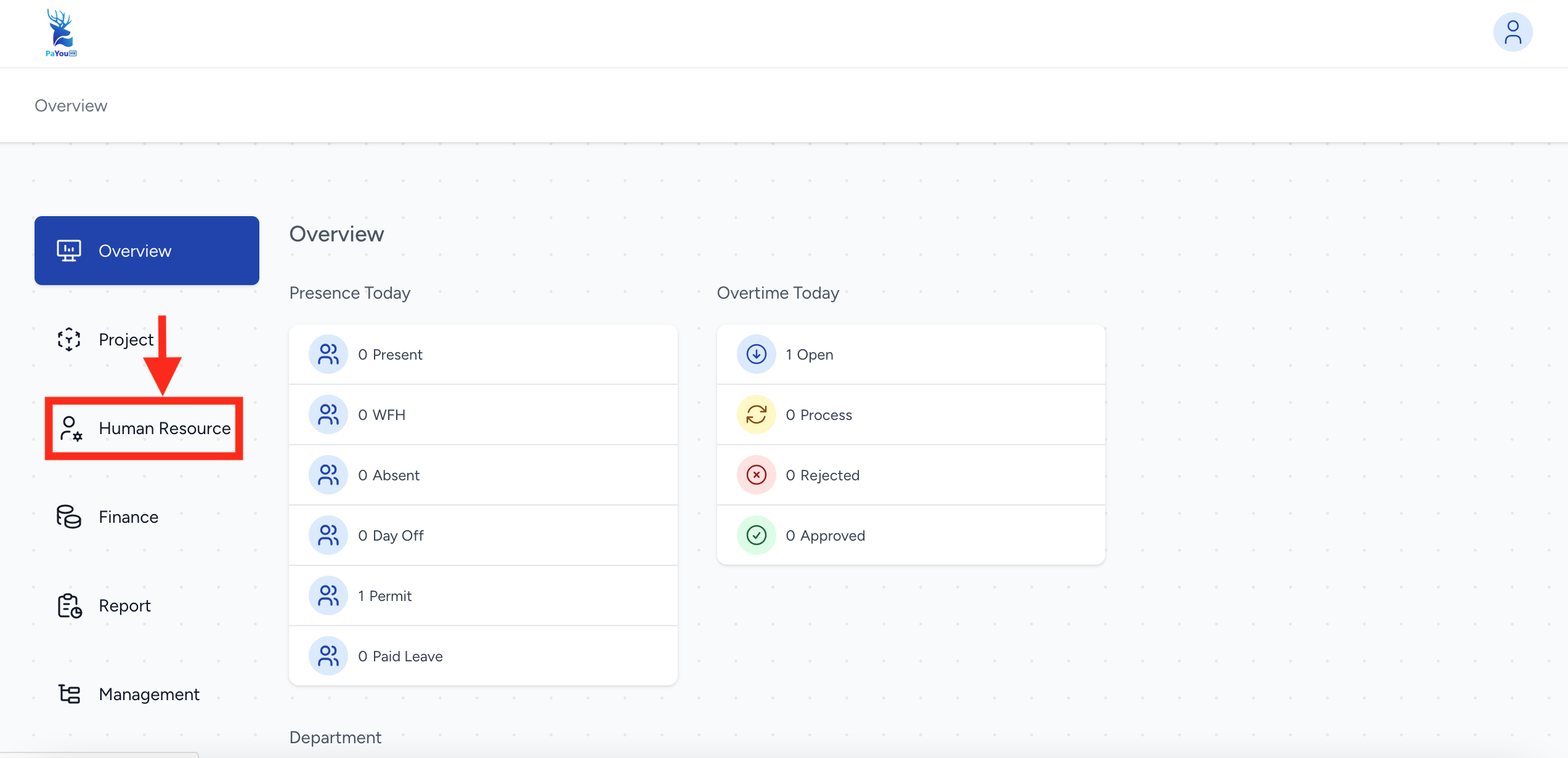
Pada dashboard utama, klik menu Human Resource yang berada di panel navigasi sebelah kiri (ikon orang dengan roda gigi).
3. Cari Data Karyawan
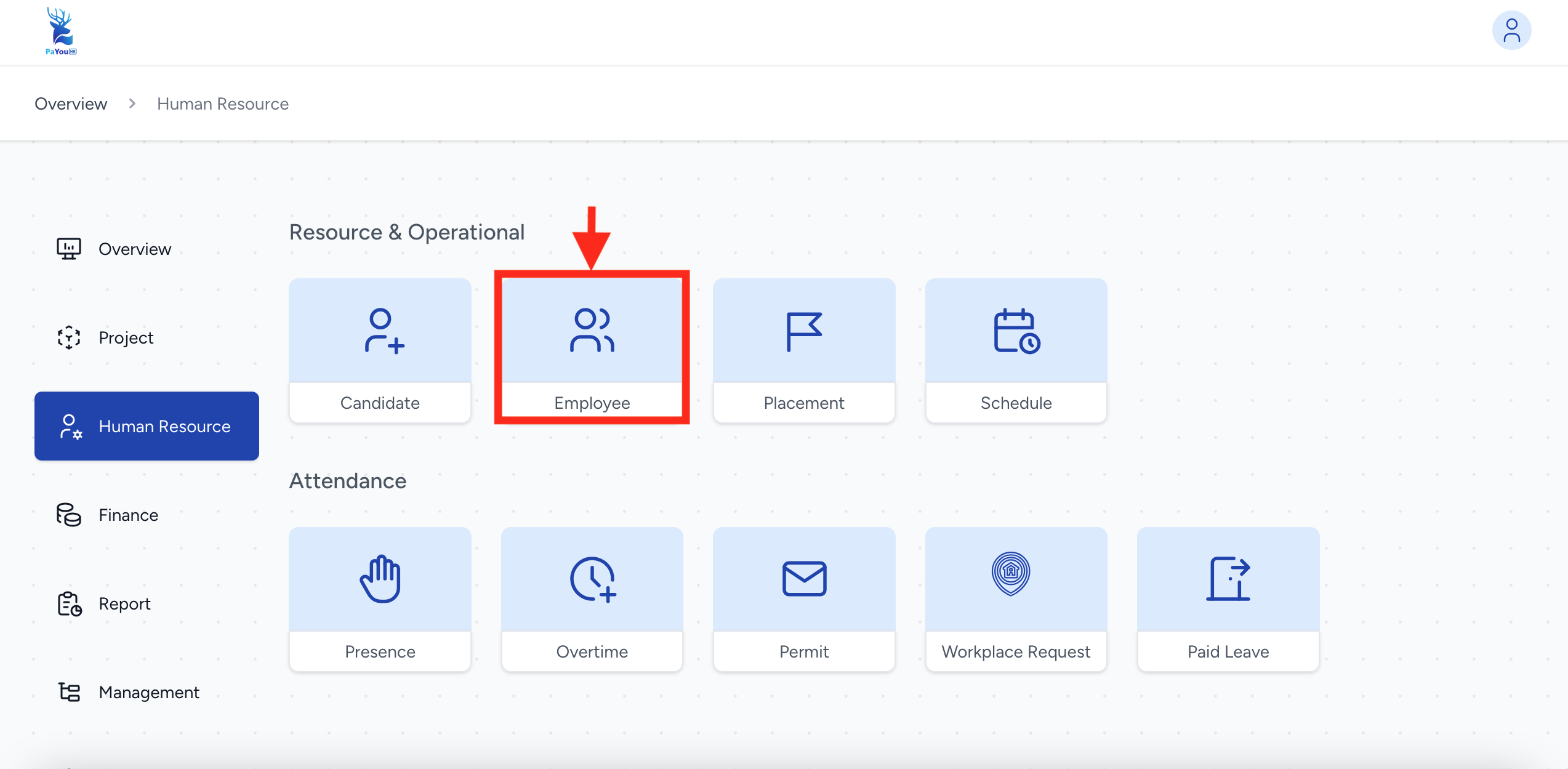
- Setelah masuk menu Human Resources kemudian klik panel Employee
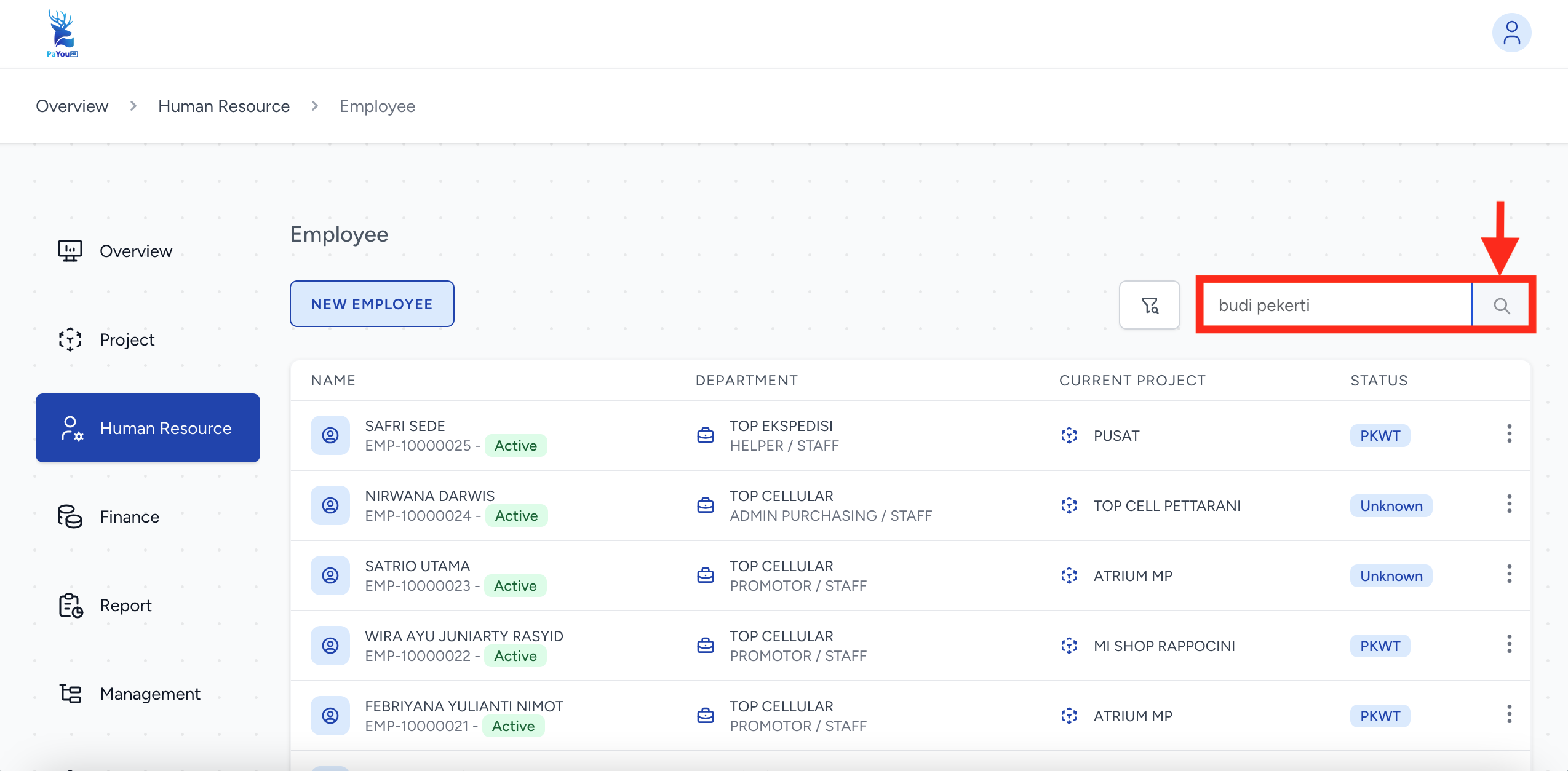
- Setelah masuk ke daftar karyawan, ketikkan nama karyawan yang ingin diubah (contoh: "budi pekerti") pada kolom Search di pojok kanan atas, lalu tekan ikon kaca pembesar
4. Buka Menu Edit Karyawan
-
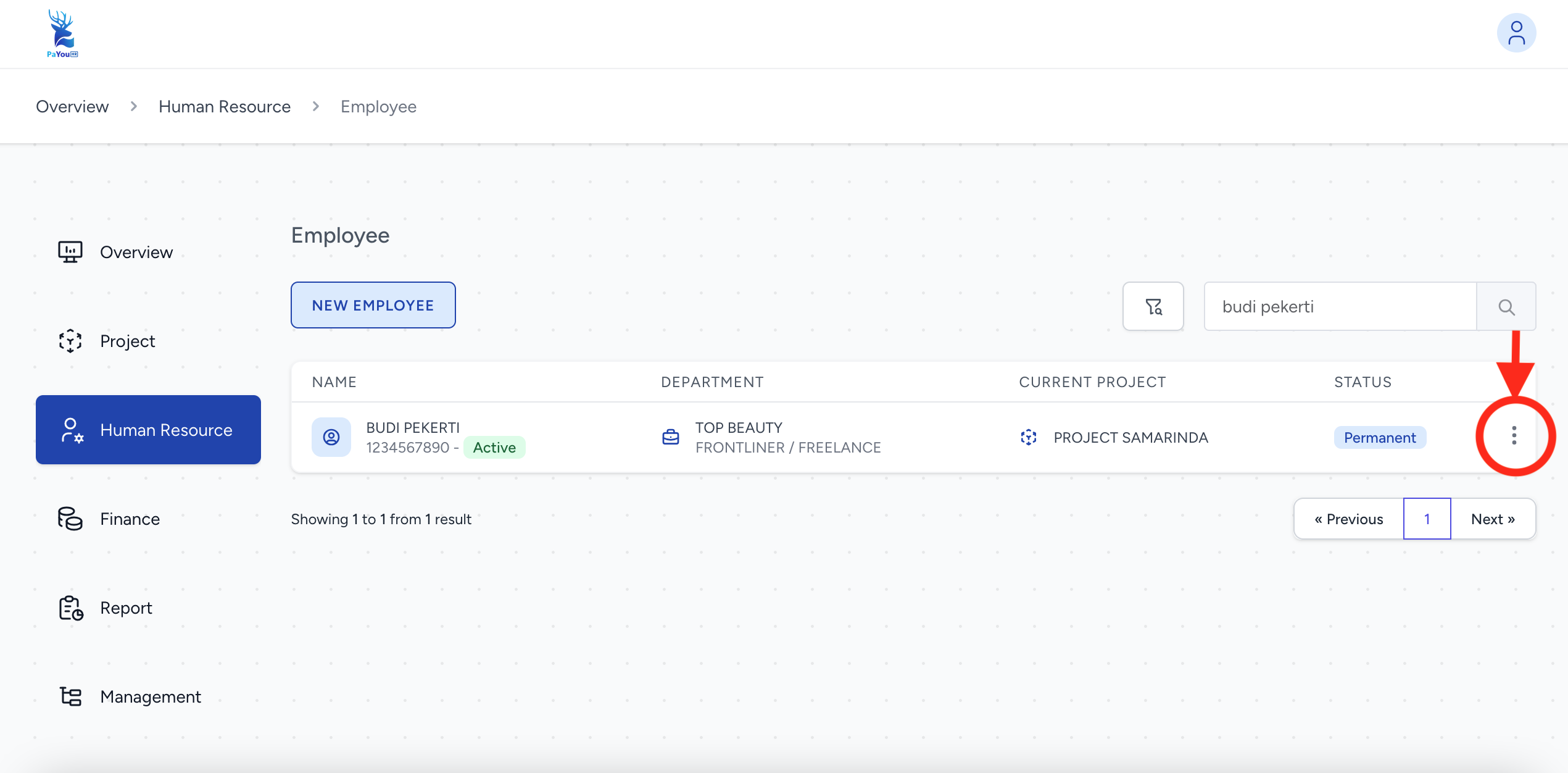
Setelah nama karyawan muncul, klik ikon titik tiga (⋮) di ujung kanan baris nama karyawan tersebut.
-
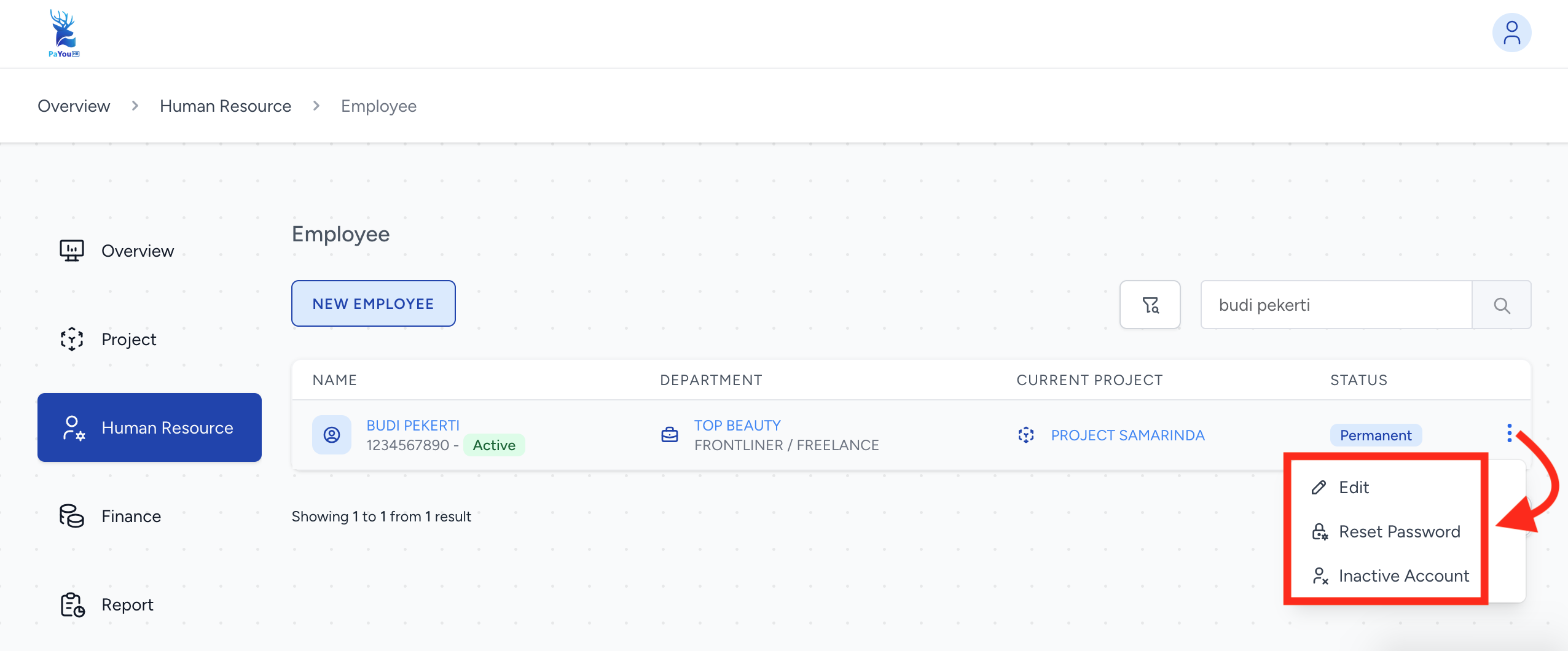
Pilih opsi Edit dari menu drop-down yang muncul.
5. Atur Komponen Payroll
-
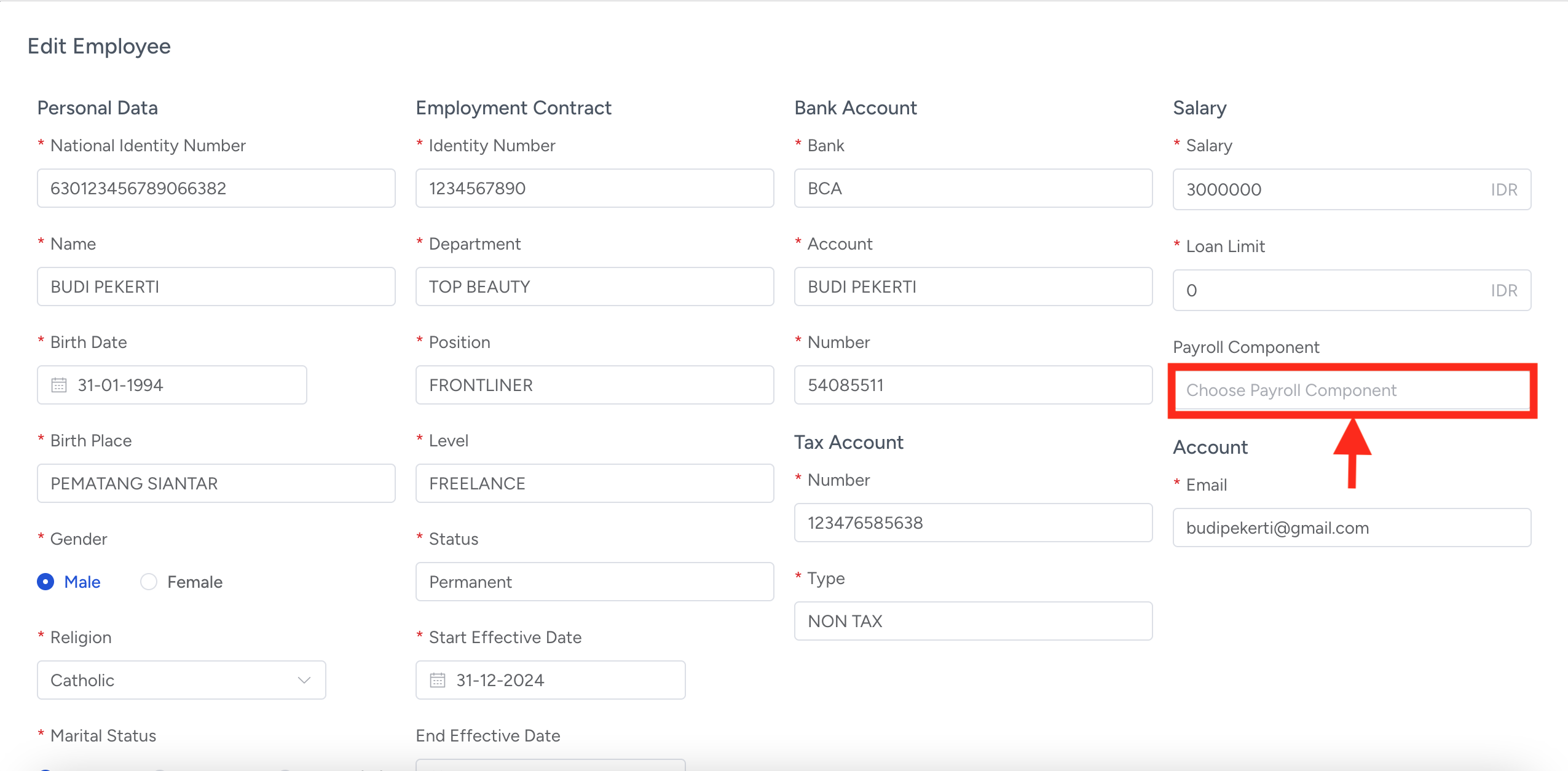
Anda akan diarahkan ke halaman "Edit Employee". Scroll ke bagian kolom Salary (sebelah kanan).
-
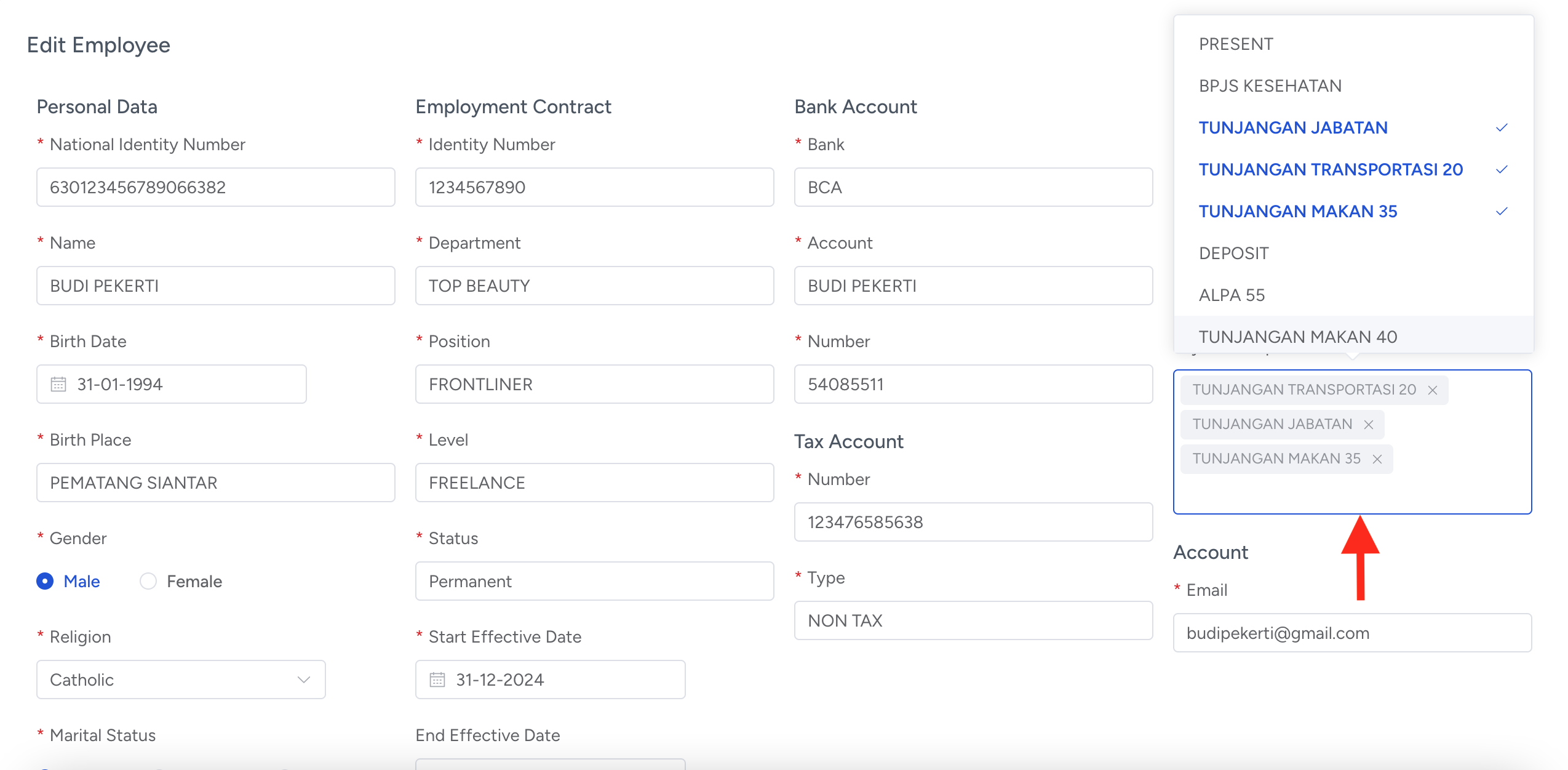
Klik kolom Payroll Component (bertuliskan 'Choose Payroll Component'), lalu pilih komponen yang ingin dimasukkan (contoh: Tunjangan Transportasi, Jabatan, atau Makan). Komponen yang dipilih akan otomatis muncul sebagai tag di dalam kolom tersebut.
6. Simpan Perubahan
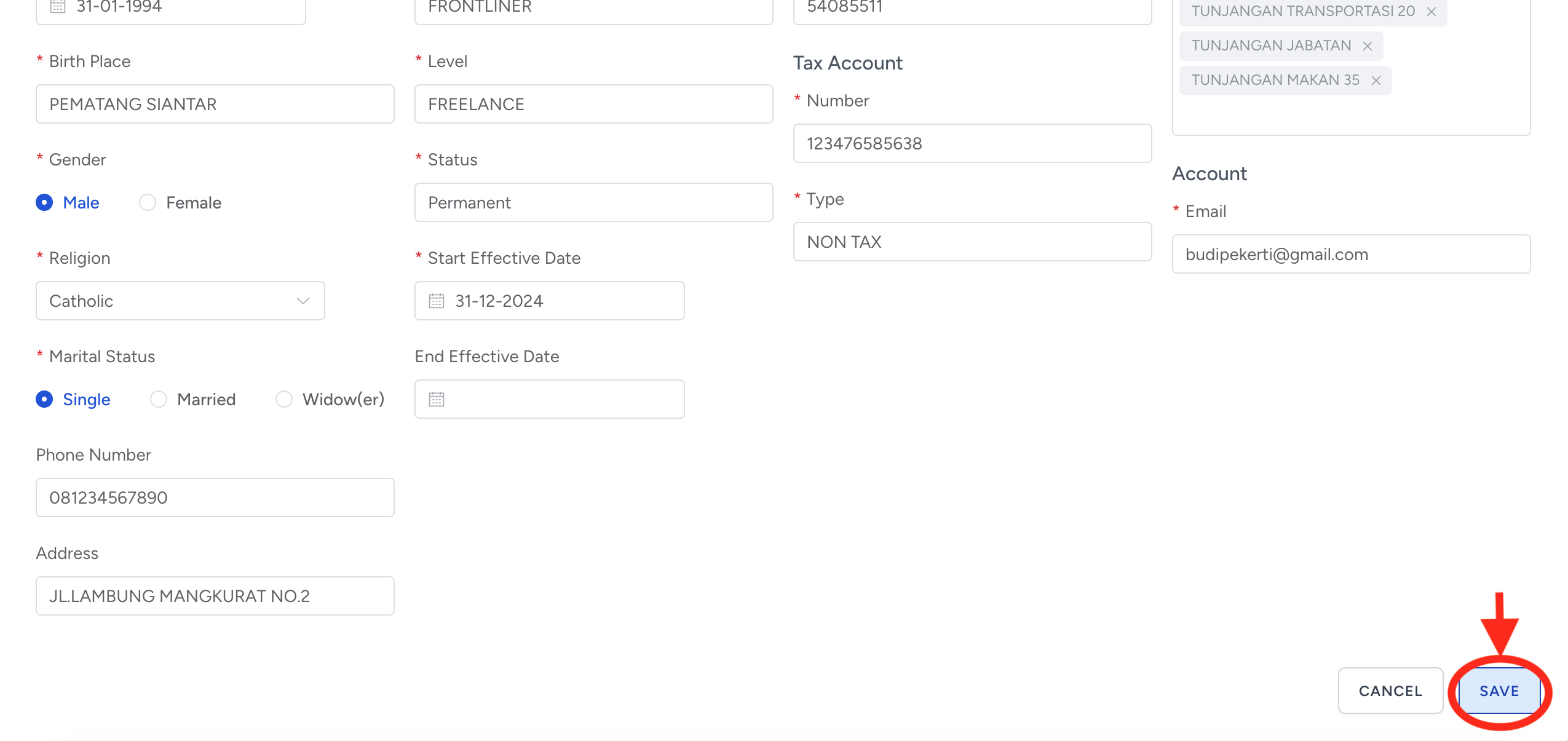
Gulir ke bagian bawah halaman dan klik tombol Save berwarna biru di pojok kanan bawah untuk menyimpan pengaturan.
7. Cek Hasil di Menu Finance
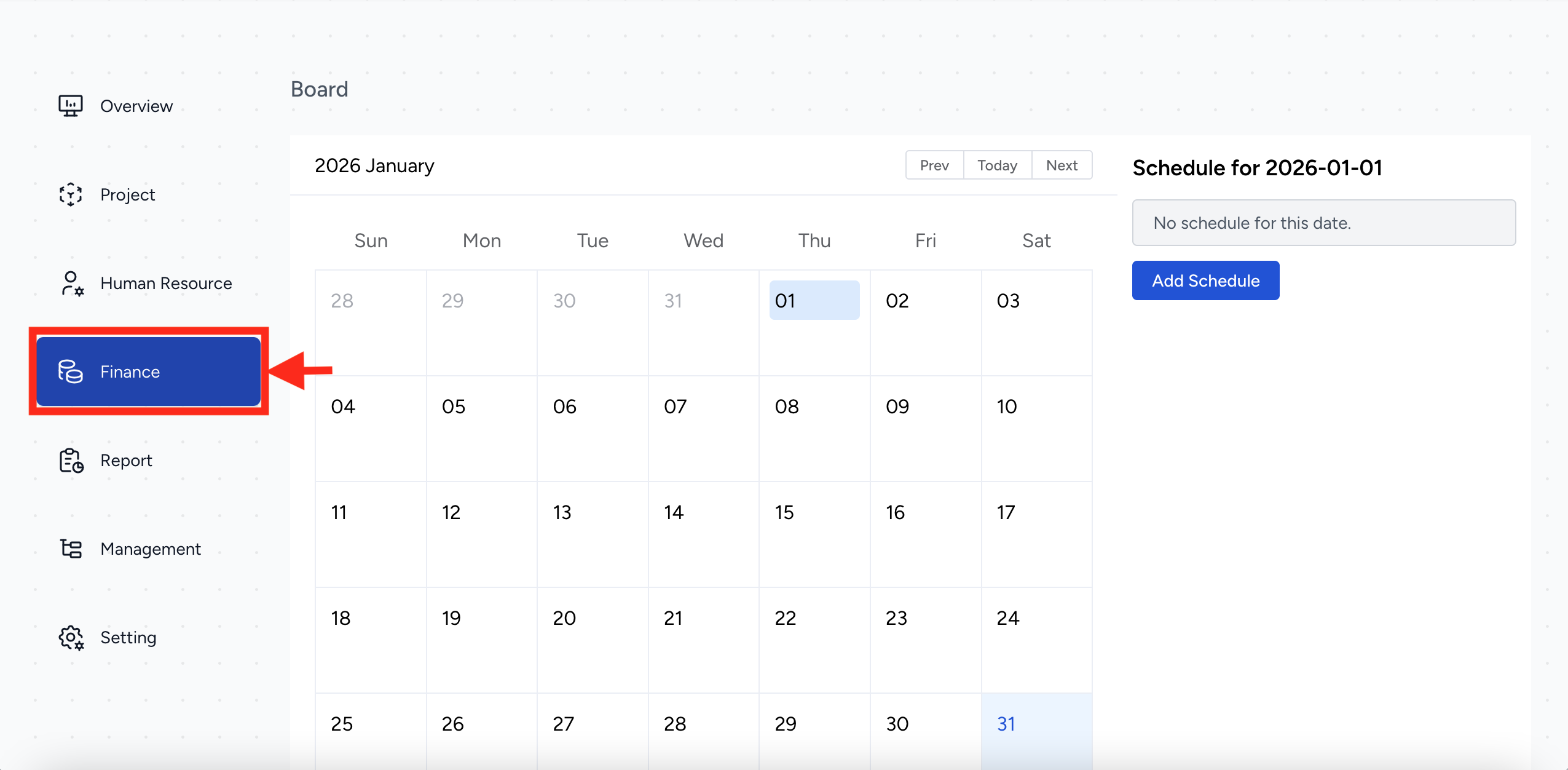
Untuk melihat dampak pengaturan gaji tersebut, Anda bisa berpindah ke menu Finance di panel sebelah kiri.
a. Akses Menu Salary
-
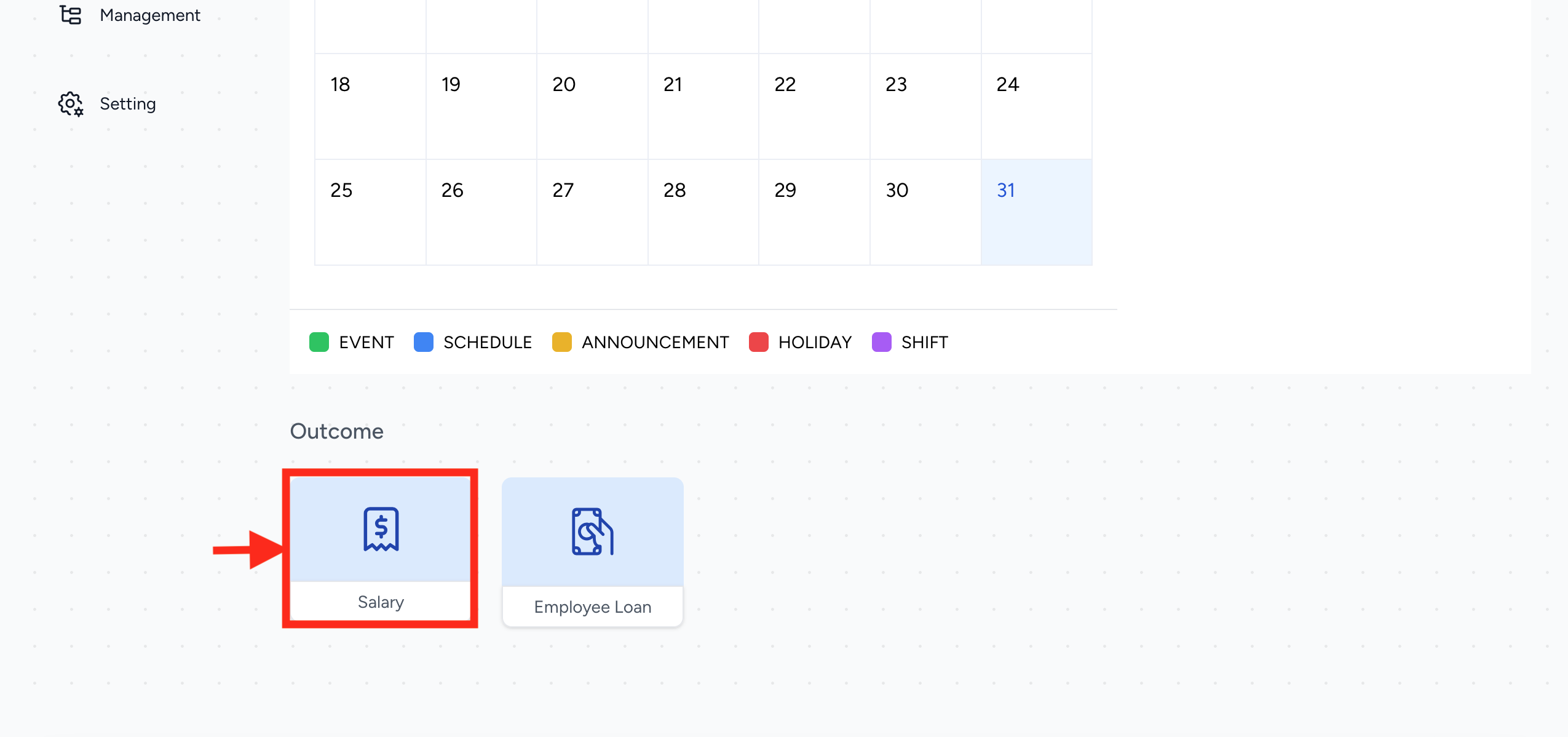
Scroll ke bawah pada bagian "Outcome", di sana terdapat menu Salary untuk memproses atau melihat rincian gaji karyawan yang telah diatur tadi.
-
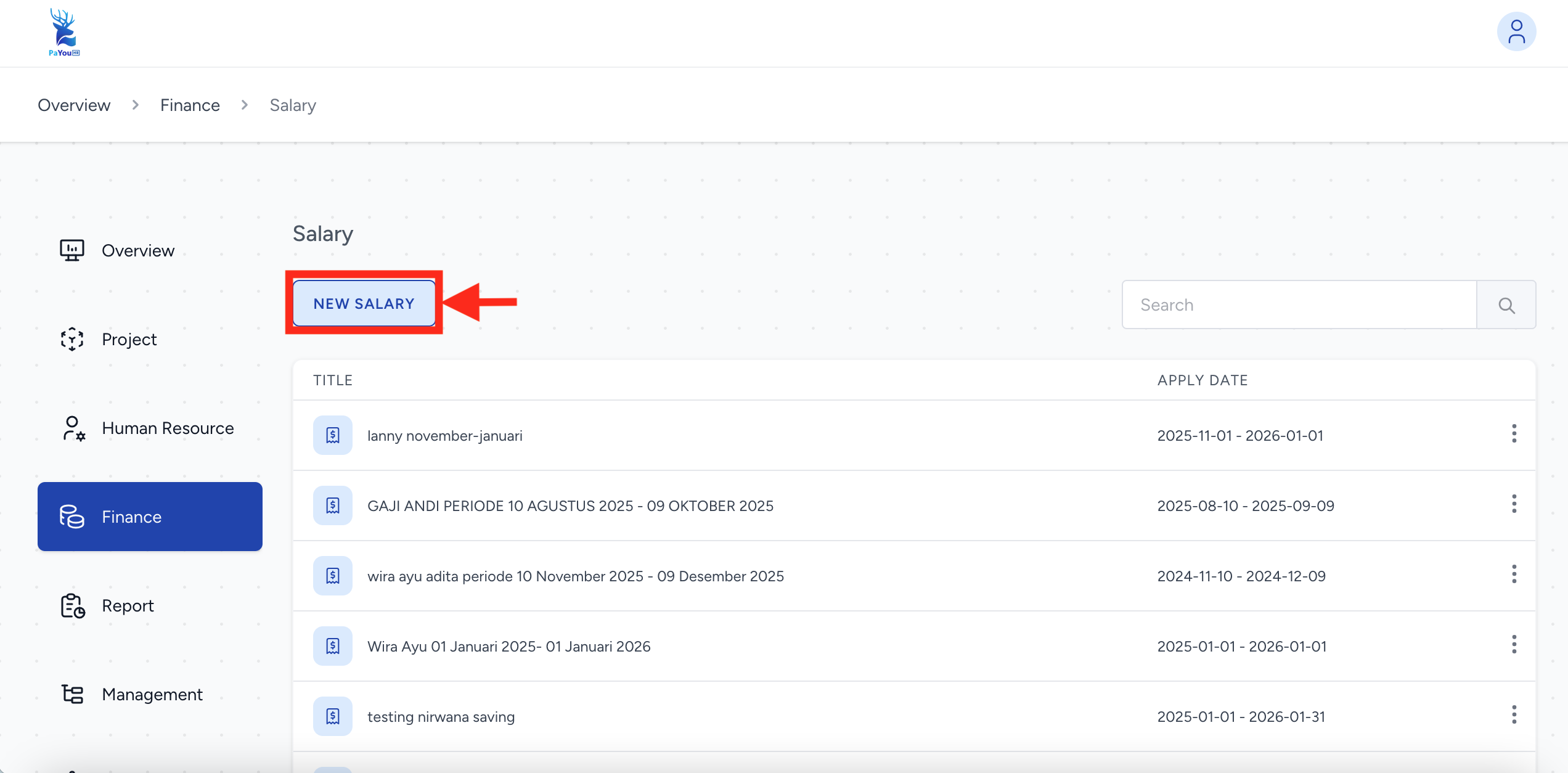
Klik tombol NEW SALARY berwarna biru untuk membuat periode penggajian baru.
b. Buat Periode Gaji Baru
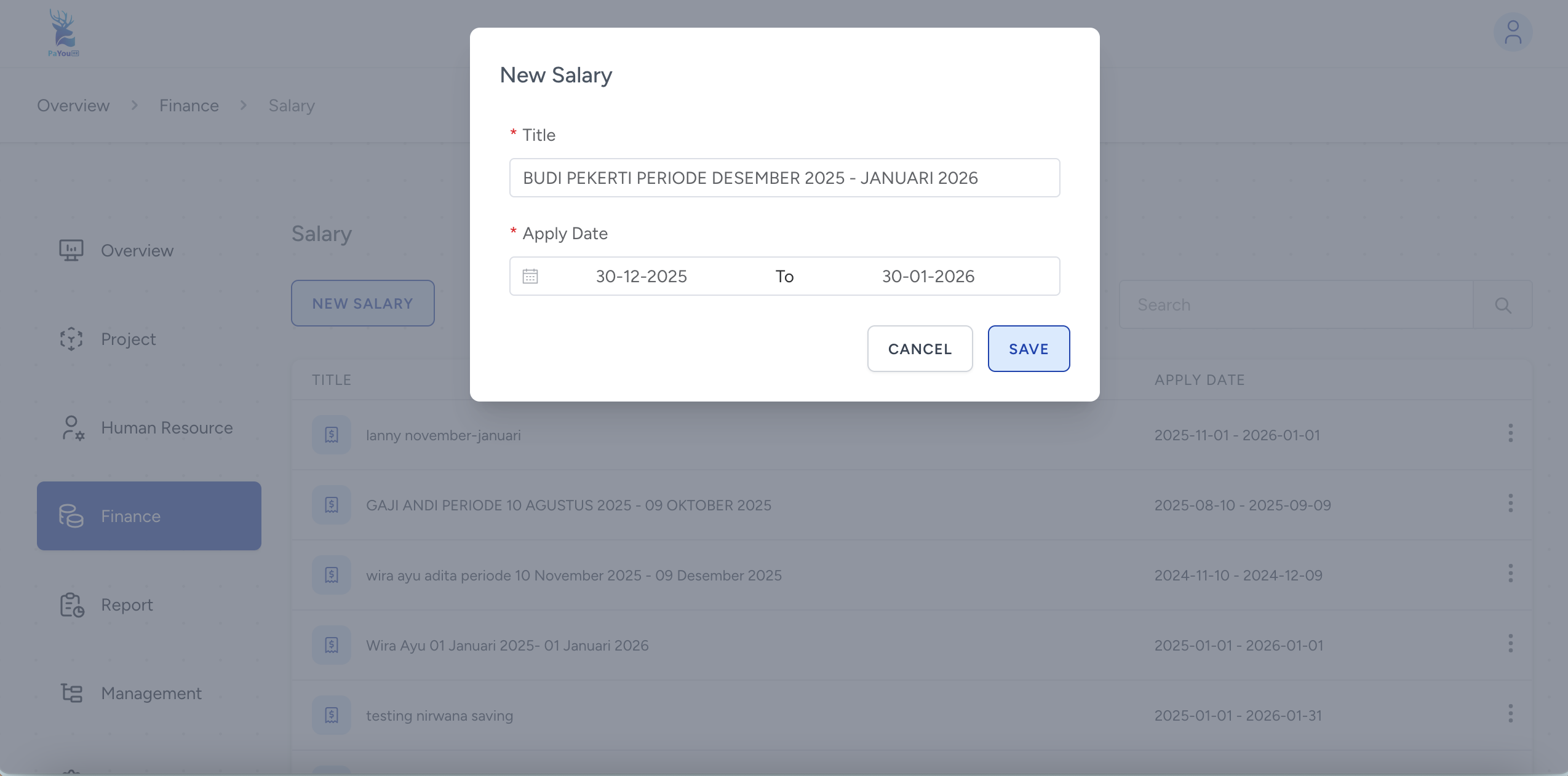
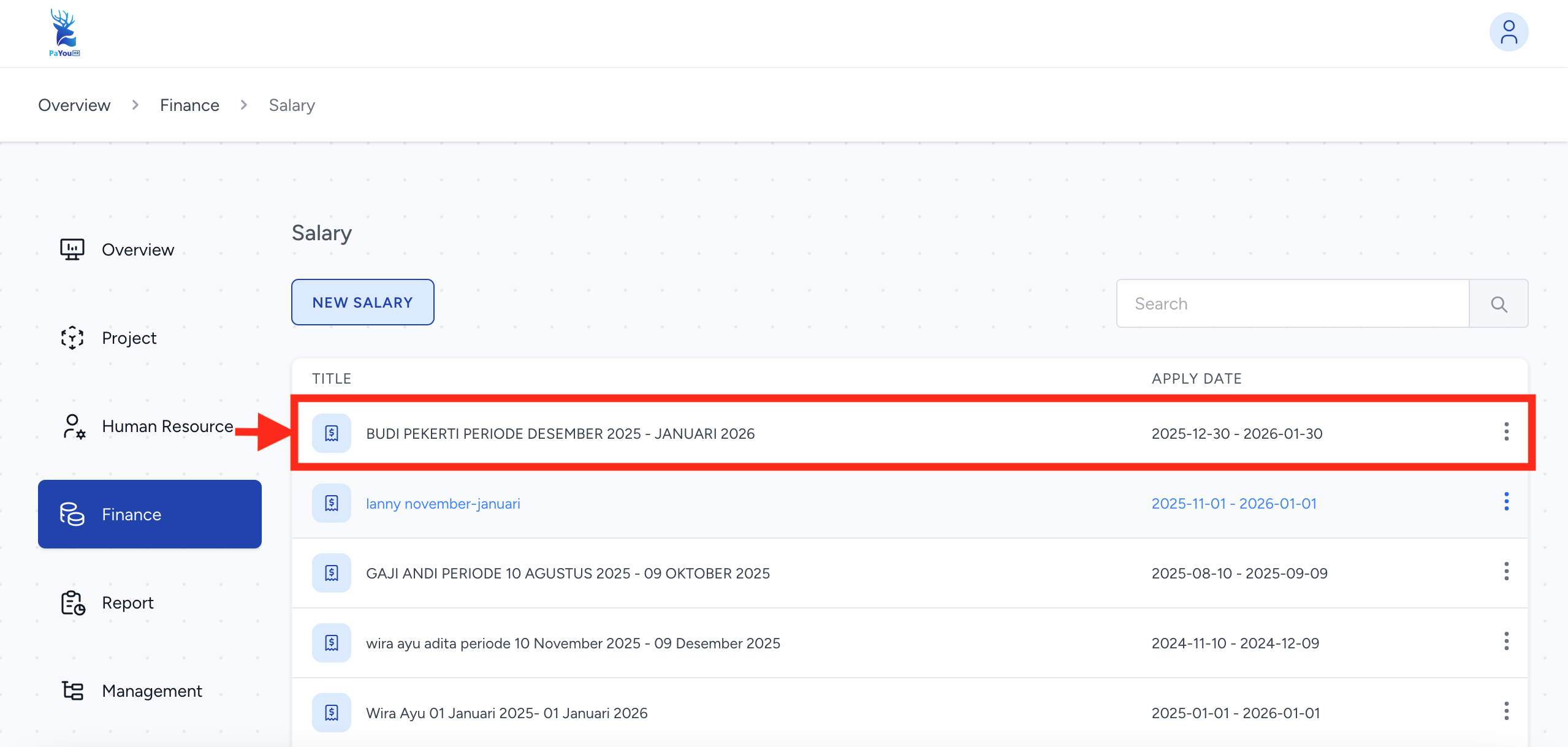
- Pada jendela pop-up yang muncul, isi kolom Title (contoh: "BUDI PEKERTI PERIODE DESEMBER 2025 - JANUARI 2026"), kemudian tentukan rentang tanggal pada kolom Apply Date.
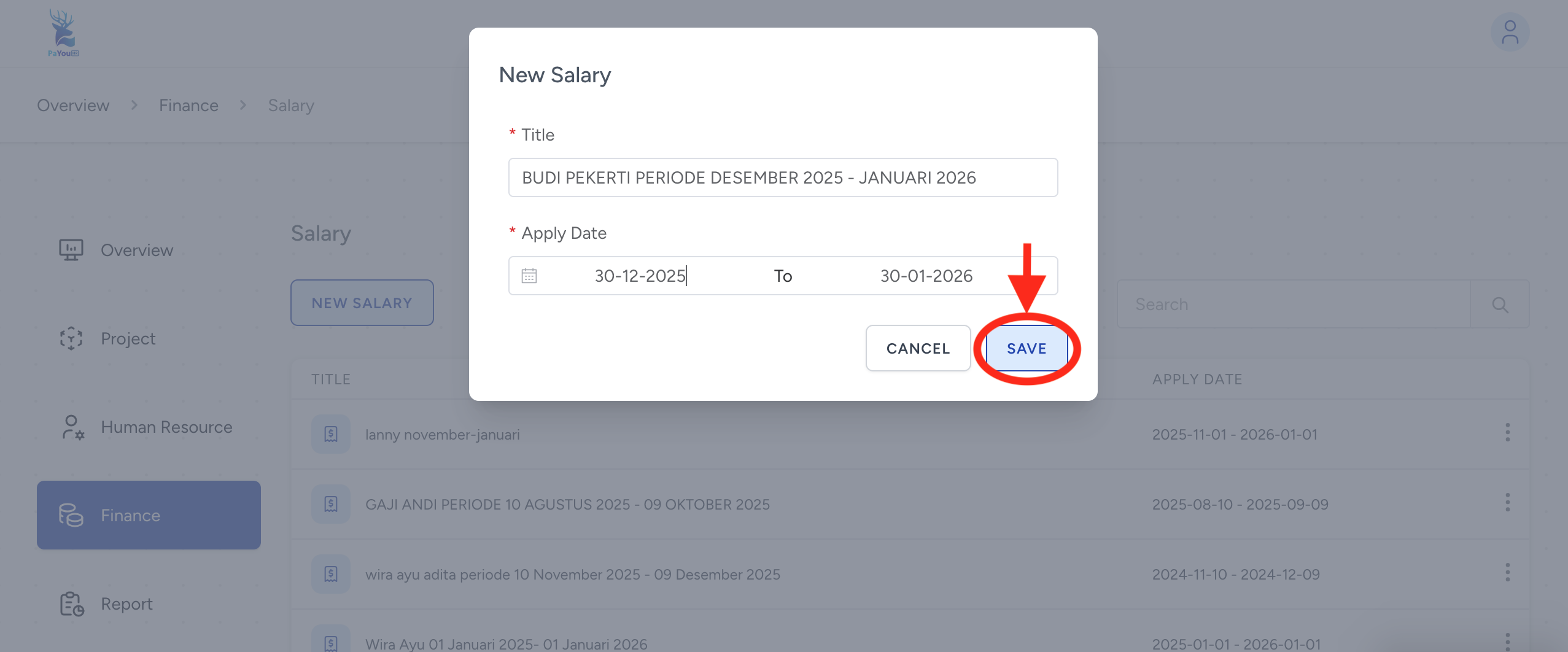
- Klik tombol SAVE untuk menyimpan.
c. Pilih Periode yang Telah Dibuat
Anda akan kembali ke daftar gaji. Klik pada nama periode yang baru saja Anda buat untuk masuk ke detail penggajian.
d. Generate Salary untuk Karyawan
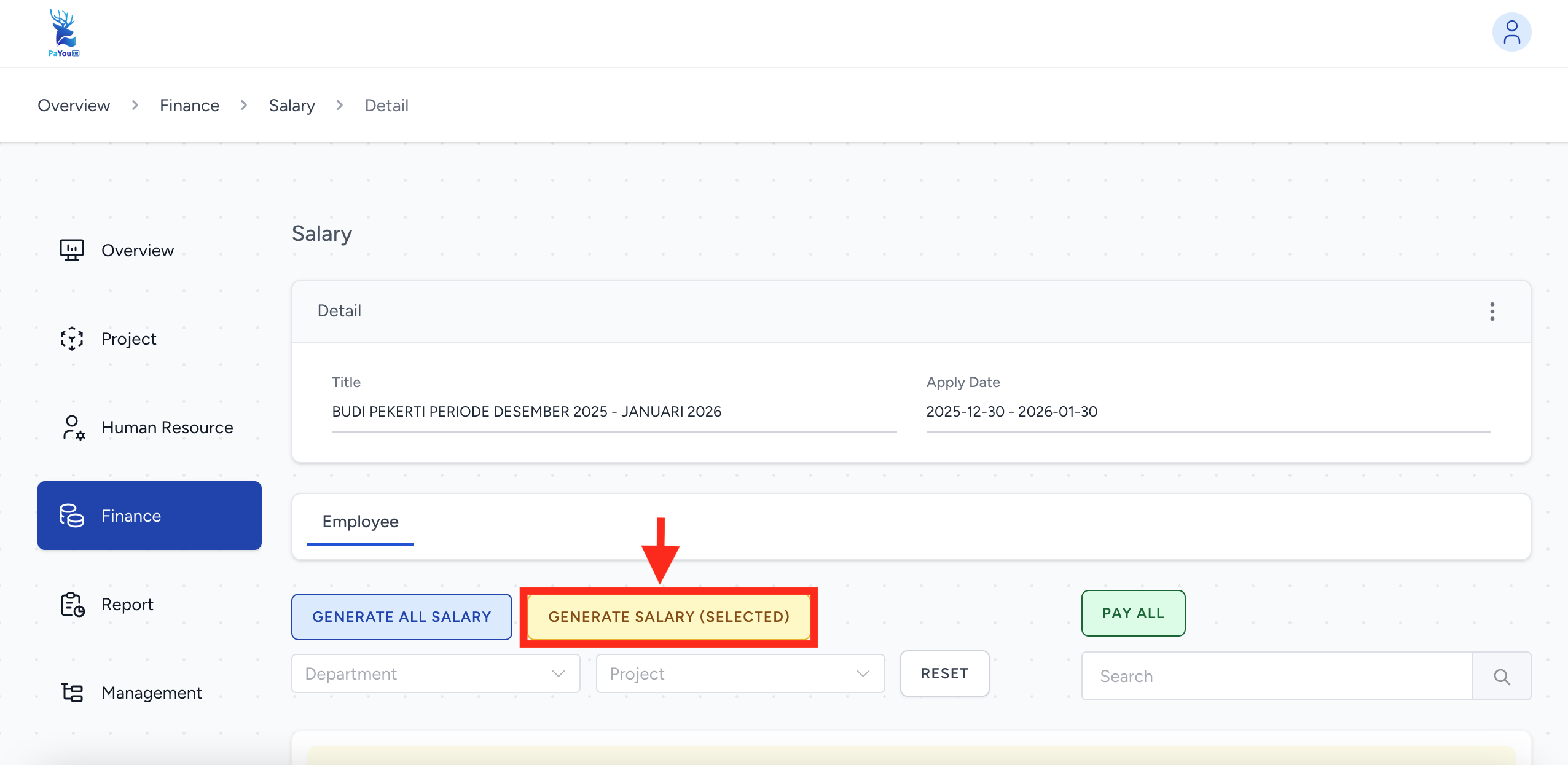
- Pada halaman detail, tersedia dua pilihan: Generate All Salary dan Generate Salary (Selected). Untuk memproses gaji satu karyawan saja, klik tombol Generate Salary (Selected).
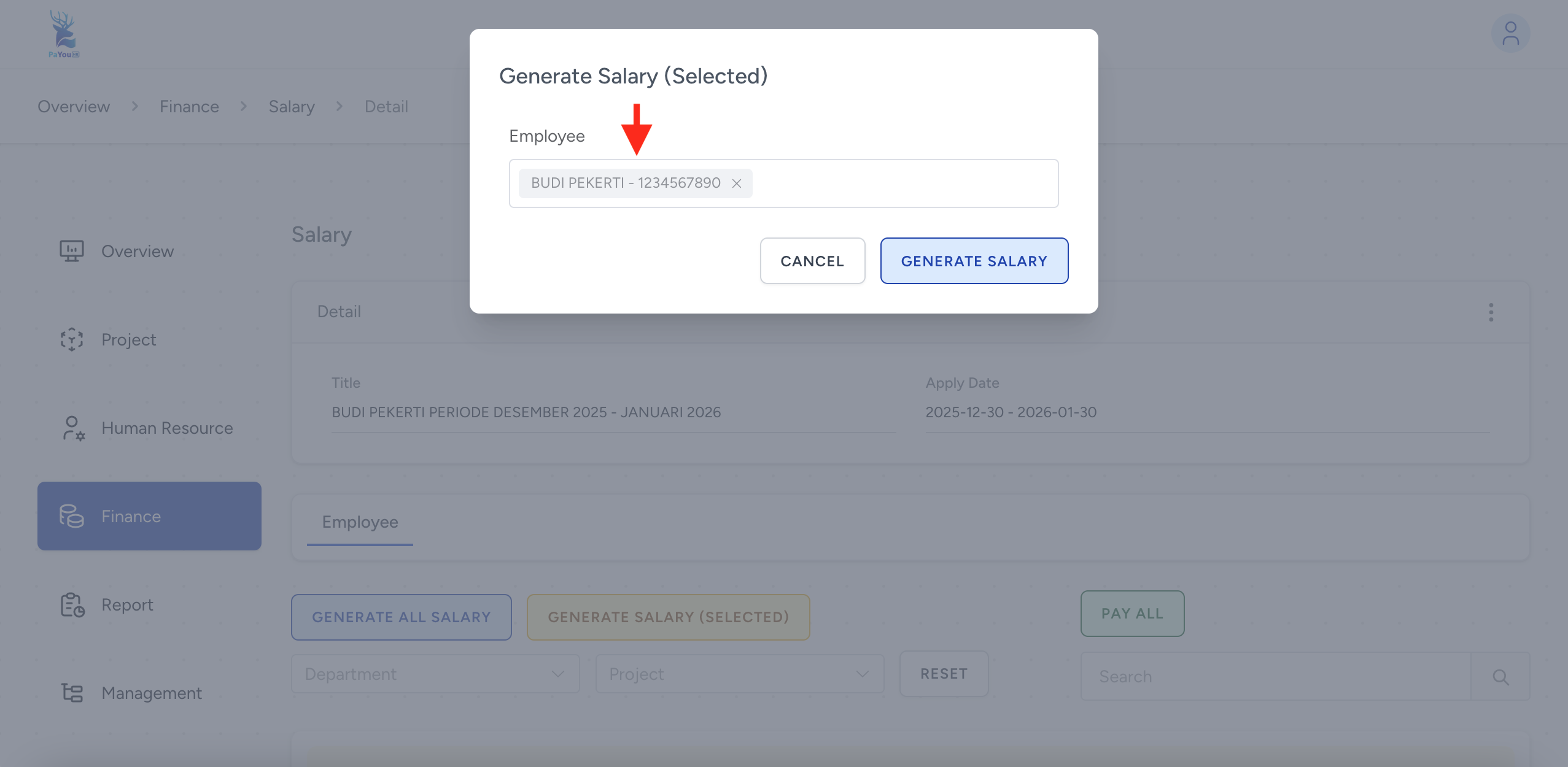
- Pilih nama karyawan pada kolom Employee (Anda dapat memilih satu atau beberapa karyawan sekaligus).
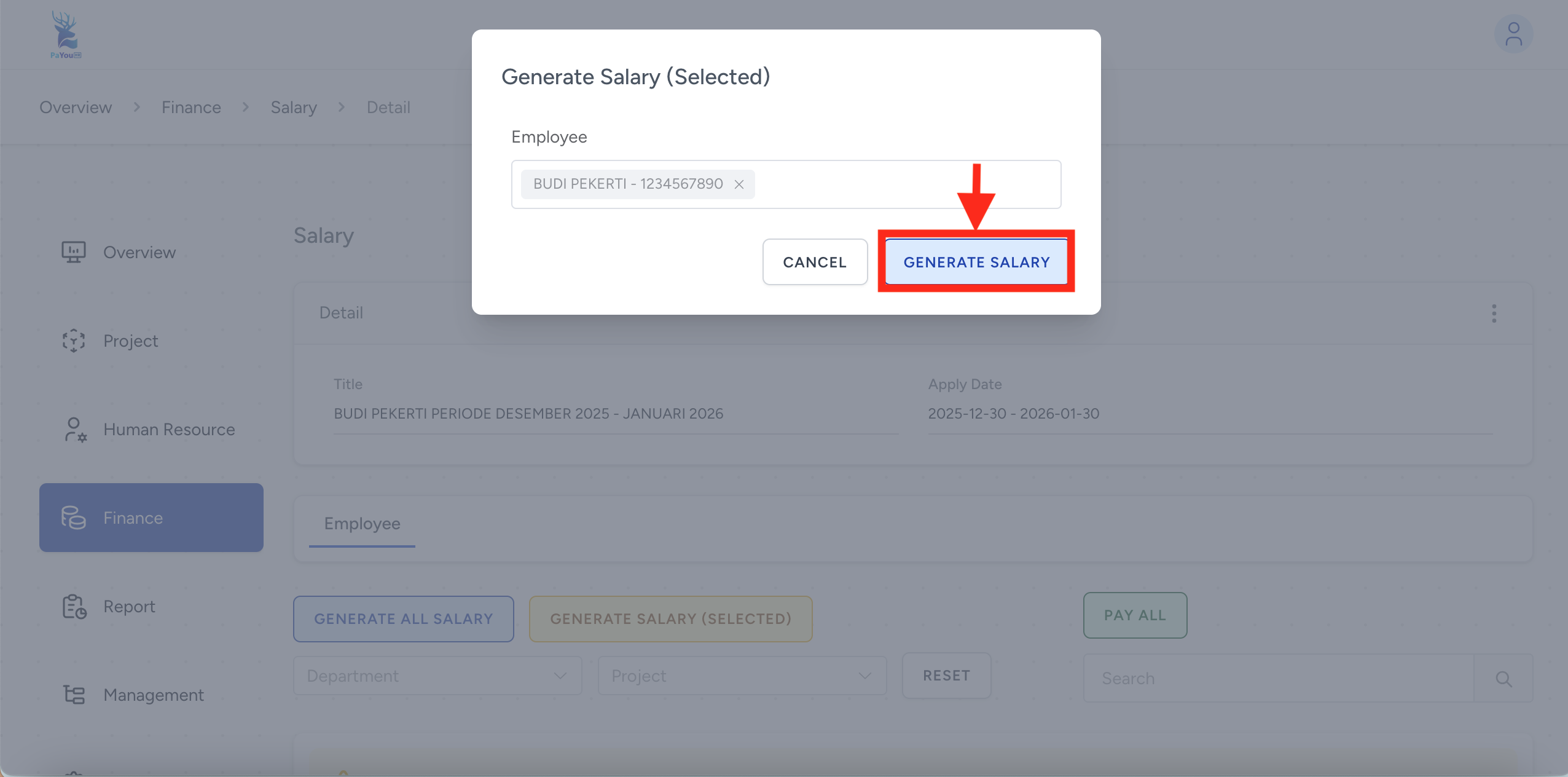
- Klik tombol GENERATE SALARY berwarna biru untuk memproses.
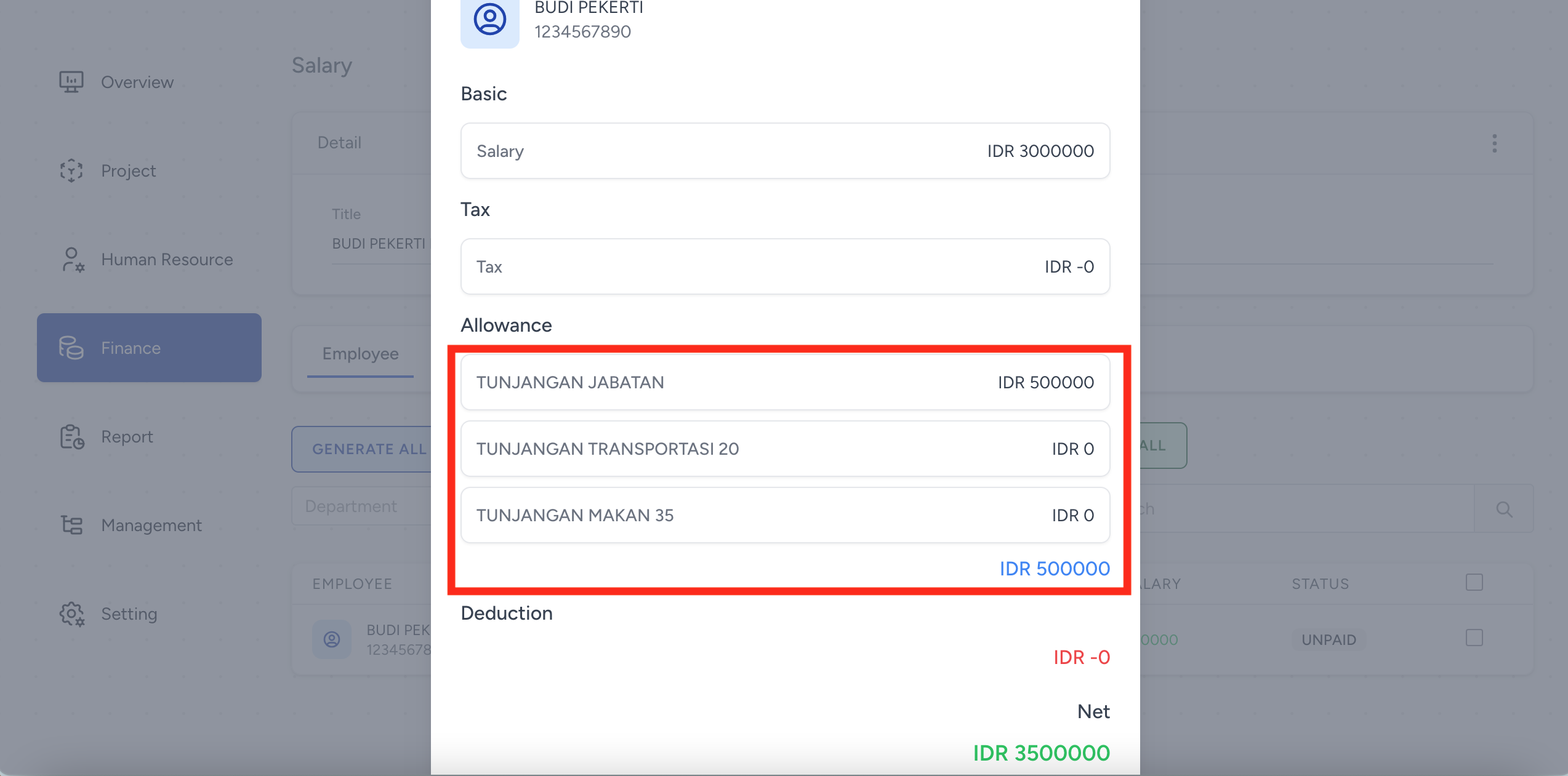
e. Verifikasi Komponen Payroll
- Setelah berhasil digenerate, nama karyawan akan muncul dalam daftar dengan status UNPAID, kemudian klik pada baris nama karyawan tersebut untuk melihat rinciannya.
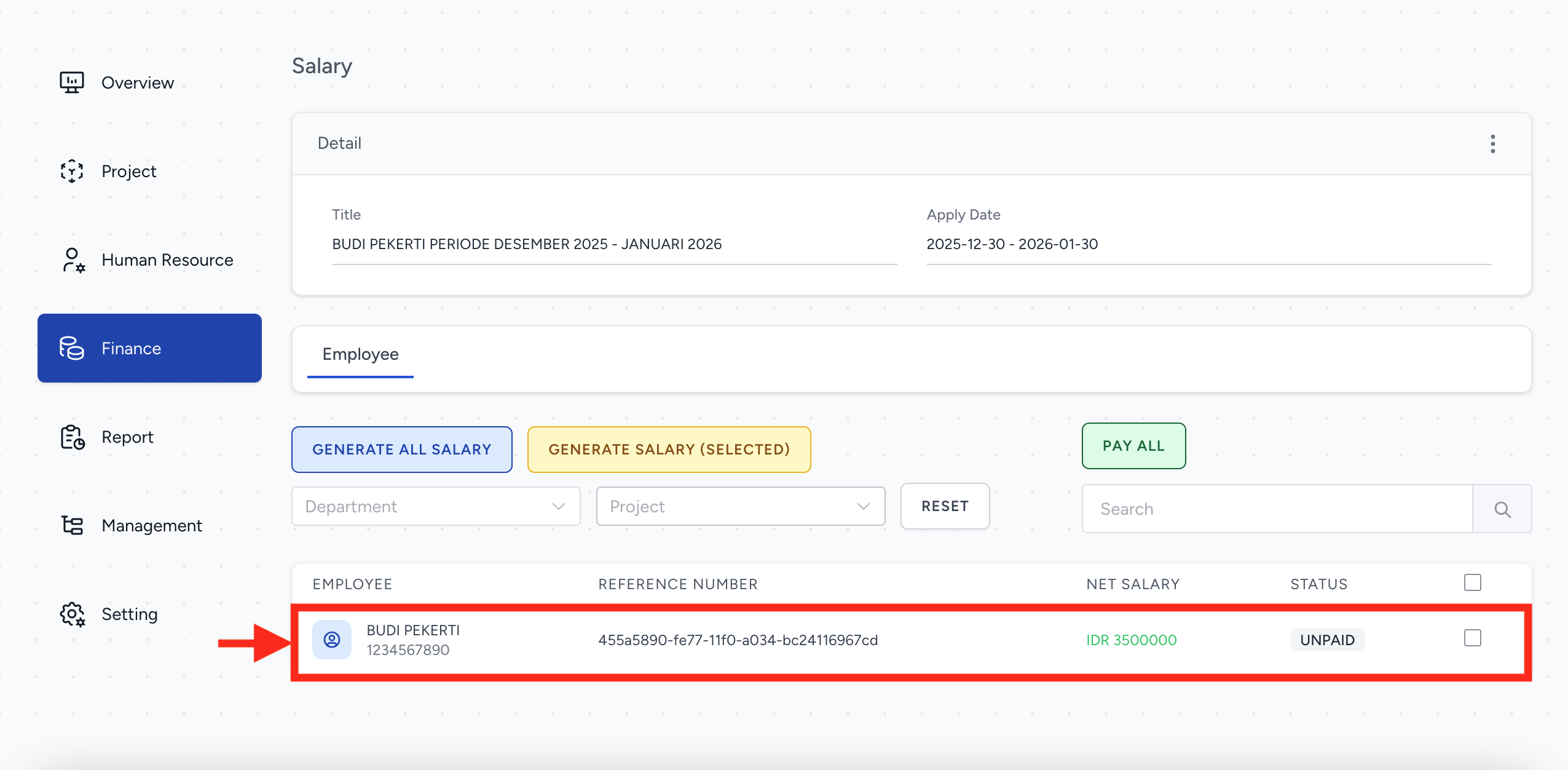
- Periksa bagian Allowance; semua komponen payroll yang di kaitkan seperti Tunjangan Jabatan, Tunjangan Transportasi, dan Tunjangan Makan akan otomatis muncul sebagai bagian dari kalkulasi gaji.