Panduan Membuat Pengajuan dan Persetujuan Izin Kerja di PaYou HR
Efisiensi manajemen waktu di era digital sangat bergantung pada kemudahan proses administrasi. Panduan ini disusun untuk membantu karyawan dalam melakukan pengajuan izin kerja secara mandiri melalui aplikasi mobile, sekaligus memberikan tuntunan bagi admin HRD dalam melakukan validasi serta persetujuan secara sistematis. seluruh proses birokrasi izin kerja dapat terselesaikan dengan lebih transparan, cepat, dan terdokumentasi dengan baik dalam sistem PaYou HR. Simak tata cara membuat Pengajuan dan Persetujuan Izin Kerja di PaYou HR berikut ini :
1. Instalasi Aplikasi
Cari aplikasi PaYou HR di toko aplikasi perangkat Anda:
-
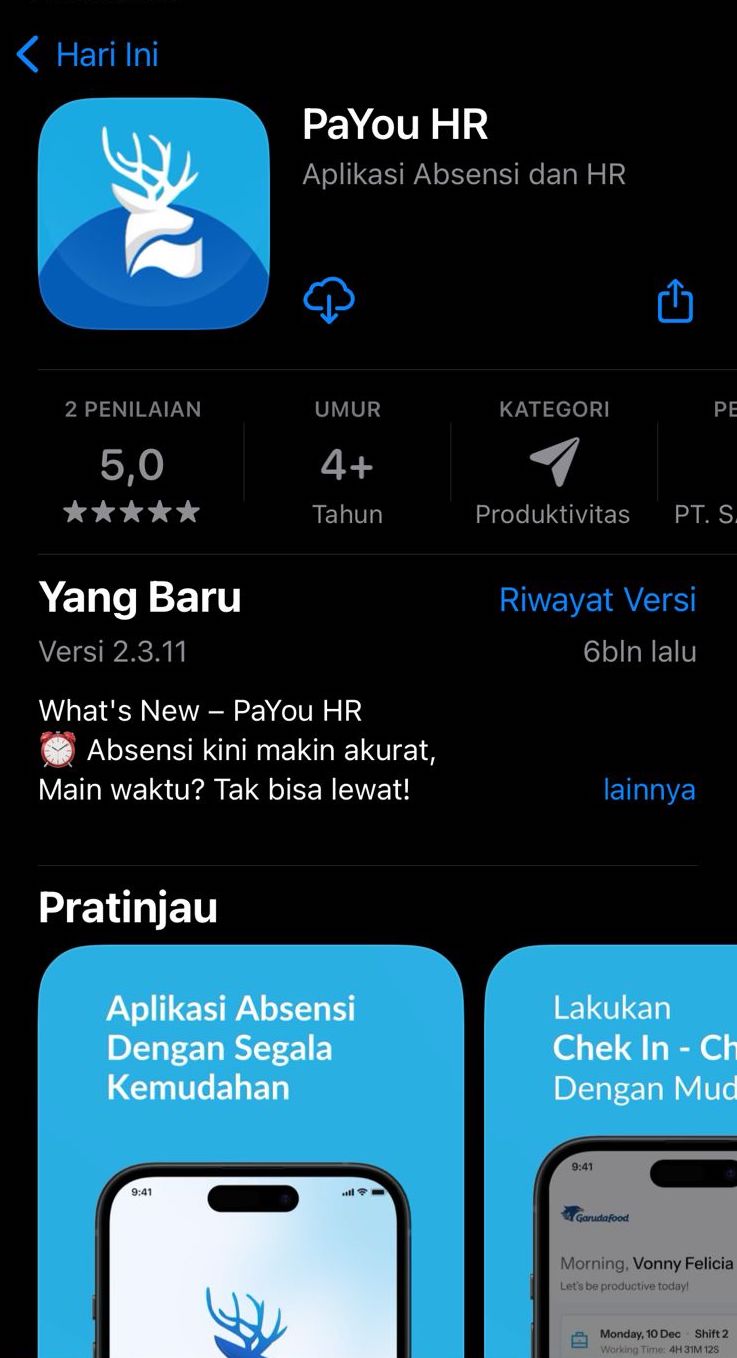
iOS (App Store): Cari "PaYouHR" di App Store Anda untuk mengunduh dan menginstal aplikasi.
-
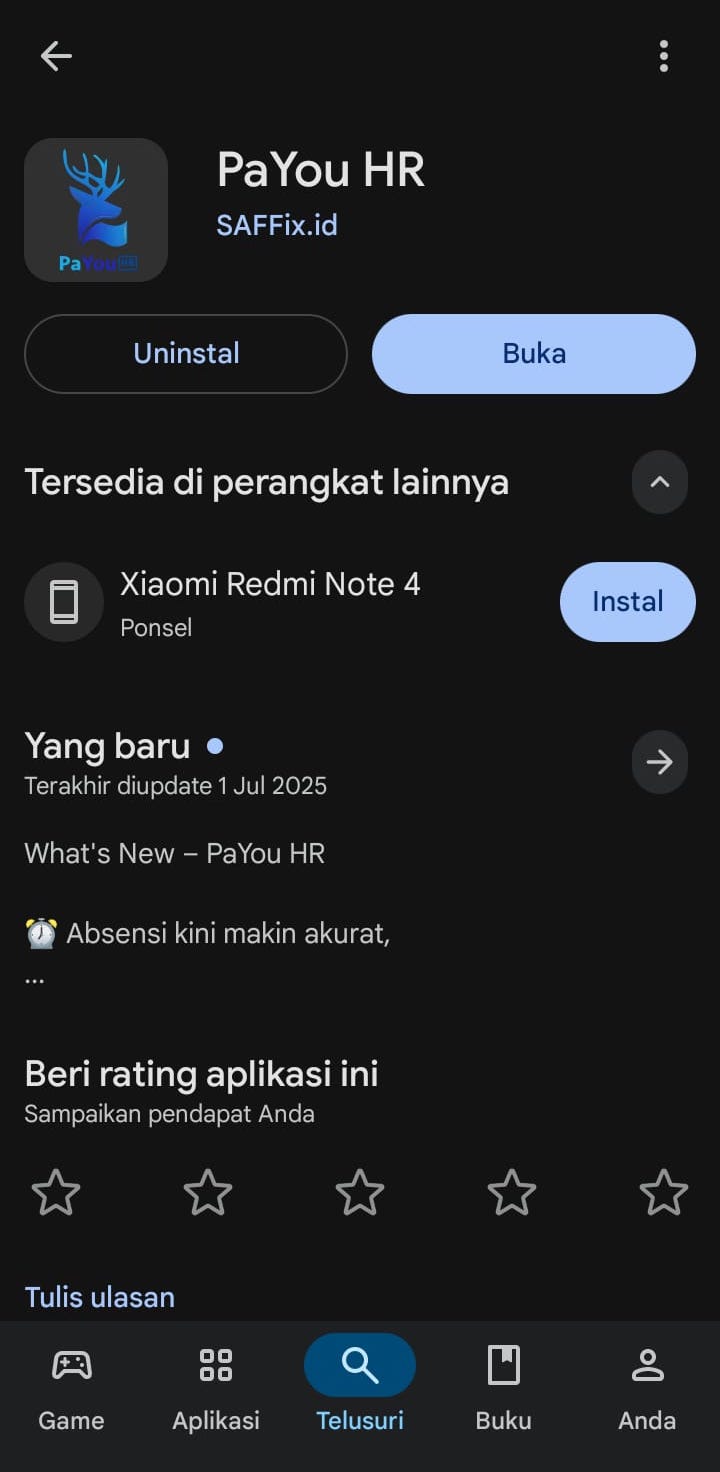
Android (Play Store): Cari "PaYouHR" di Google Play Store Anda untuk mengunduh dan menginstal aplikasi.
2. Proses Login
-
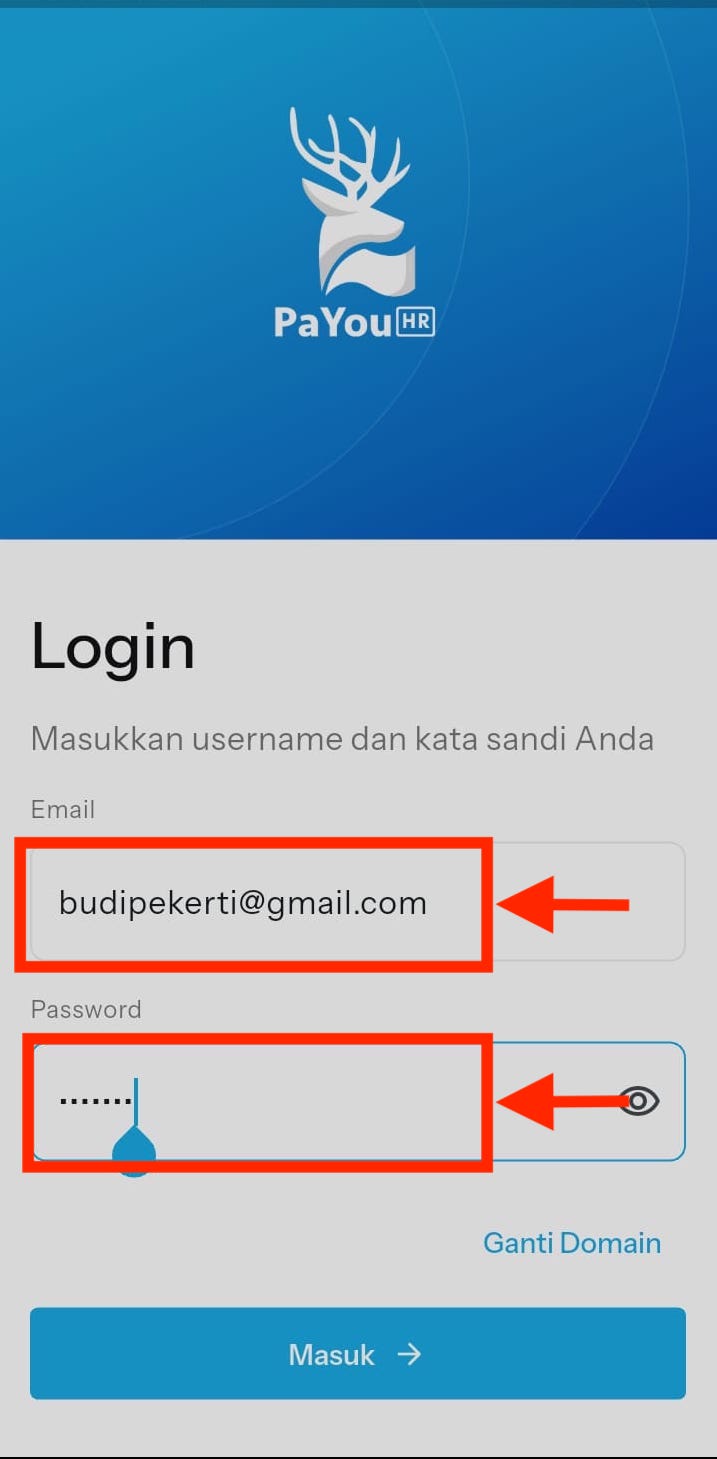
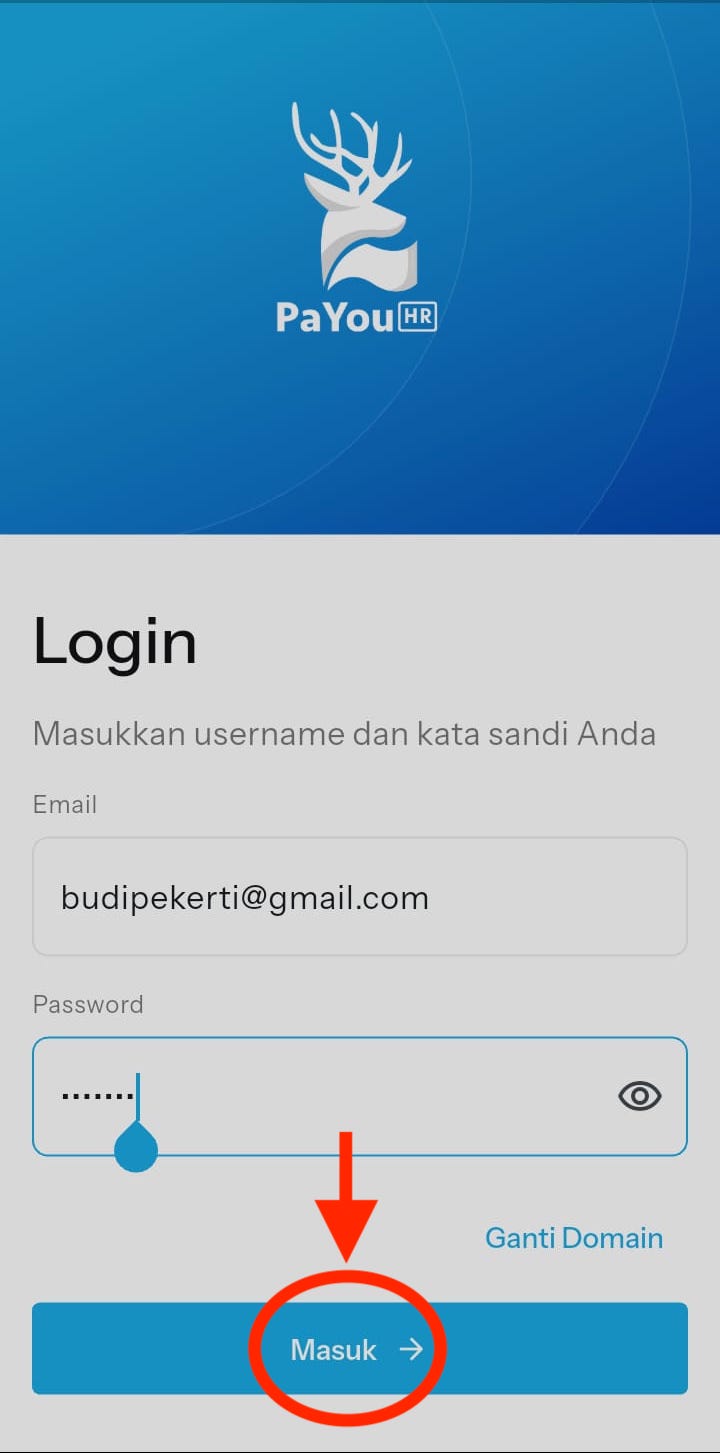
Buka aplikasi dan masukkan alamat Email dan Password Anda pada kolom yang tersedia (gunakan ikon mata untuk melihat karakter jika diperlukan).
-
Klik tombol biru Masuk di bagian bawah.
3. Memulai Pengajuan Izin Kerja
-
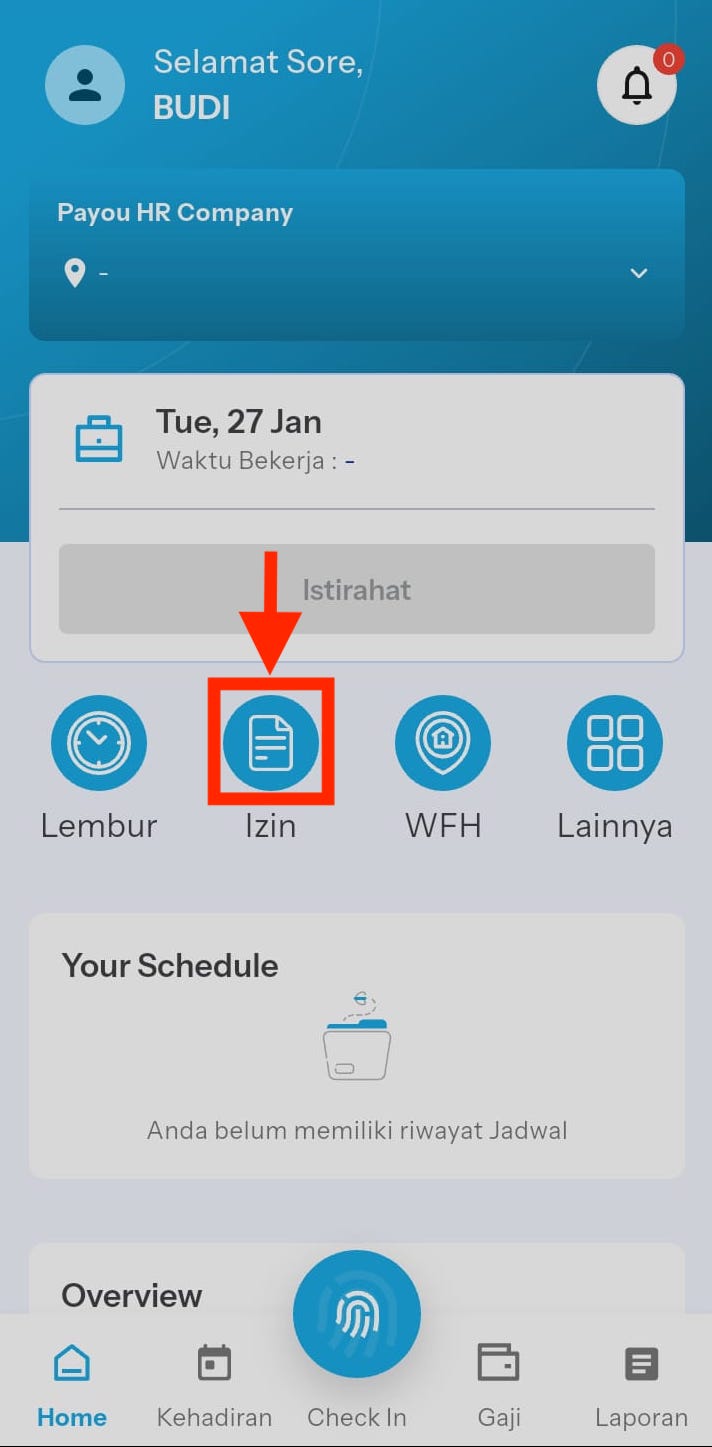
Pada menu dashboard, klik ikon pesan berlabel Izin.
-
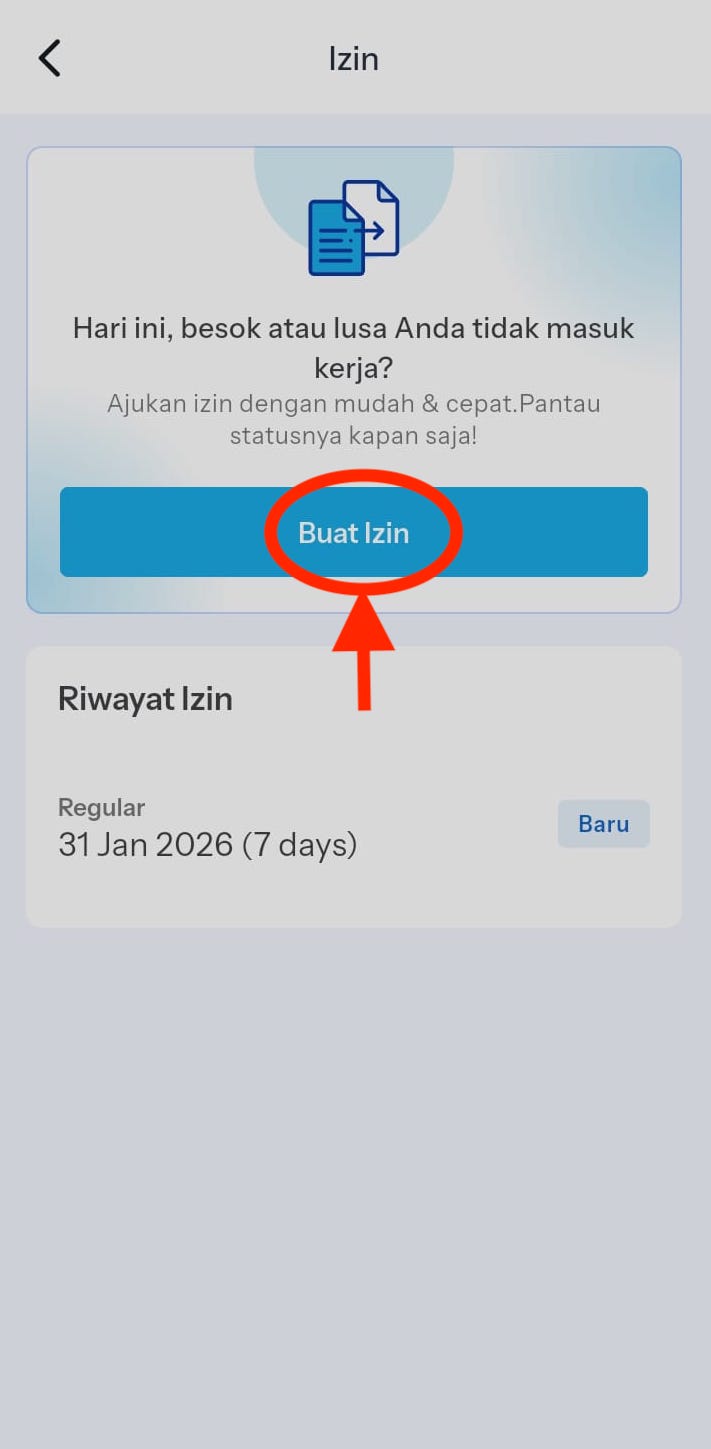
Pada halaman berikutnya, klik tombol biru besar bertuliskan Buat Izin.
4. Mengisi Formulir Pengajuan Izin Kerja
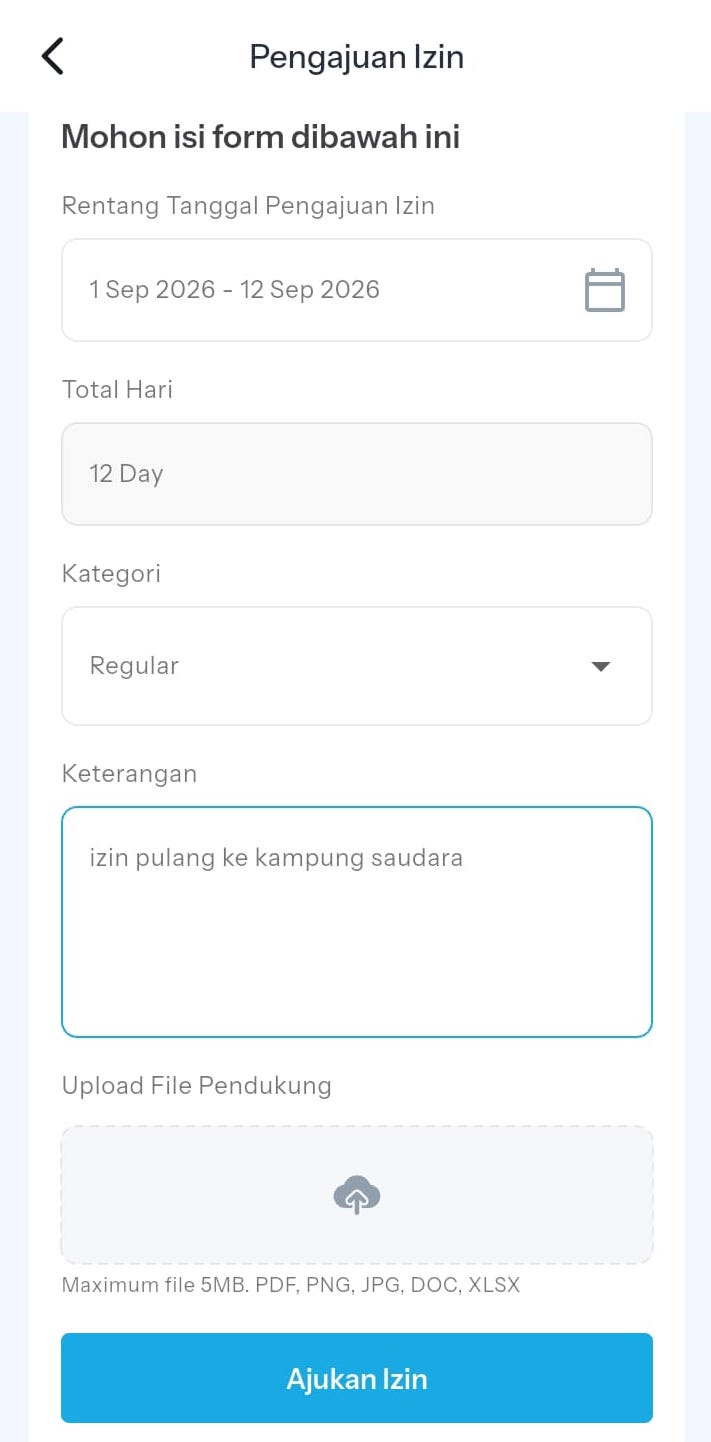
Isi data Pengajuan izin kerja Anda dengan teliti pada formulir yang muncul:
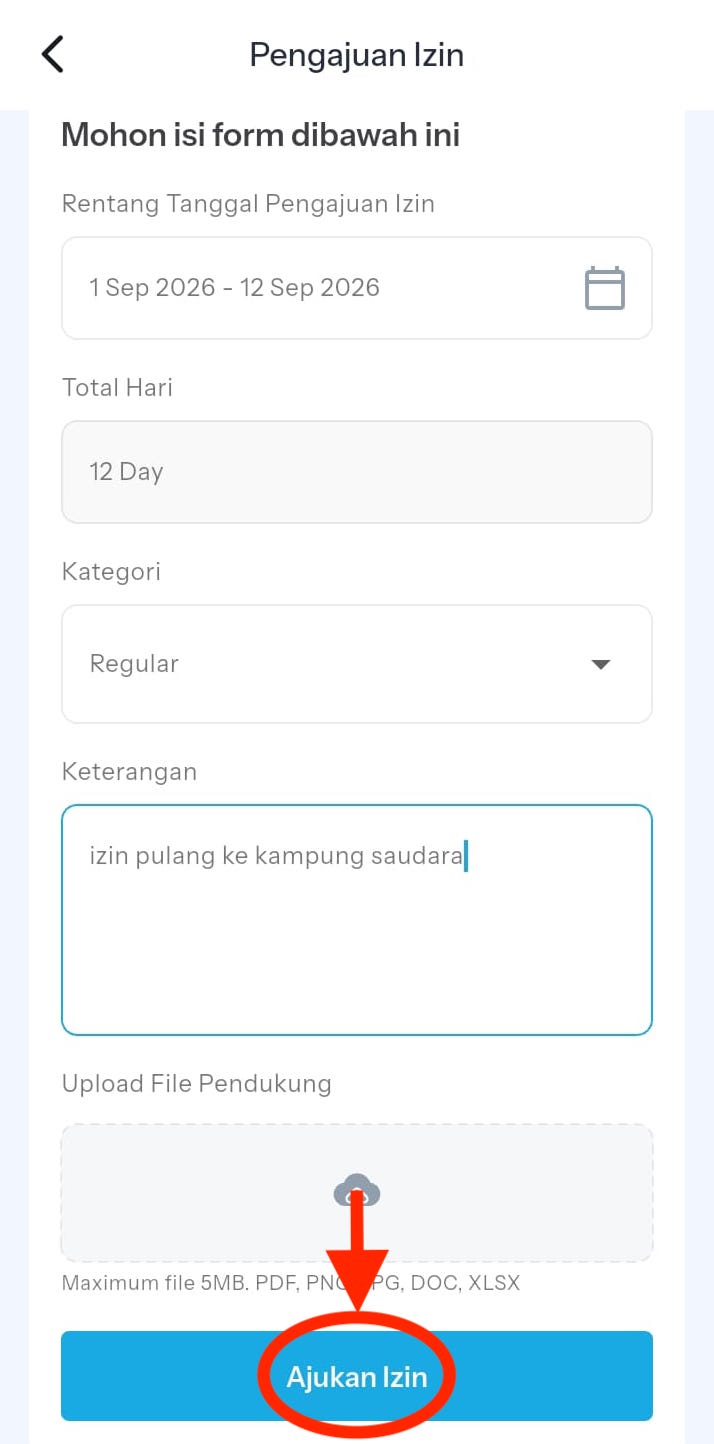
- Pilih tanggal pengajuan (misalnya 2026-09-01 s/d 2026-09-12), maka sistem secara otomatis akan menampilkan durasi total hari pengajuan izin kerja Anda, kemudian tentukan Kategori yang sesuai dan tuliskan Keterangan mengenai alasan atau detail izin kerja tersebut.
-
Klik tombol biru Ajukan Izin di bagian bawah formulir untuk mengirimkan pengajuan Anda.
5. Konfirmasi dan Cek Status
-
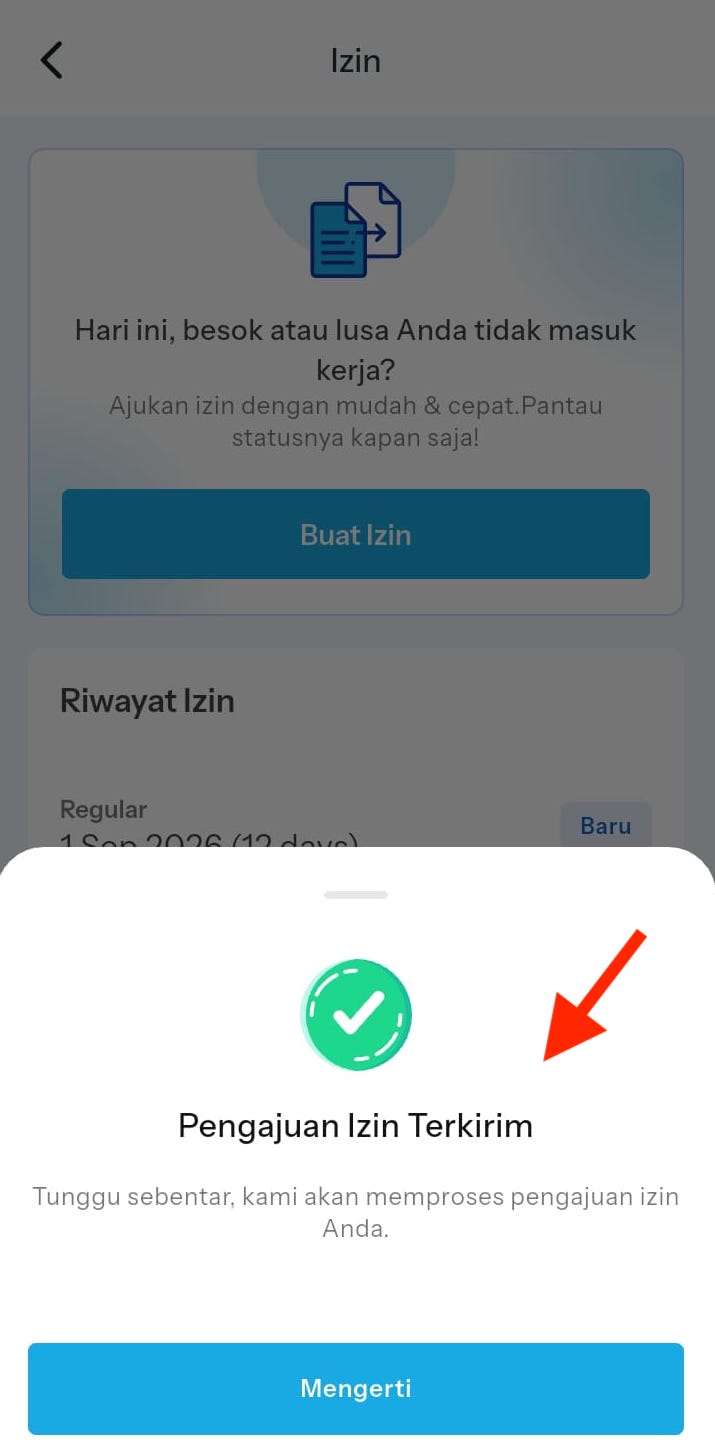
Jika berhasil, akan muncul jendela konfirmasi Pengajuan Izin Kerja Terkirim. Klik Mengerti.
-
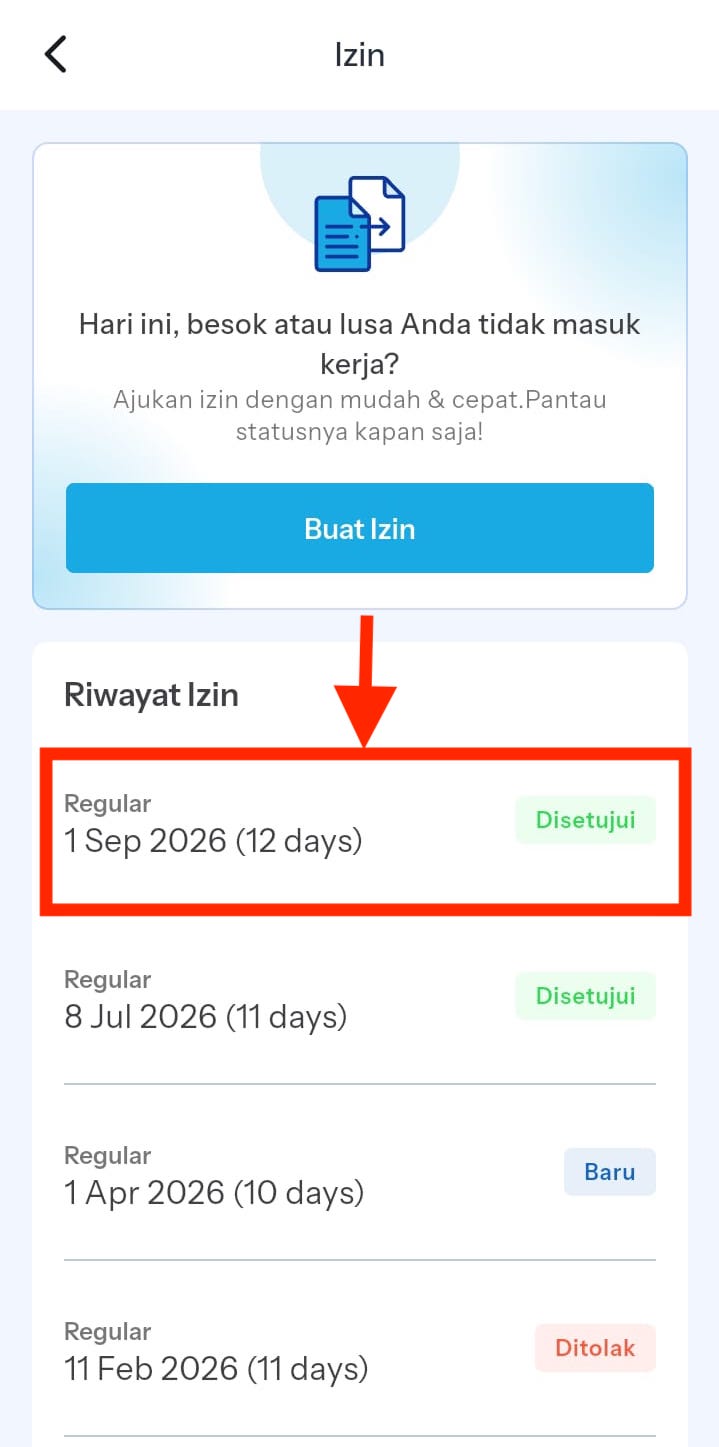
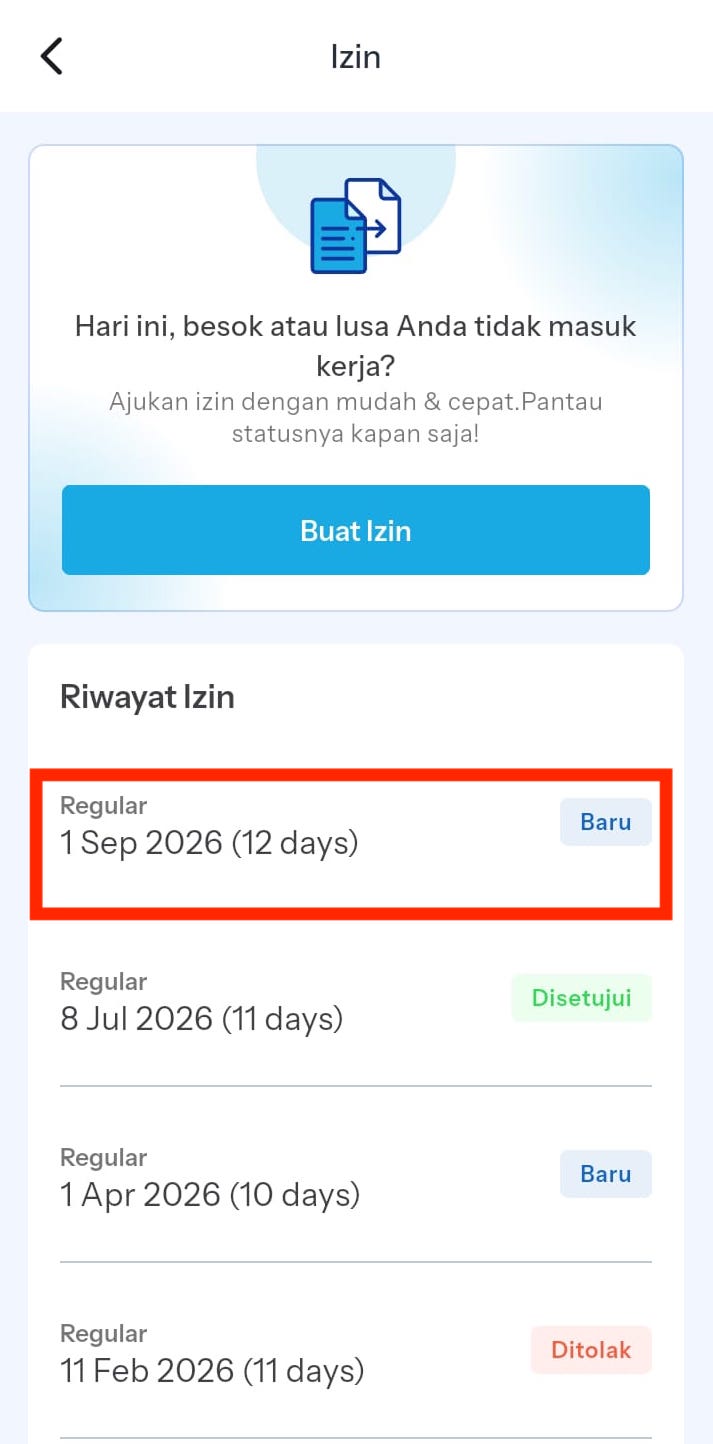
Anda dapat memantau status pengajuan pada menu Riwayat Izin Kerja. Status Baru mengindikasikan permohonan telah terkirim dan sedang dalam proses peninjauan oleh HRD atau pihak perusahaan.
6. Persetujuan Izin Kerja Oleh Admin atau HRD Perusahaan
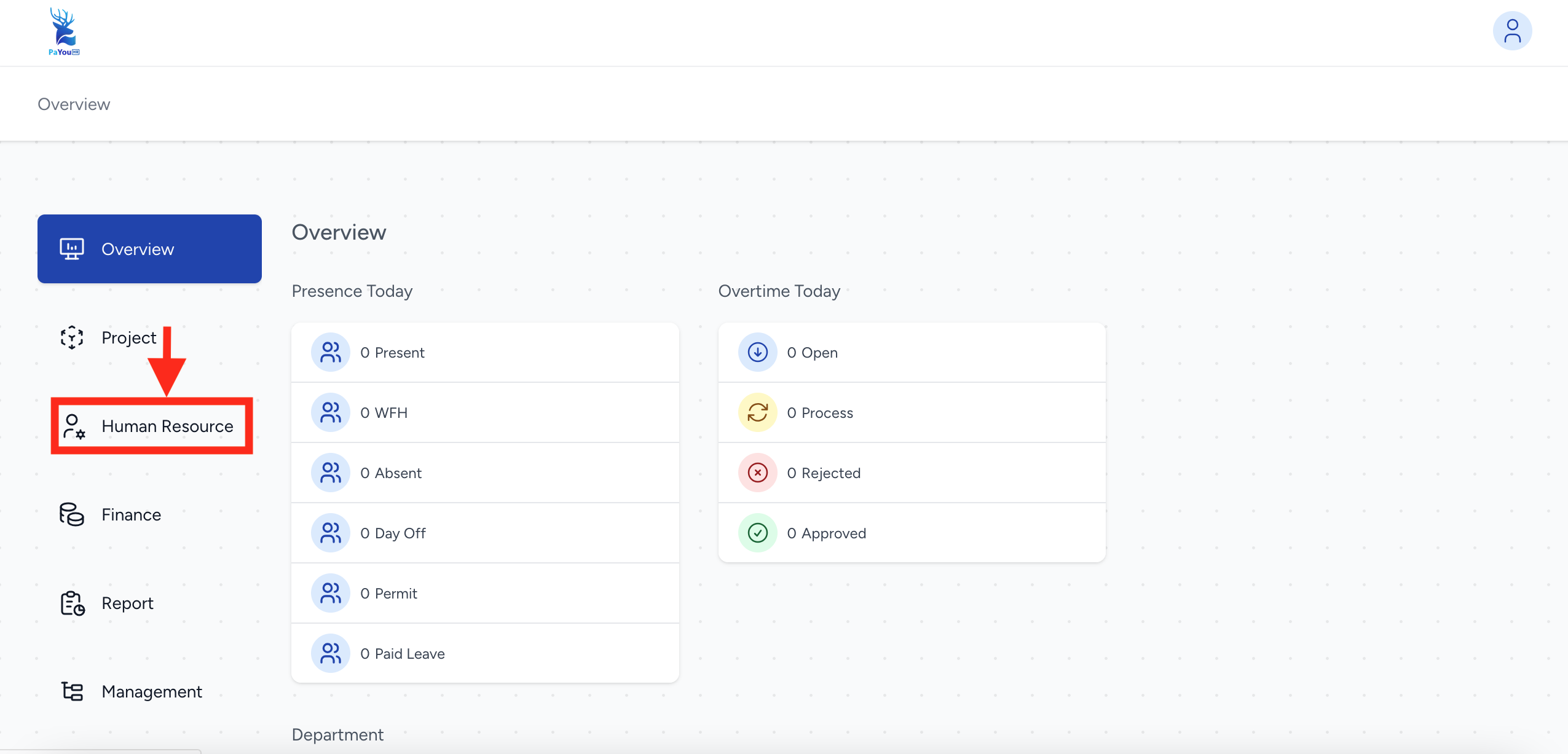
Setelah Admin berhasil login ke situs PaYou HR, sistem secara otomatis akan menampilkan halaman Dashboard/Overview.
-
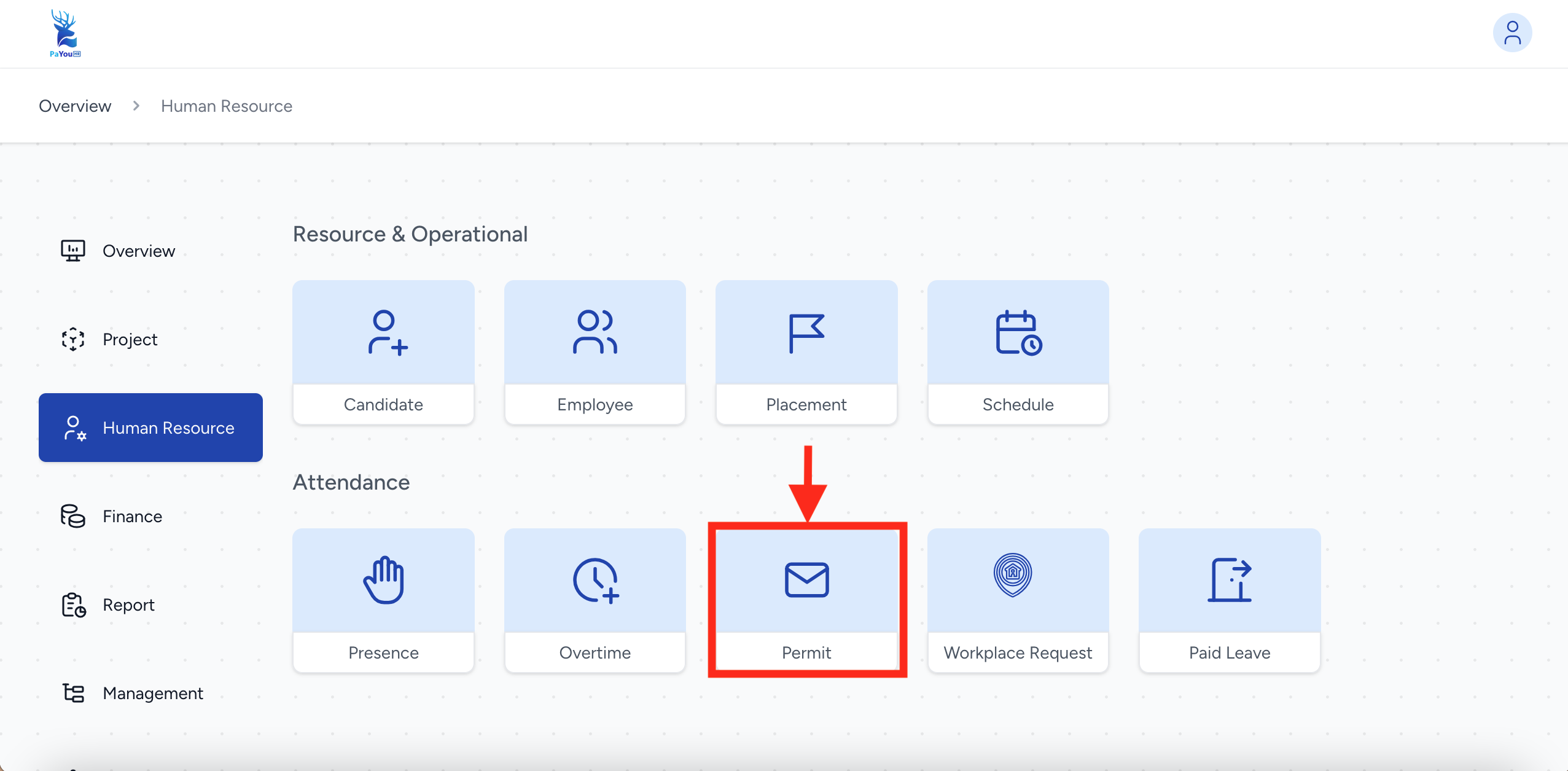
Menu Human Resource: Pada menu sidebar sebelah kiri, klik Human Resource.
-
Menu Attendance: Lihat bagian Attendance, kemudian klik menu Permit
-
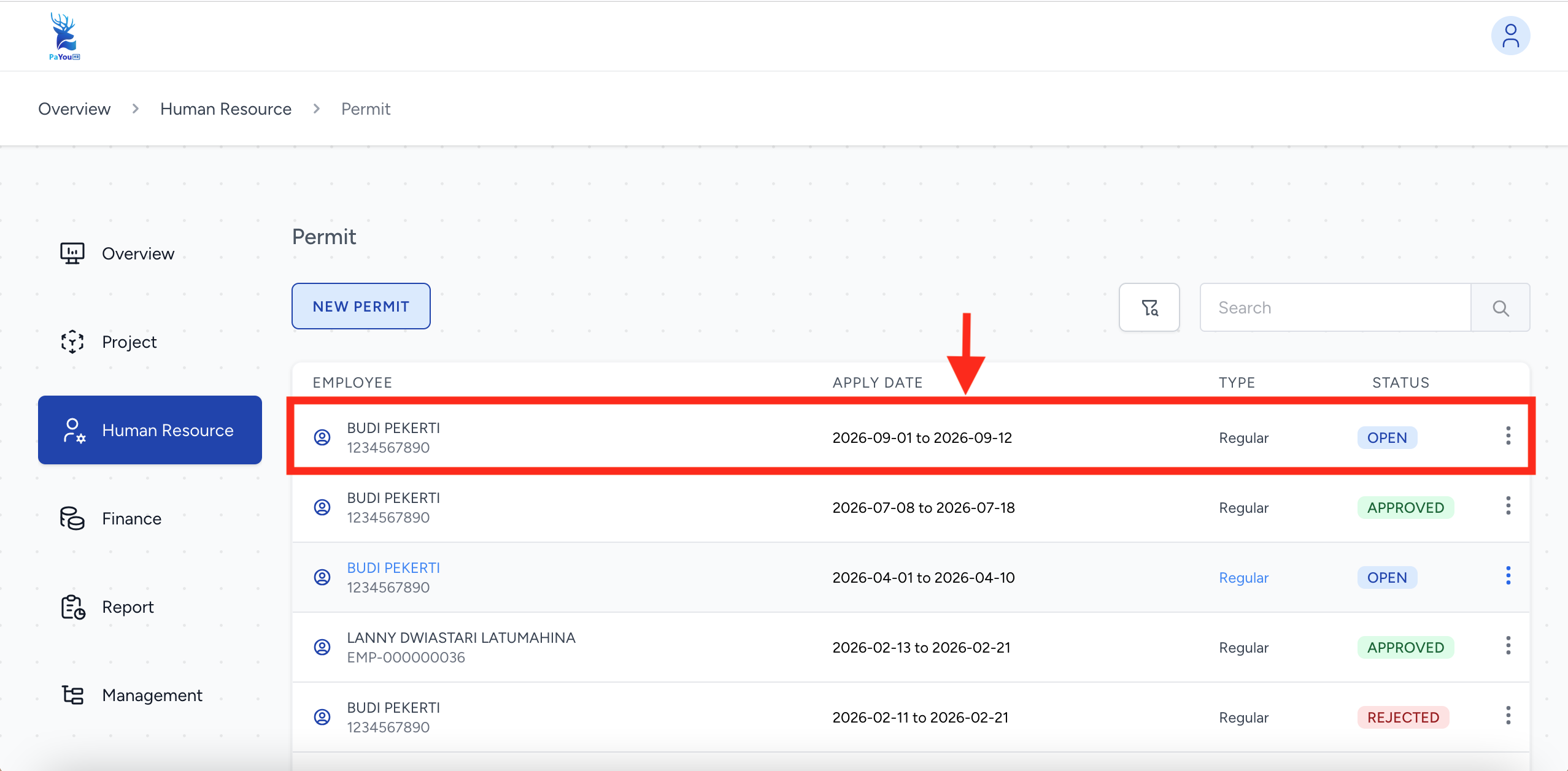
Daftar Data Izin Kerja: Pilih salah satu data (contoh: BUDI PEKERTI – 2026-09-01 to 2026-09-12) dan klik pada baris data tersebut untuk melihat rincian detailnya.
-
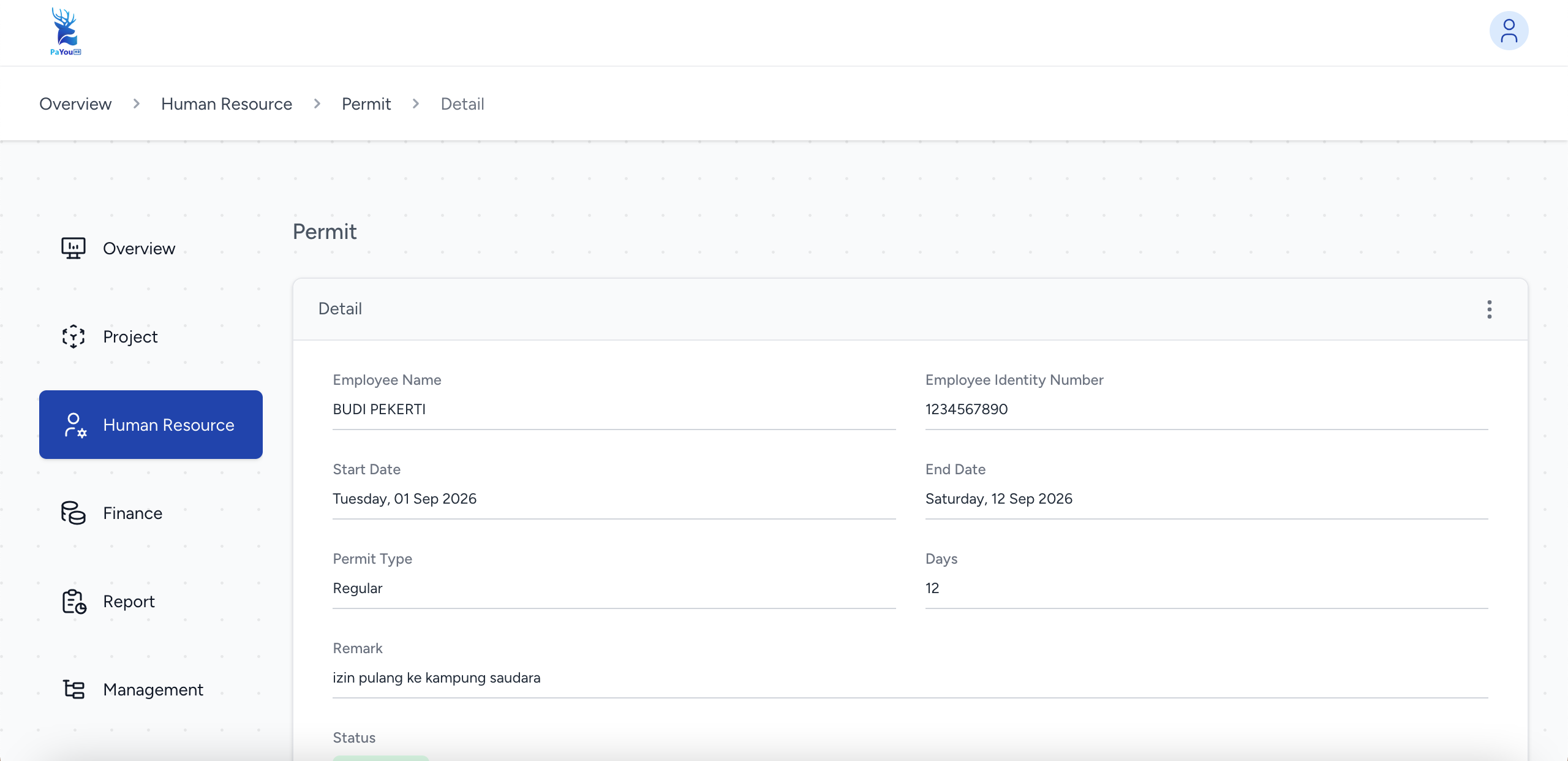
Detail Izin Kerja: Halaman ini menampilkan informasi lengkap seperti Employee Name, Start Date, End Date, Permit Type, Remark, serta Status saat ini.
-
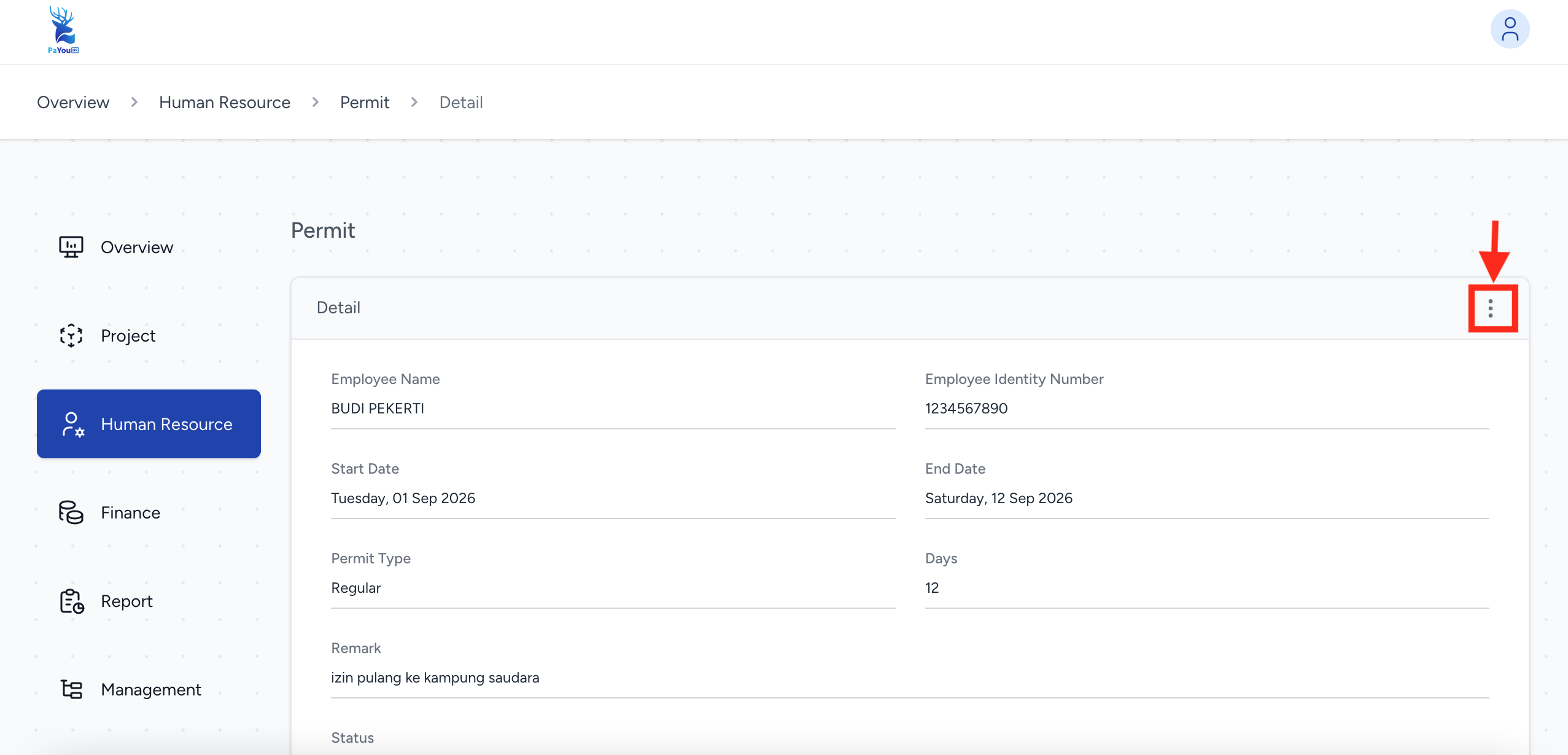
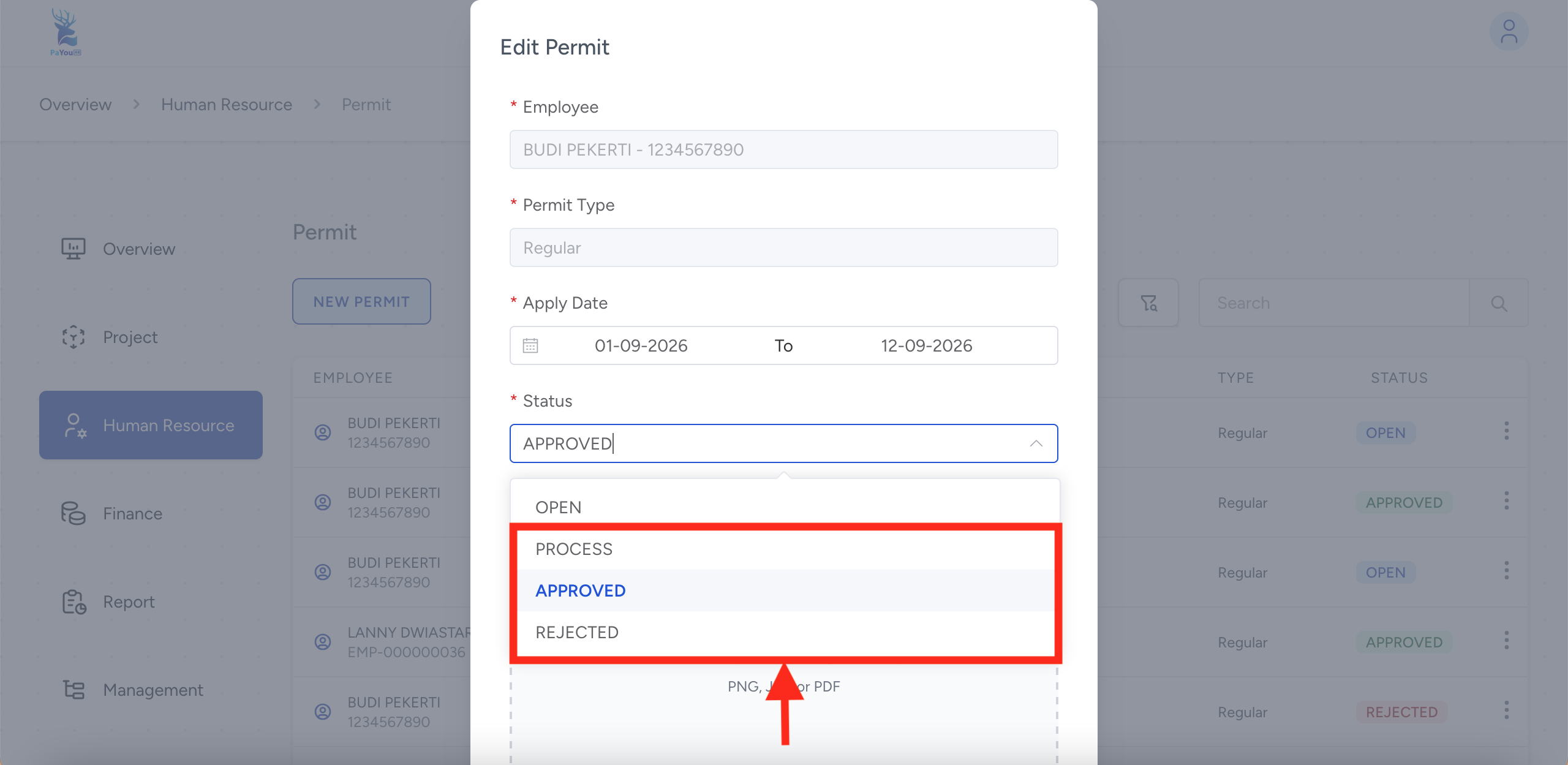
Mengubah/Mengedit Status: Untuk memberi persetujuan, klik ikon titik tiga (⋮) di pojok kanan atas, lalu pilih opsi Edit.
-
Validasi: Pada kolom STATUS, silakan pilih opsi Approved untuk memvalidasi data izin kerja tersebut.
-
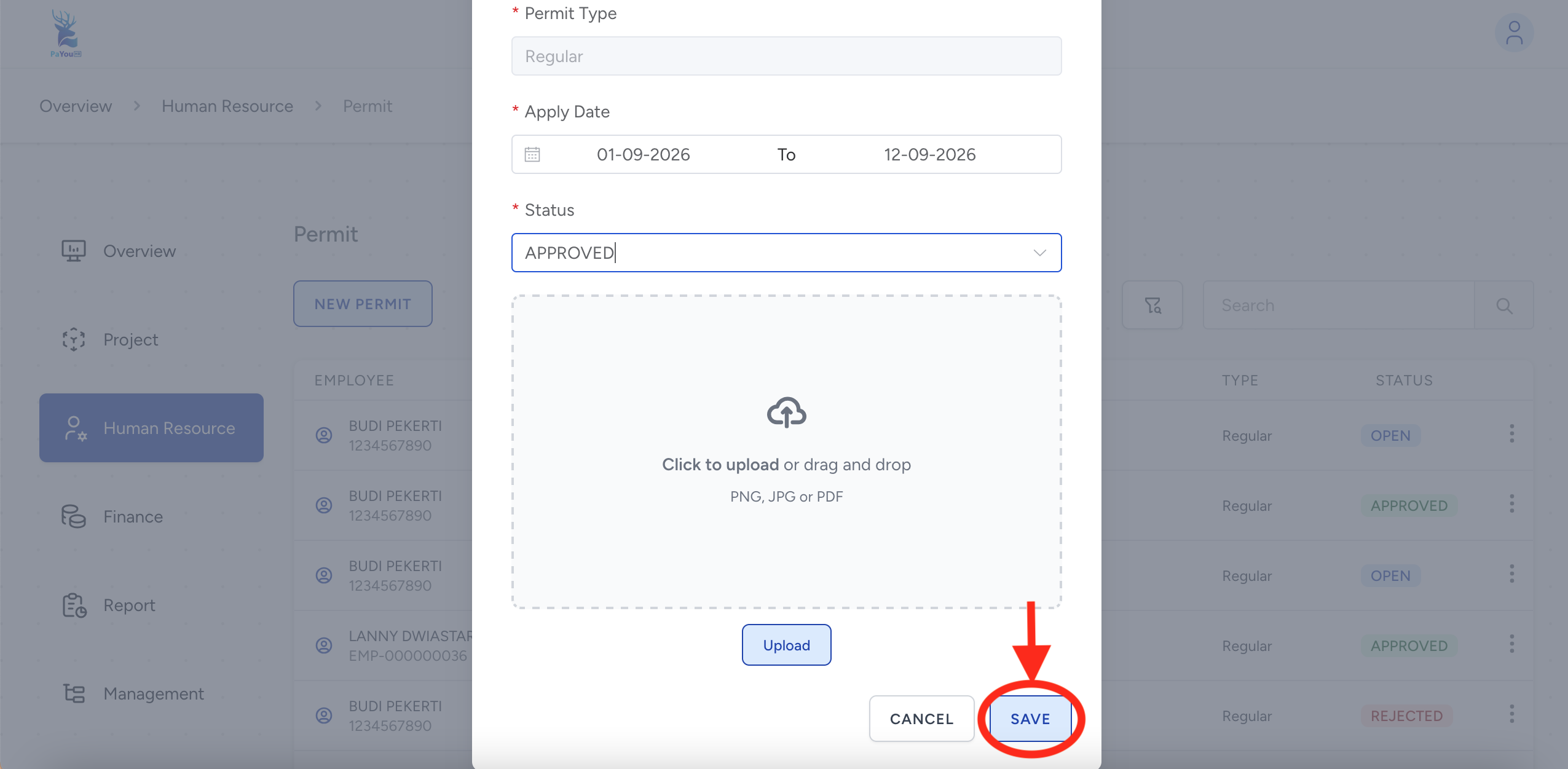
Simpan: Klik tombol SAVE untuk menyimpan perubahan.
7. Hasil dan Verifikasi
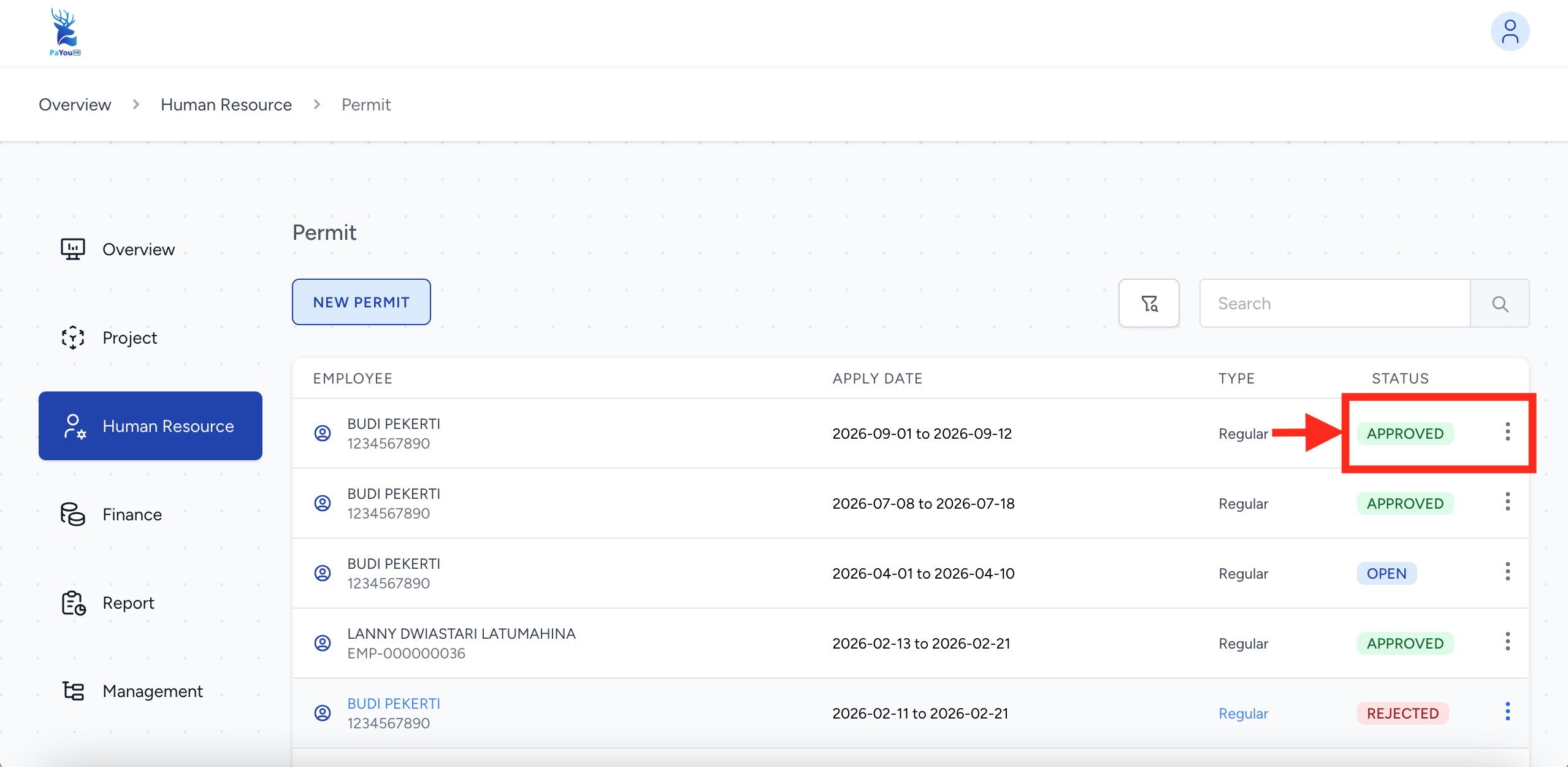
Setelah melakukan perubahan data, admin dapat memantau hasil pembaruan pada daftar pengajuan, sementara karyawan dapat melihat status terbaru melalui riwayat lembur di aplikasi PaYou HR mobile.
-
data pengajuan izin kerja berubah menjadi "Approved" di panel admin.
-
data pengajuan izin kerja berubah menjadi "Disetujui" di aplikasi PaYou HR mobile milik karyawan.