Panduan Penugasan Jadwal Shift Kerja Pada Karyawan di PaYou HR
Pengaturan jadwal kerja yang terorganisir adalah kunci kelancaran operasional dan akurasi absensi karyawan. Panduan ini dirancang untuk membantu Administrator HR dalam melakukan penugasan jadwal shift secara kolektif (Bulk Assign) melalui sistem PaYou HR. Anda dapat menetapkan periode kerja, memilih jenis shift, hingga memverifikasi penempatan karyawan pada proyek tertentu secara cepat dan akurat dalam satu platform terintegrasi. Simak tata cara Penugasan Jadwal Shift Kerja pada karyawan di PaYou HR berikut ini:
1. Proses Login Web PaYou HR
-
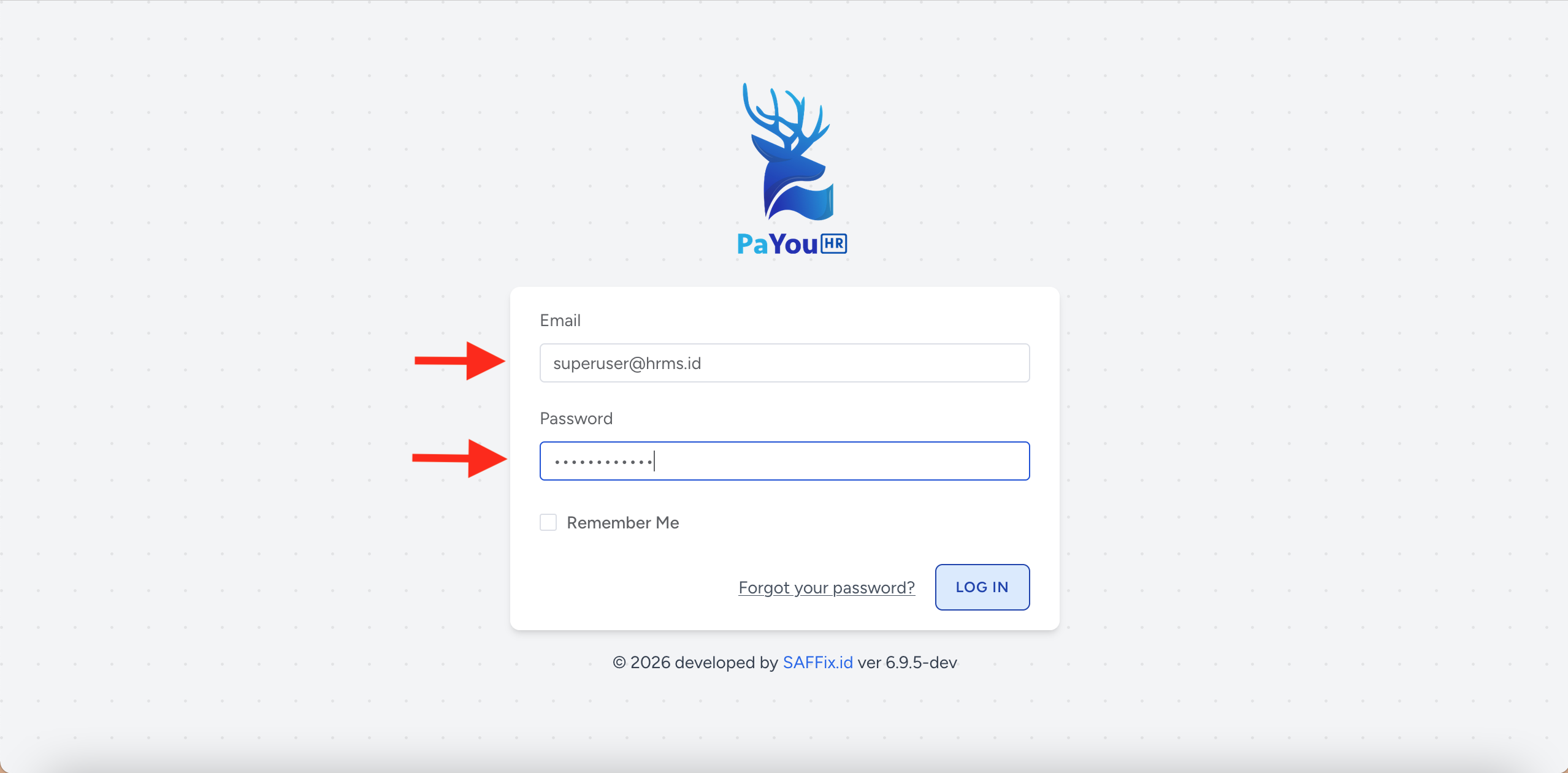
Buka Halaman Utama: Buka browser Anda, lalu akses website dan lakukan log in ke akun PaYou HR.

-
Input Kredensial: Masukkan email dan password Anda pada kolom yang tersedia.
-
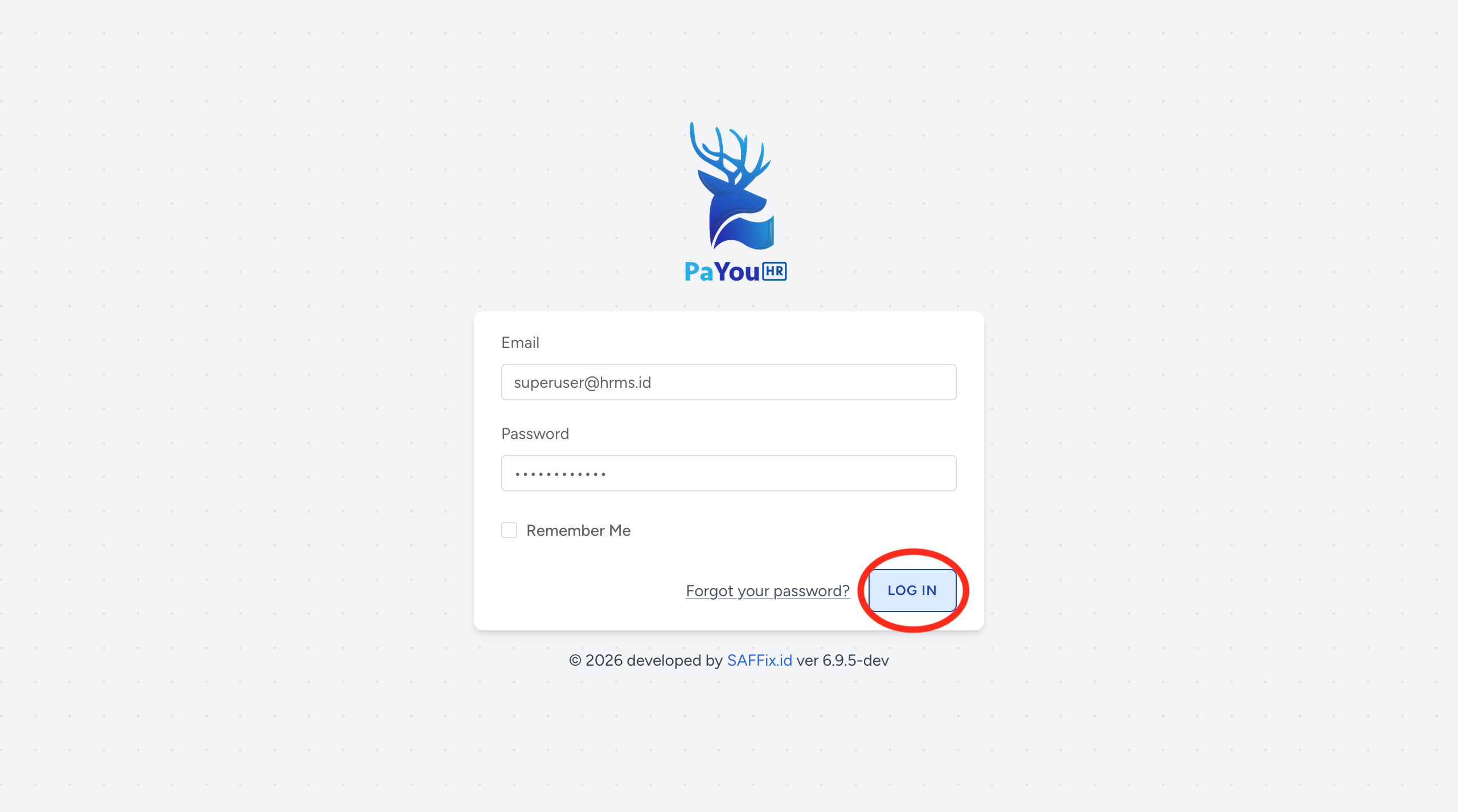
Masuk ke Sistem: Klik tombol LOG IN berwarna biru di bawah form.
2. Masuk ke Menu Human Resource
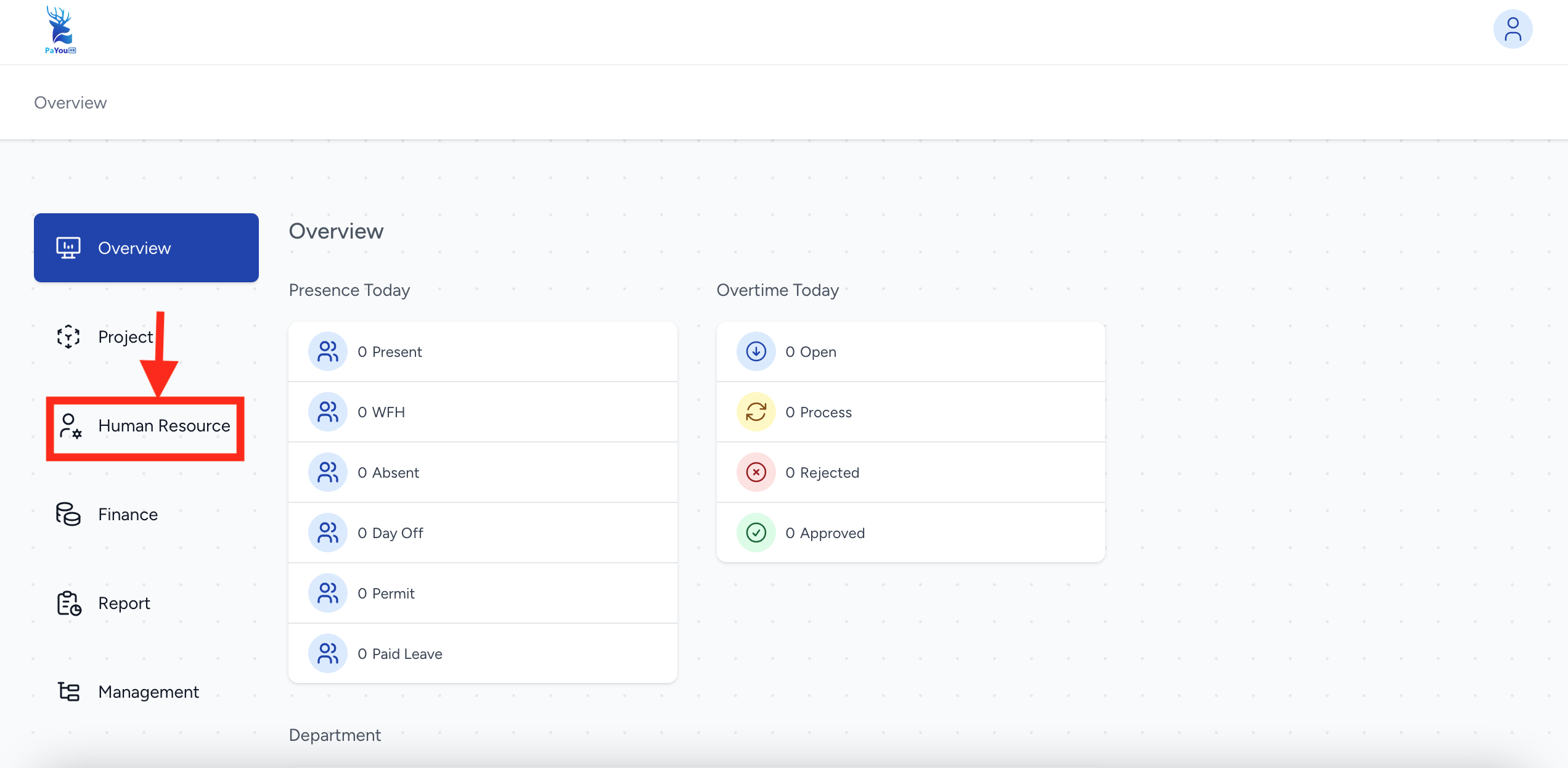
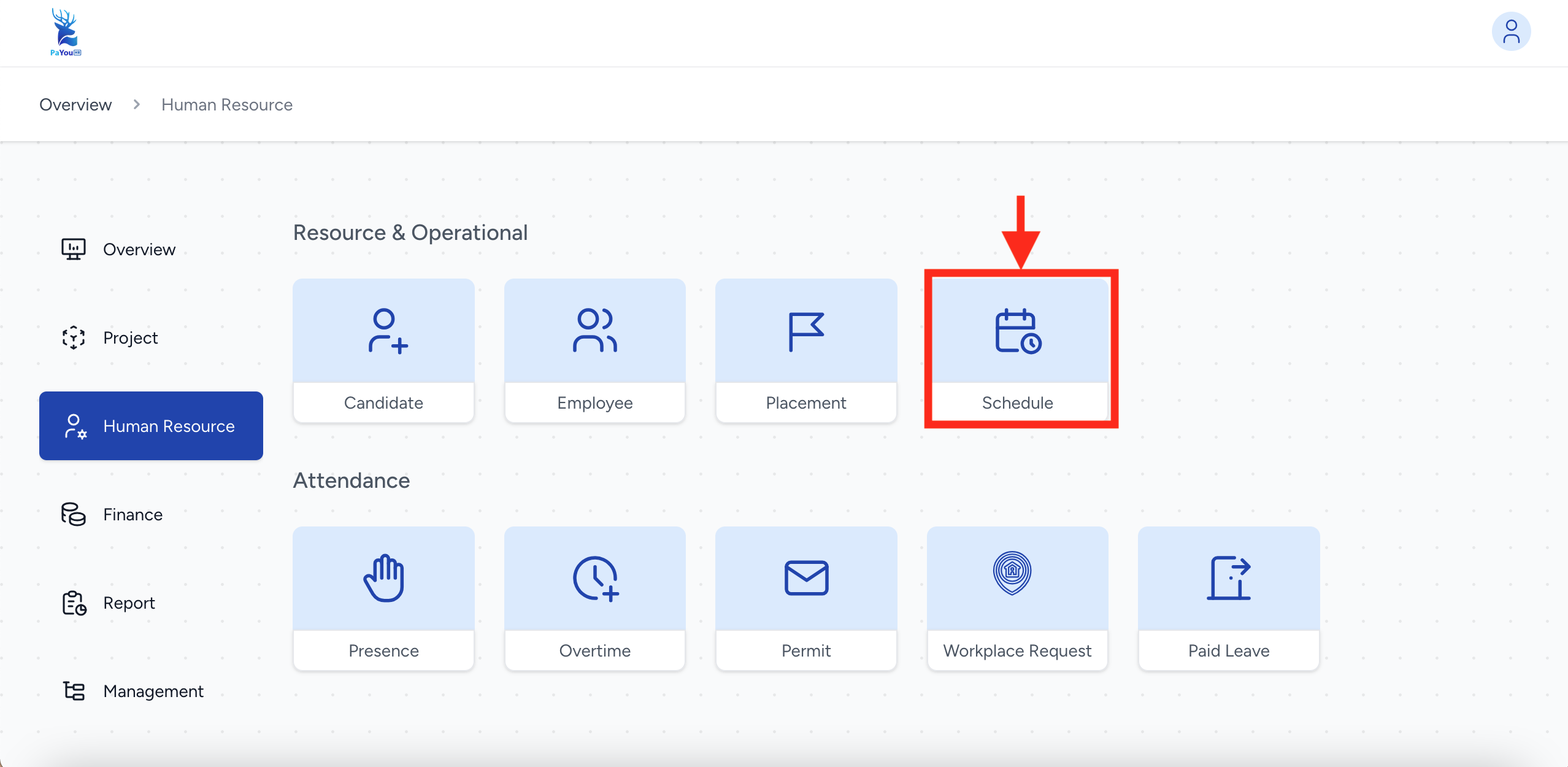
Setelah masuk ke Dashboard Utama, perhatikan menu di sisi kiri. Klik pada ikon dan tulisan Human Resource.
3. Pilih Menu Schedule
Di dalam kategori Resource & Operational, pilih kotak menu Schedule (ikon kalender) untuk mengelola jadwal kerja.
4. Klik Bulk Assign Schedule
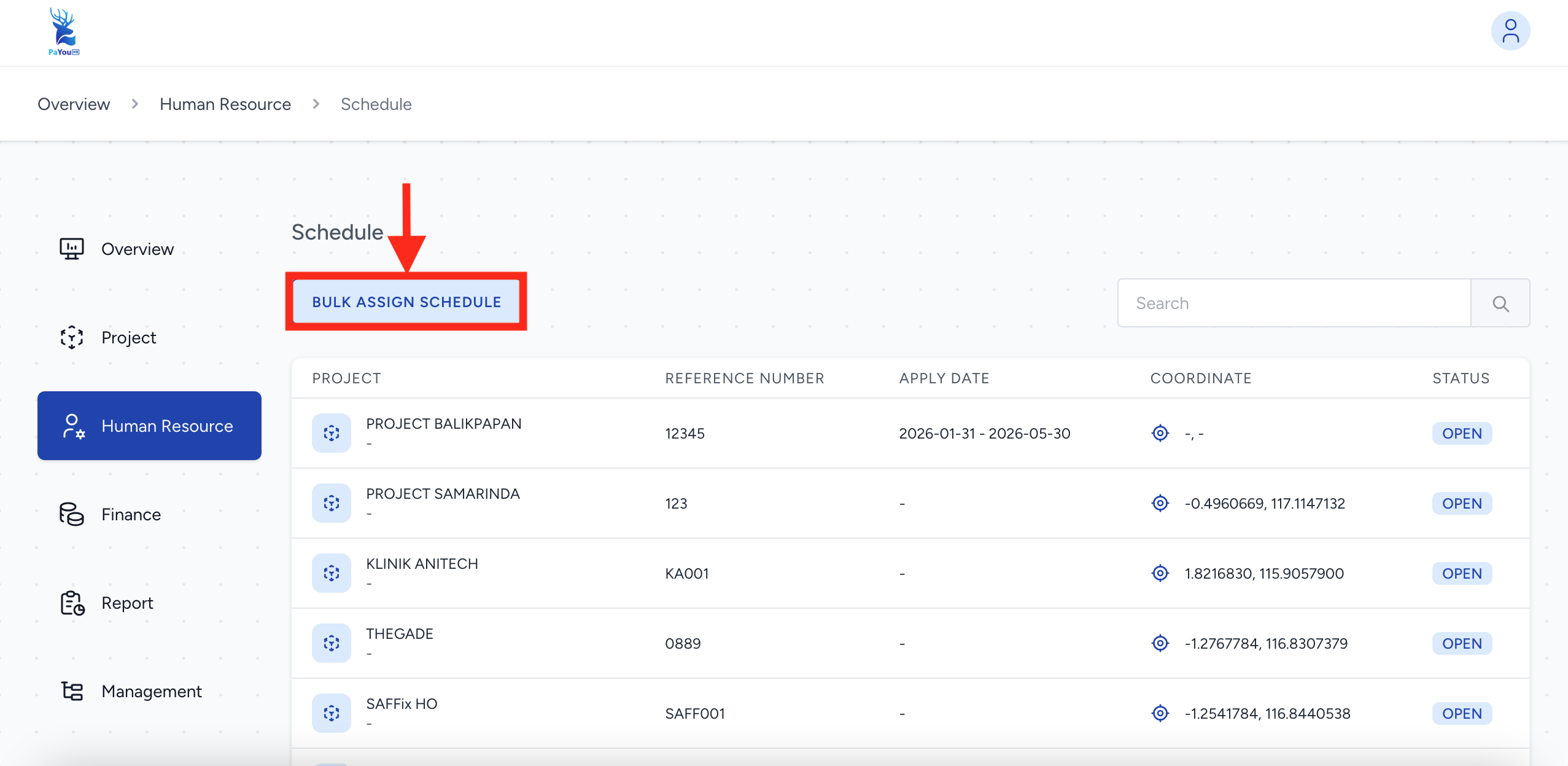
Di halaman daftar jadwal, klik tombol biru di bagian kiri atas yang bertuliskan BULK ASSIGN SCHEDULE.
5. Konfigurasi Bulk Assign Schedule
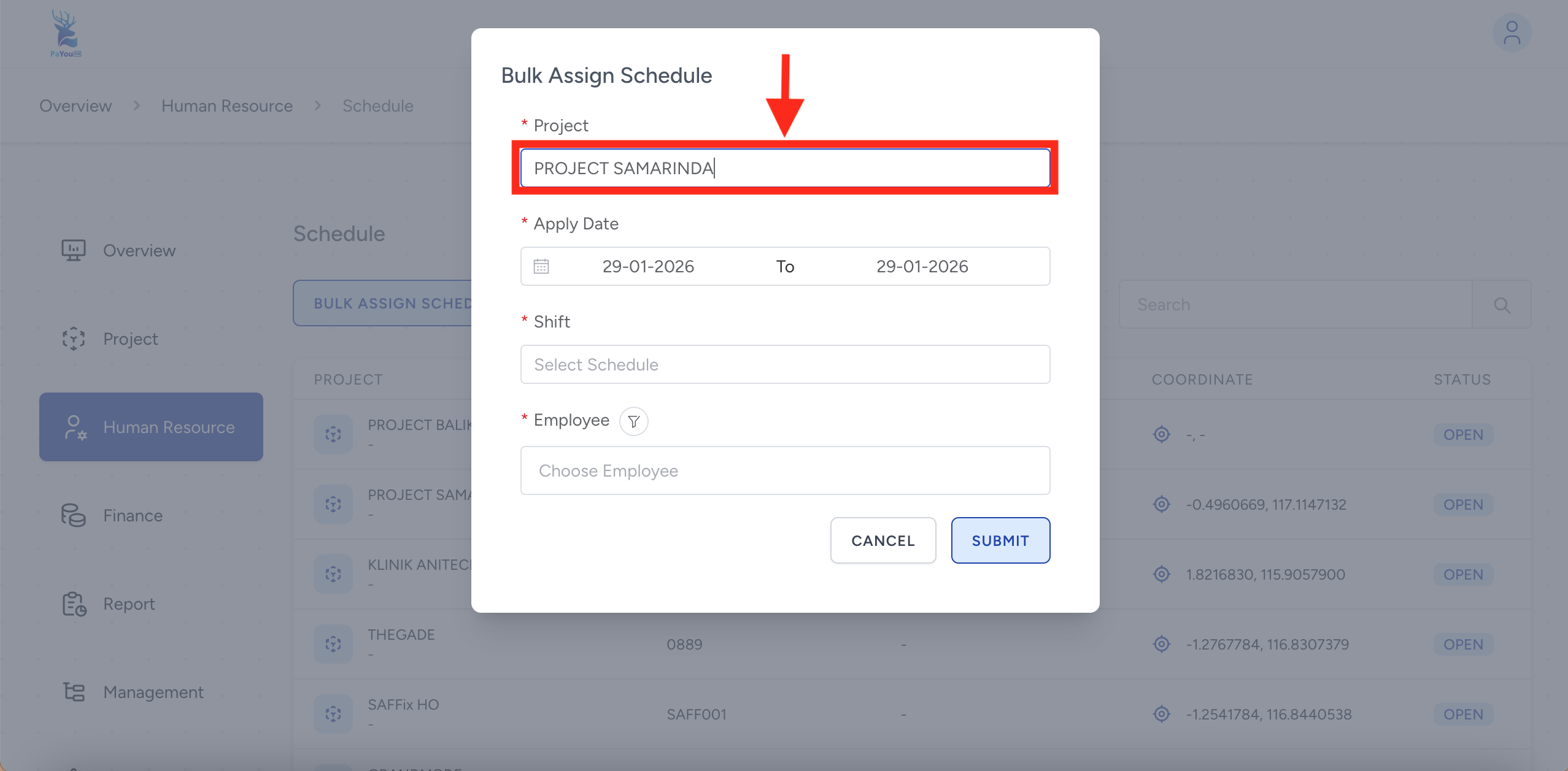
- Pilih Project Penempatan Kerja
Klik kolom project, kemudian pilih project penempatan kerja yang akan di terapkan jadwal shift kerja.
- Atur Tanggal Penugasan
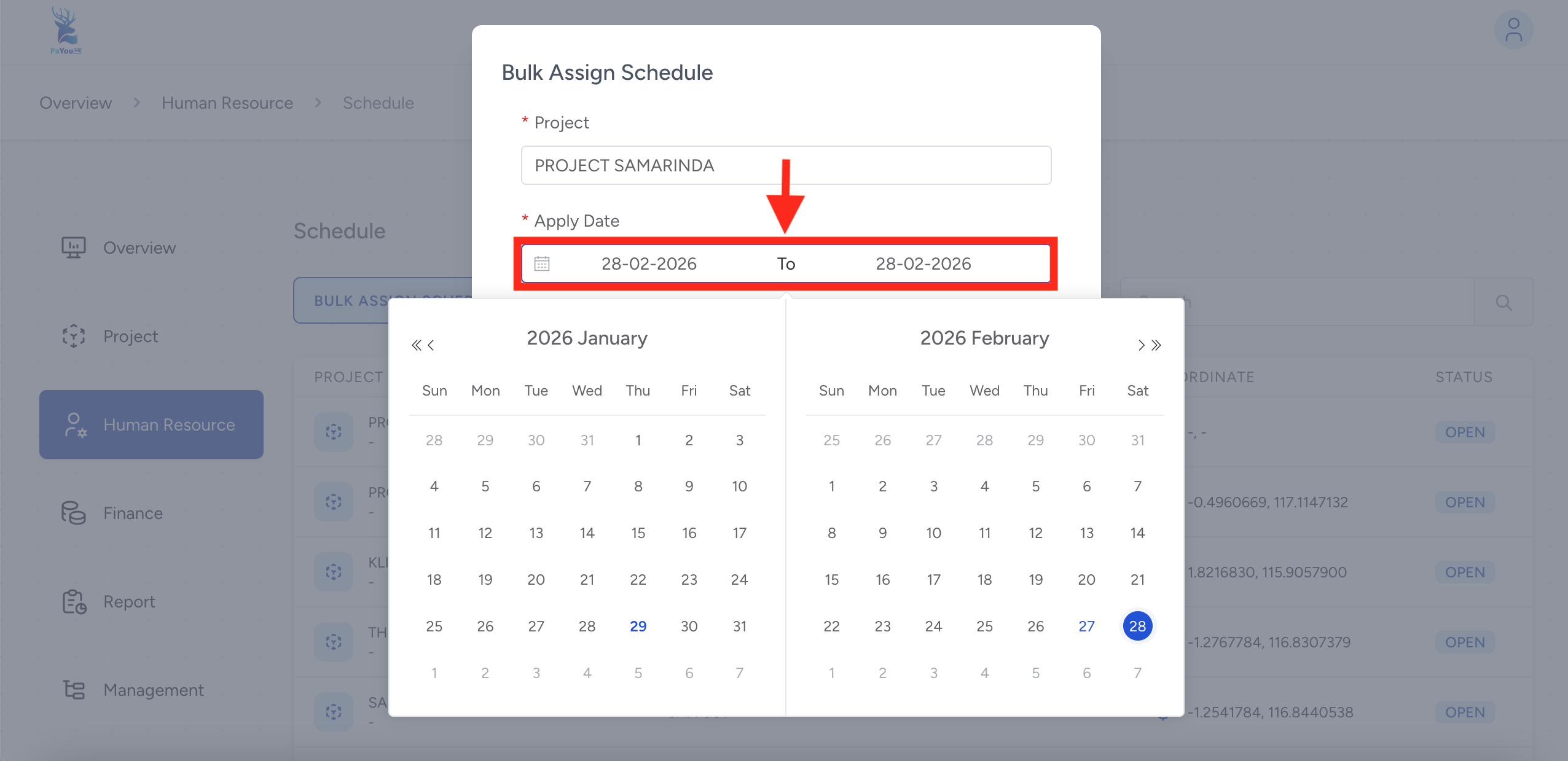
Klik pada kolom Apply Date. Pilih rentang tanggal mulai dan tanggal berakhir pada kalender yang muncul.
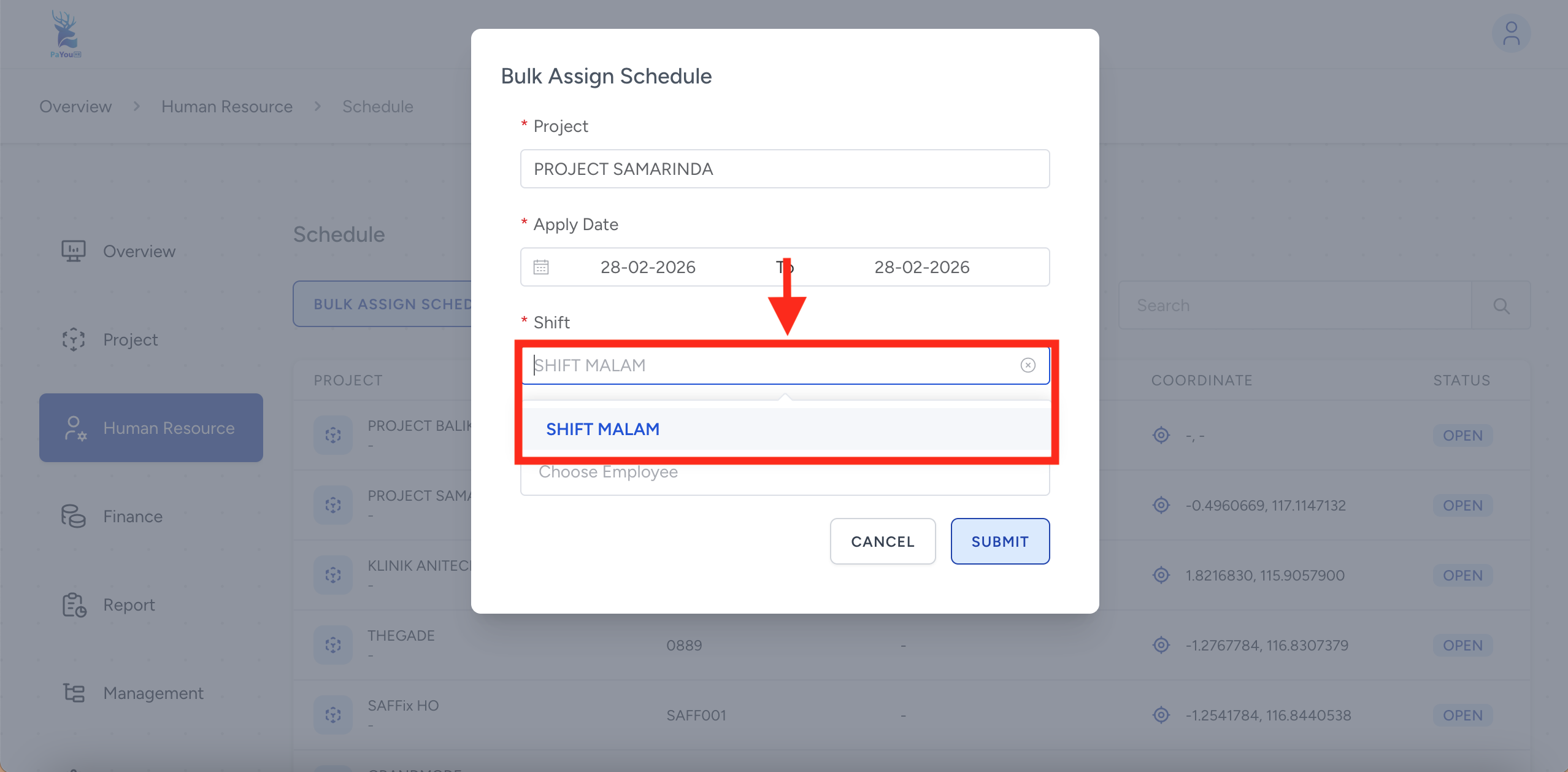
- Pilih Shift Kerja
Pada kolom Shift, klik dan pilih jenis shift yang diinginkan (contoh: SHIFT MALAM).
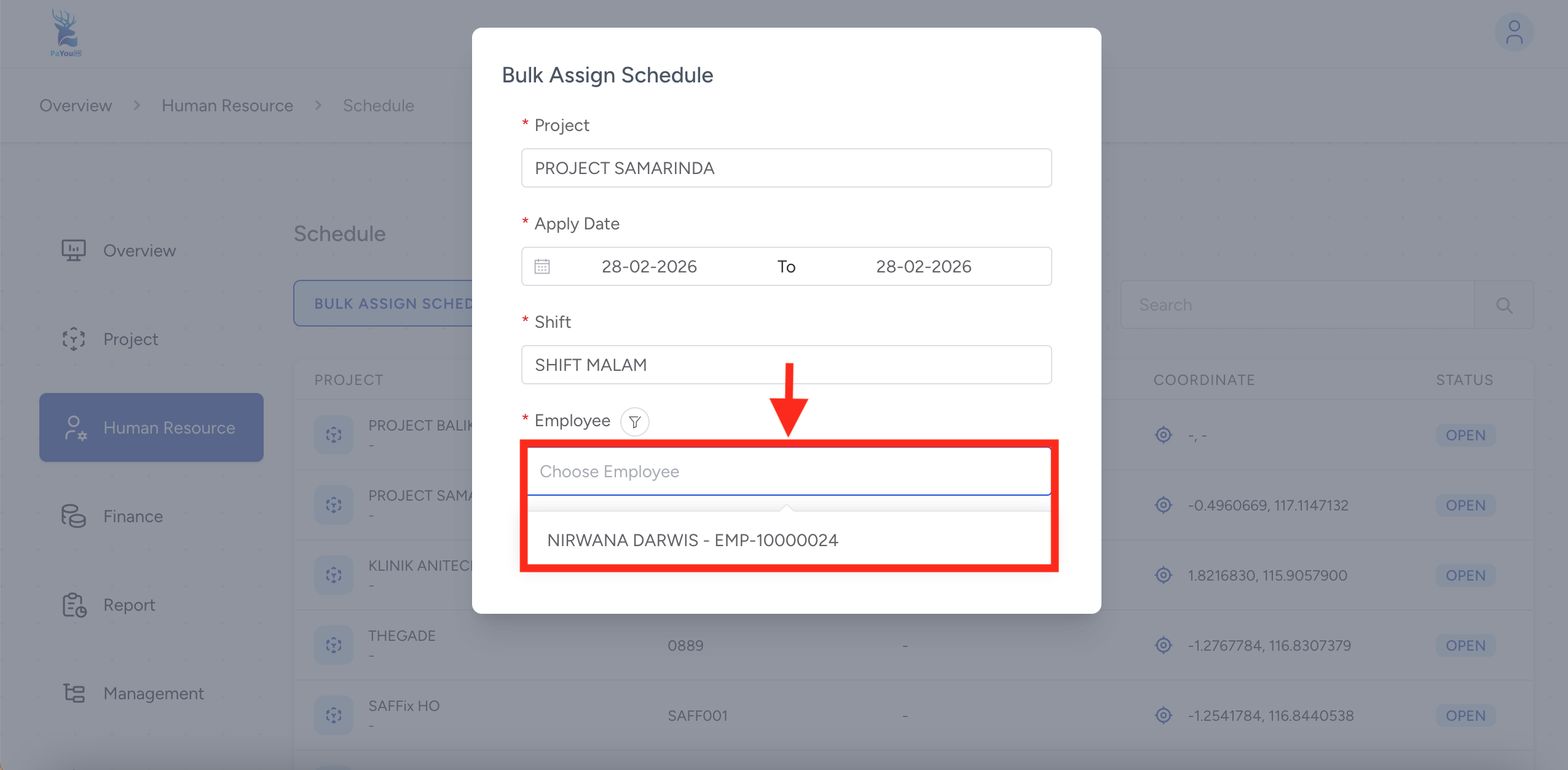
- Pilih Karyawan
Pada kolom Employee, cari dan pilih nama karyawan yang akan ditugaskan (contoh: NIRWANA DARWIS). Terakhir, klik tombol SUBMIT untuk memproses jadwal tersebut.
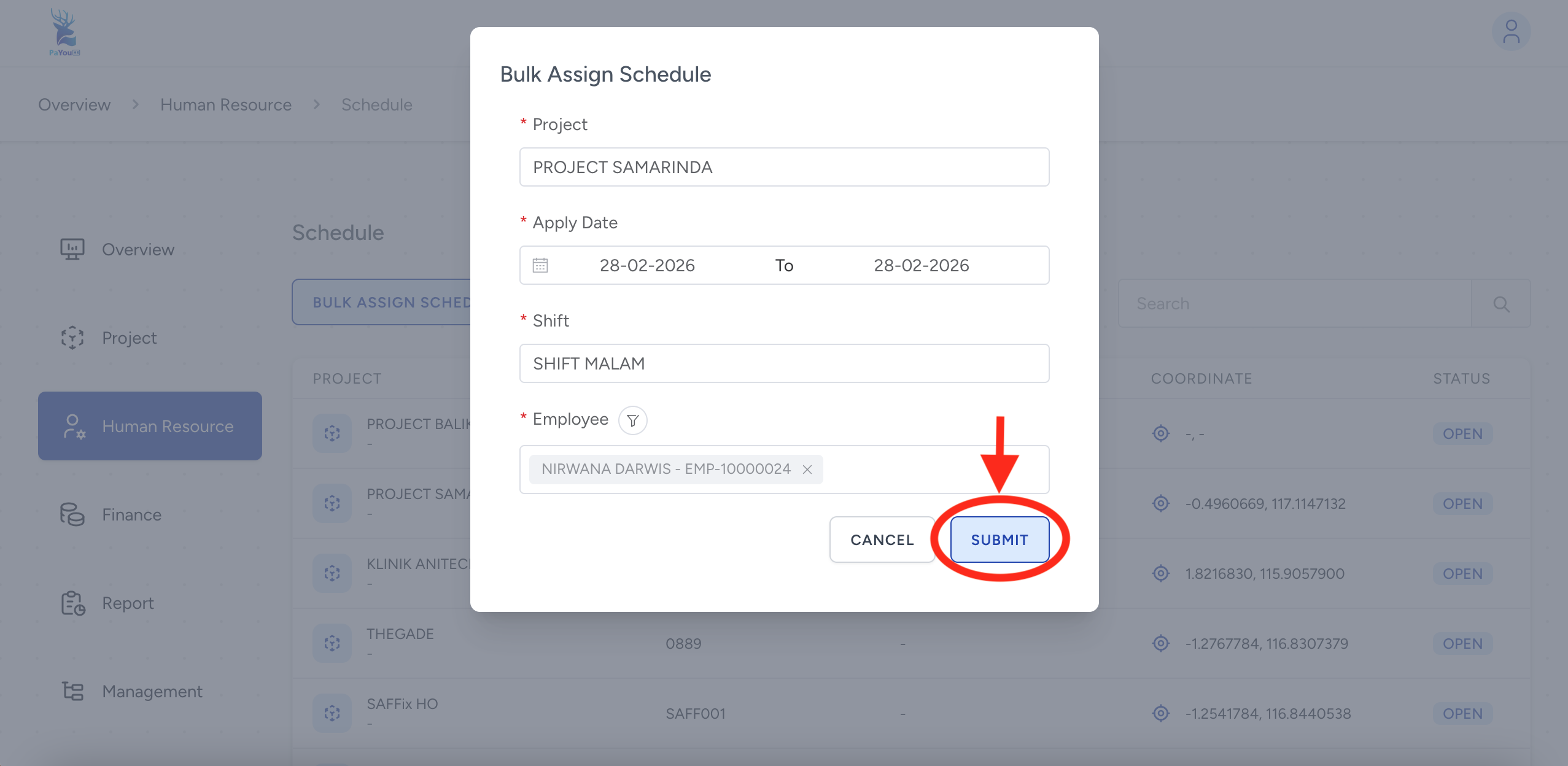
6. Simpan dan Selesai
- Simpan Data
Klik kolom submit berwarna biru di bagian bawah kanan.
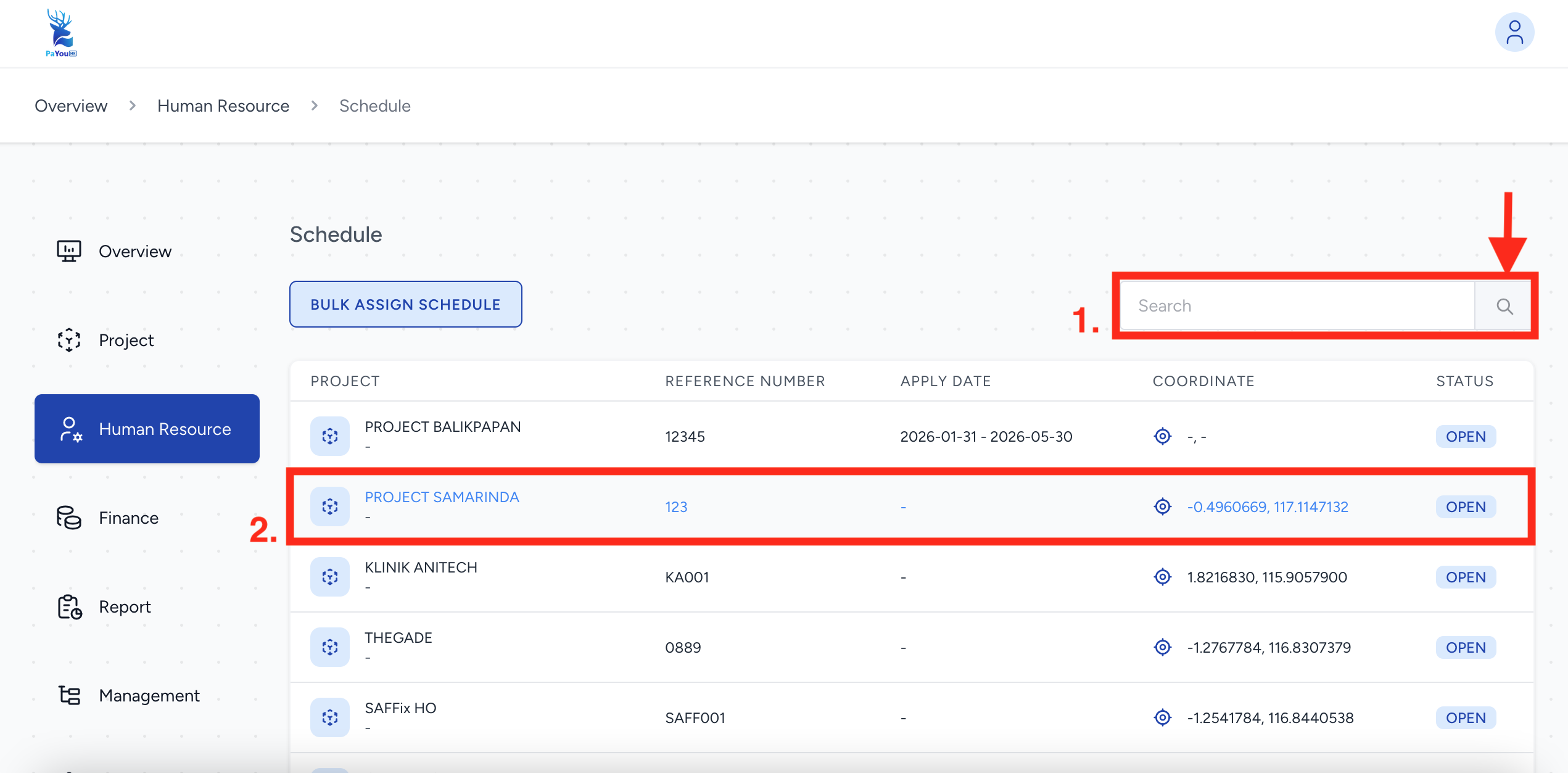
- Verifikasi
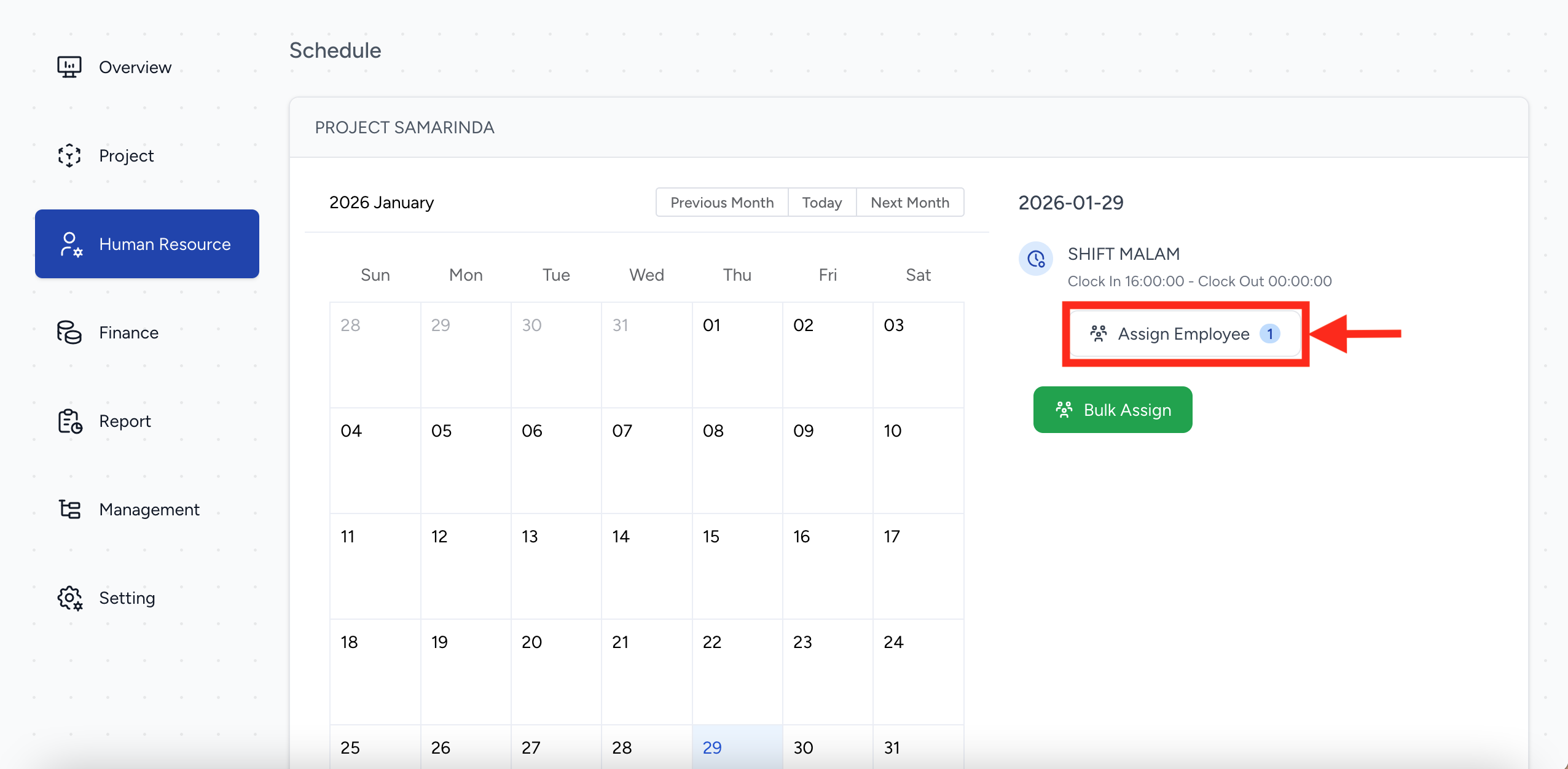
- Pencarian dan Pemilihan Project: Gunakan kolom Search (ditandai angka 1) di pojok kanan atas untuk menemukan proyek spesifik yang ingin diverifikasi kemudian klik pada nama proyek yang muncul di daftar, misalnya PROJECT SAMARINDA (ditandai angka 2), untuk membuka detail kalender kerja proyek tersebut.
- Verifikasi Tanggal dan ShifCek Kalender: Setelah masuk ke halaman proyek, verifikasi tanggal pada kalender (contoh: 29 Januari 2026) untuk melihat shift yang tersedia kemudian ada panel sebelah kanan, Anda akan melihat detail shift seperti SHIFT MALAM beserta jam kerjanya. Klik tombol Assign Employee untuk melihat siapa karyawan yang di tugaskan pada project tersebut.