Panduan Membuat Data Karyawan Baru di PaYou HR
Proses input data karyawan yang akurat merupakan fondasi utama dalam pengelolaan administrasi perusahaan yang tertib. Untuk mendukung kelancaran operasional HR Anda, PaYou HR menyediakan fitur manajemen data karyawan yang terintegrasi. Panduan ini akan memberikan instruksi langkah demi langkah mengenai cara menambahkan data karyawan baru ke dalam sistem, mulai dari pengisian profil dasar hingga pengaturan jabatan, guna memastikan seluruh data tersimpan dengan sempurna di database perusahaan. Berikut tahapan membuat Data Karyawan Baru di PaYou HR :
1. Login ke Sistem Payou HR
-
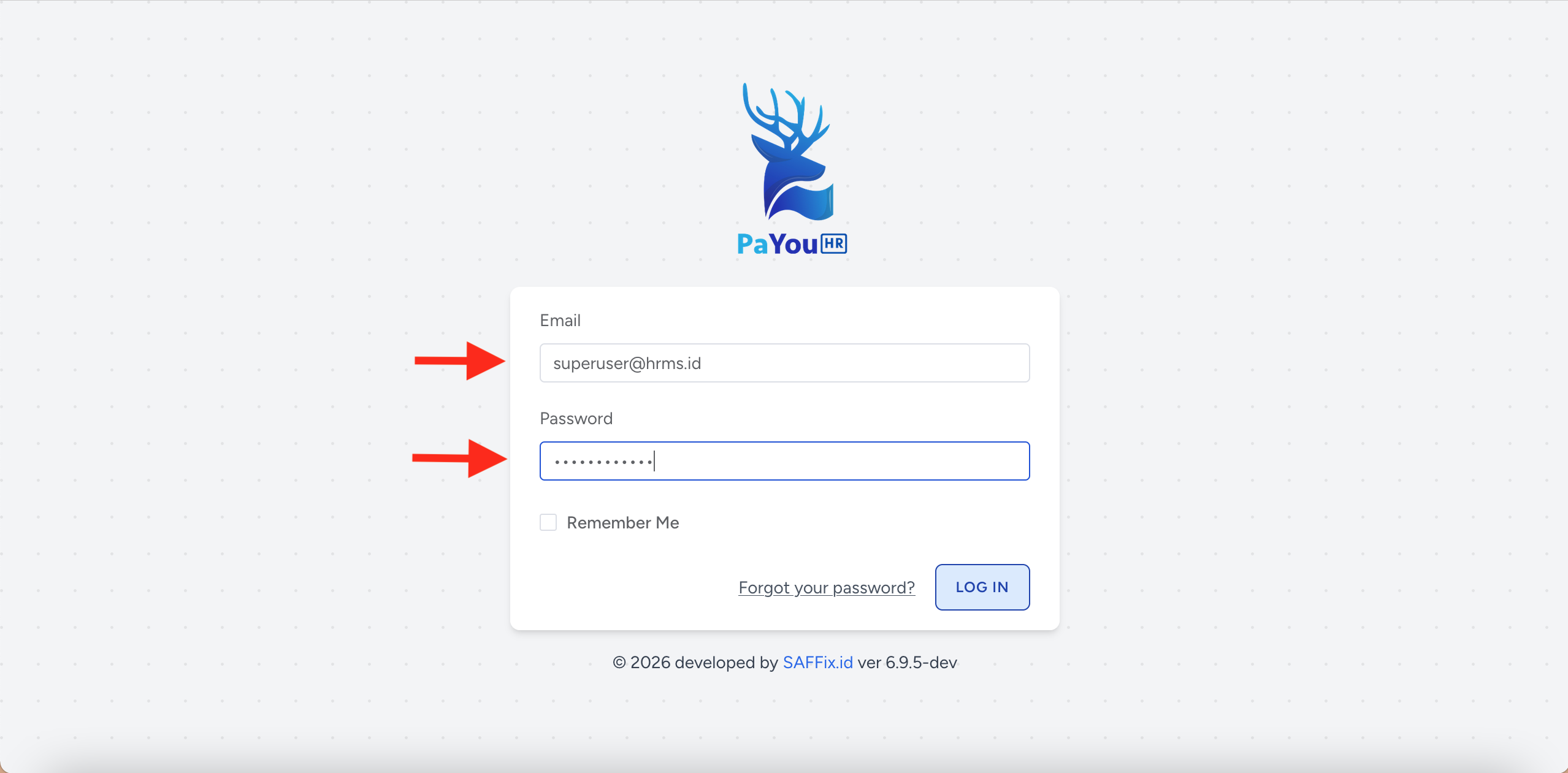
Buka browser Anda, lalu akses website dan lakukan log in ke akun PaYou HR.

-
Masukkan Email serta Password anda.
-
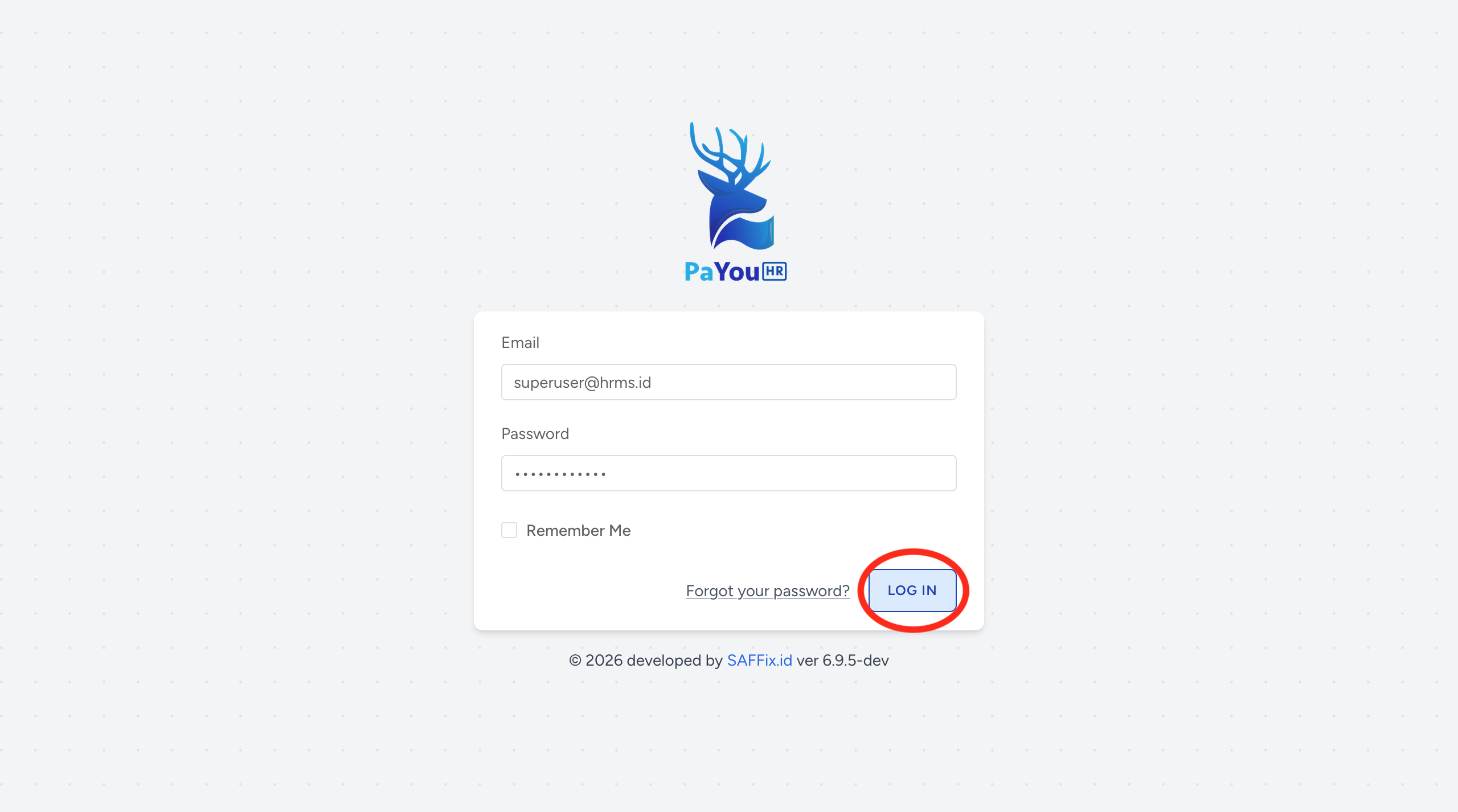
Lalu klik tombol LOG IN.
2. Masuk ke Menu Human Resource
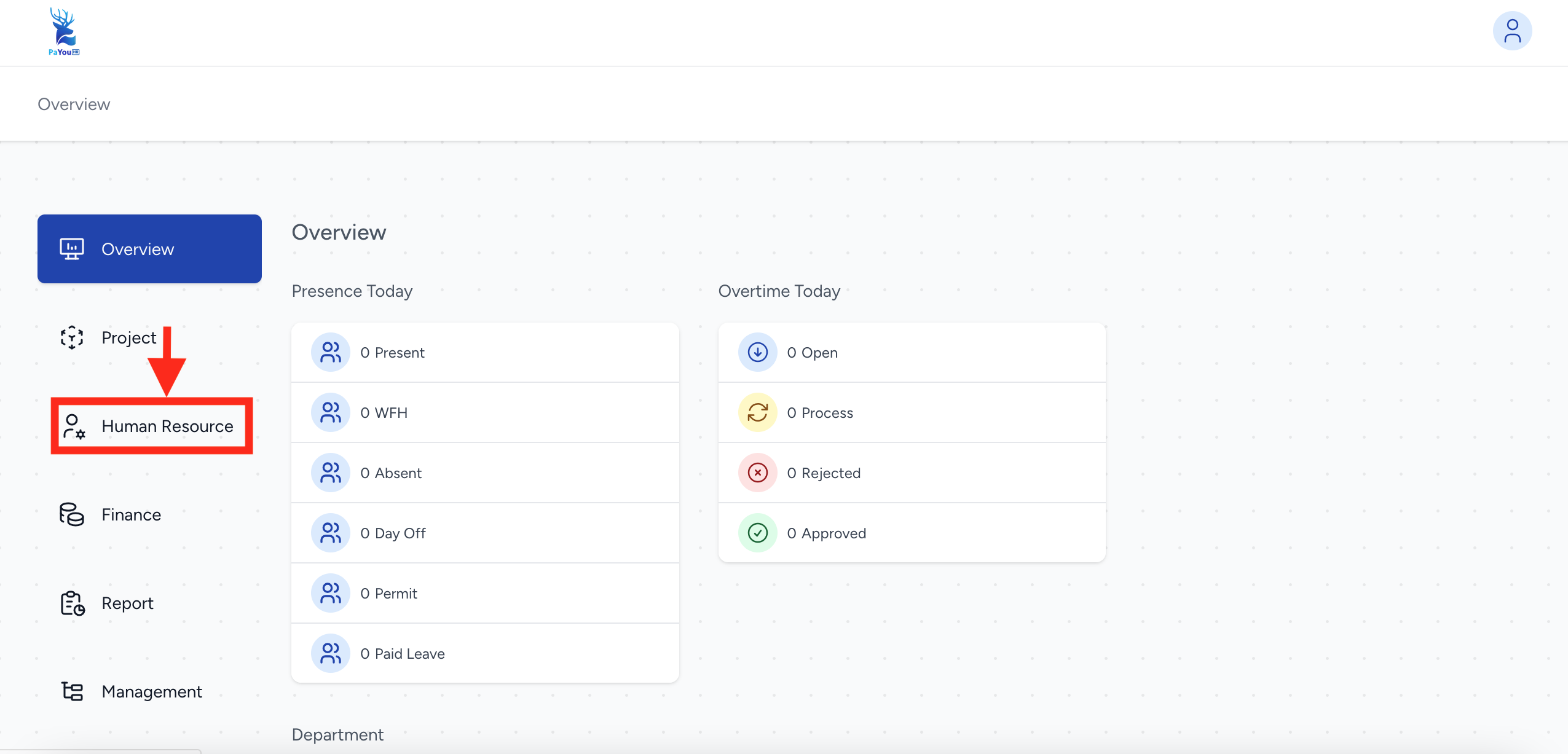
Setelah berhasil masuk ke dashboard (halaman Overview), klik menu Human Resource pada sidebar (bilah sisi) sebelah kiri.
3. Pilih Sub-Menu Employee
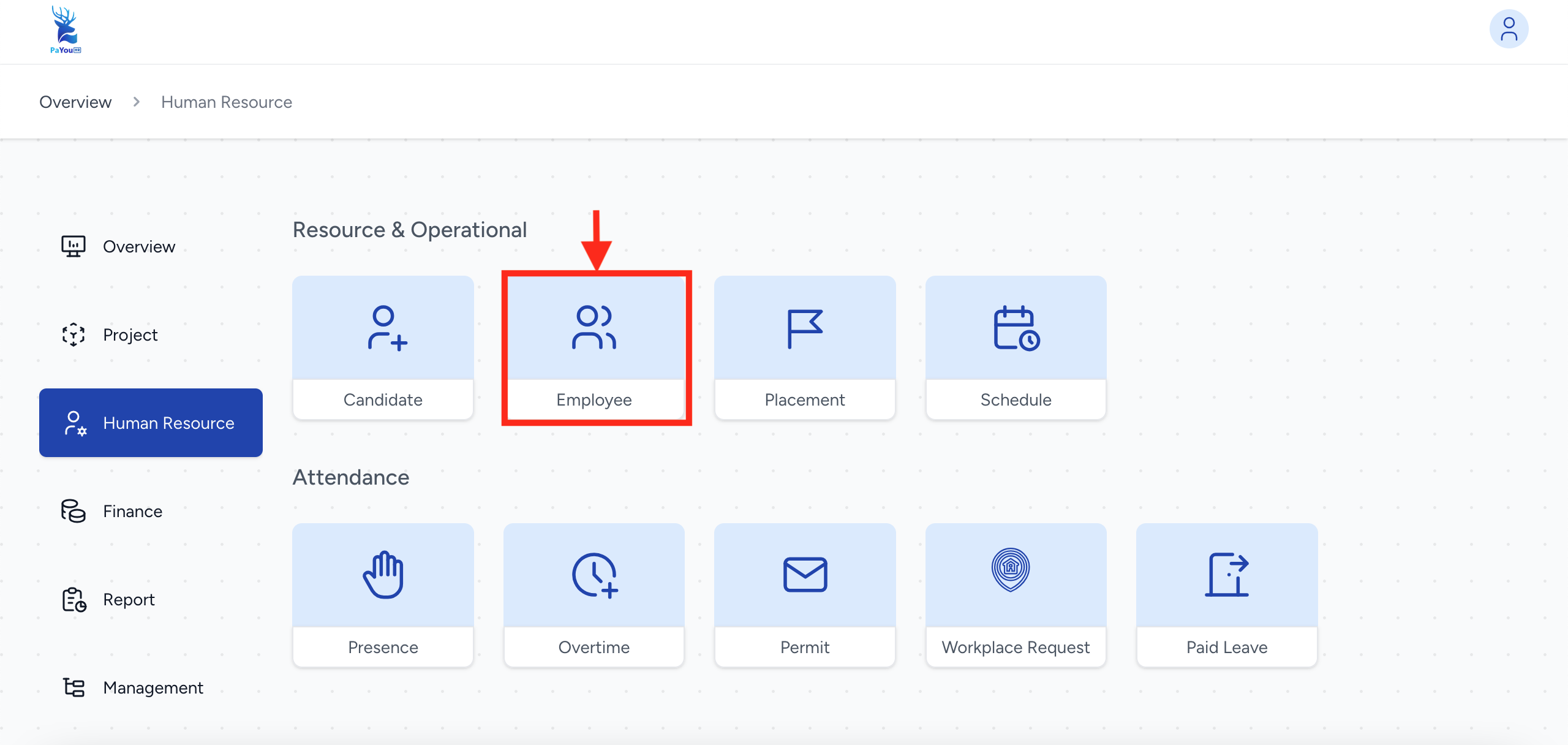
Di dalam menu Human Resource, lihat pada bagian kategori Resource & Operational, kemudian klik ikon/tombol bertuliskan Employee.
4. Klik Tombol New Employee
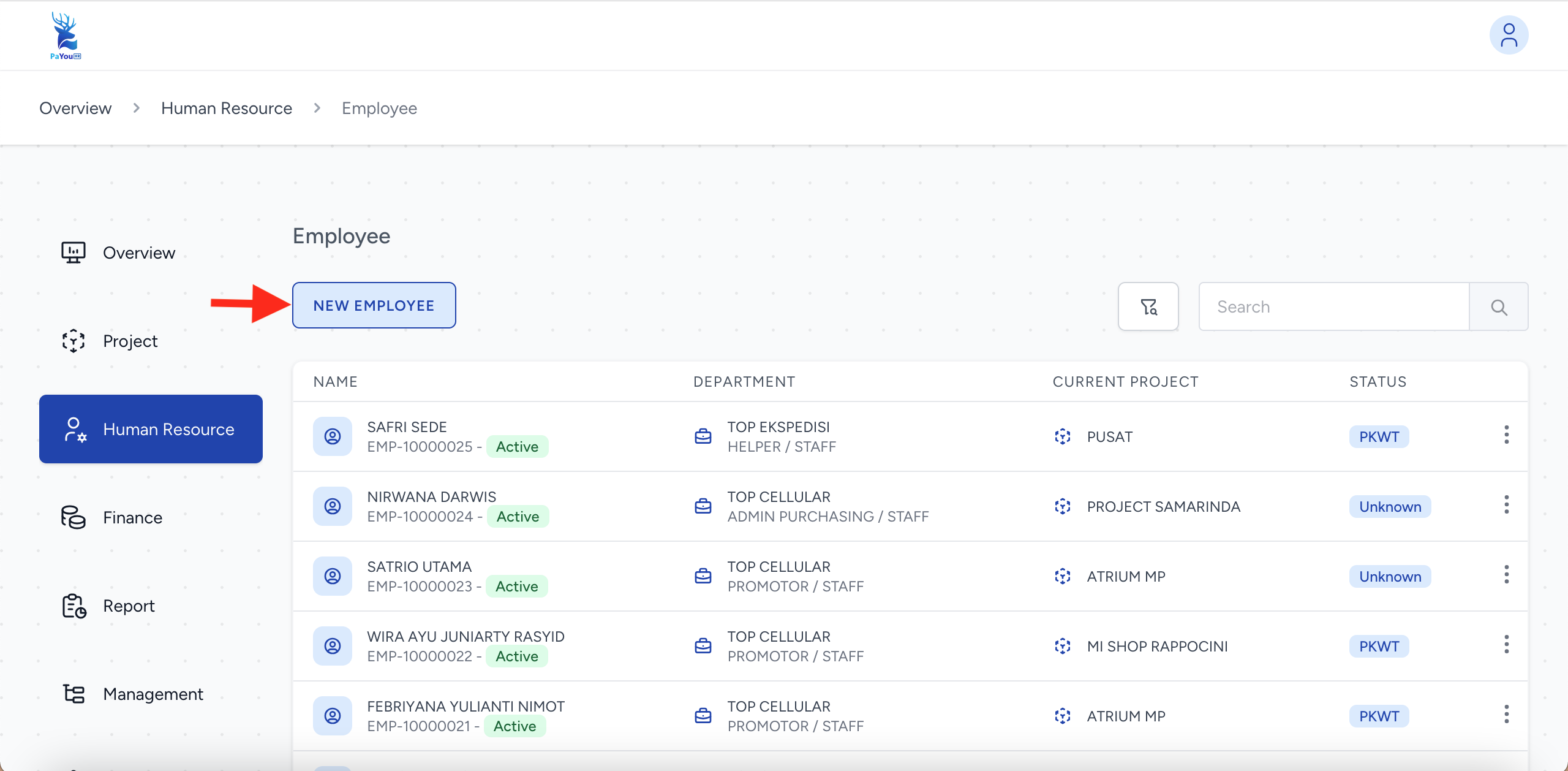
Pada halaman daftar karyawan, klik tombol biru bertuliskan NEW EMPLOYEE yang terletak di bagian kiri atas tabel.
5. Mengisi Formulir Data Karyawan
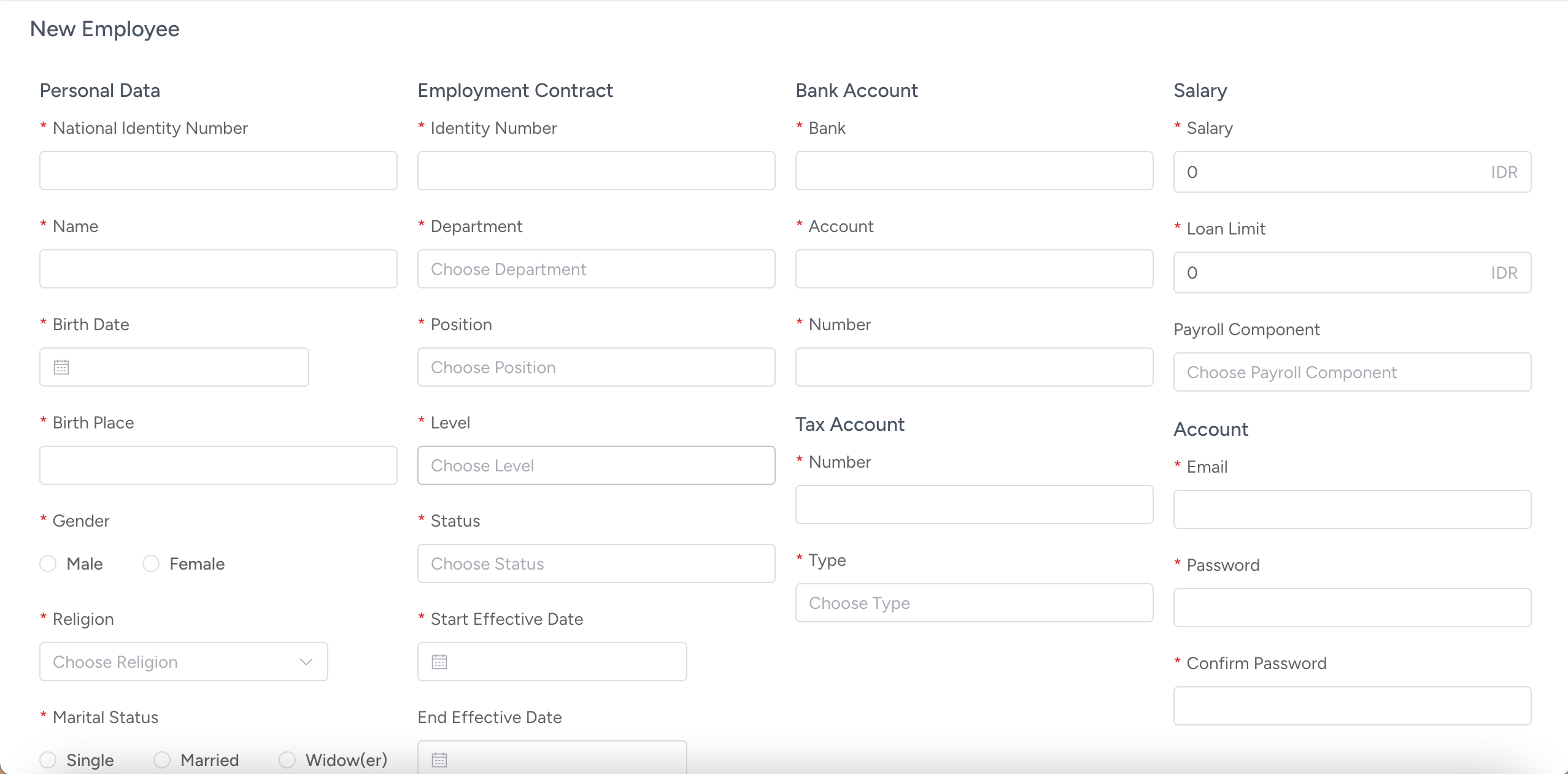
Lengkapi seluruh informasi yang diperlukan pada formulir "New Employee". Data terbagi menjadi beberapa bagian:
-
Personal Data: NIK (National Identity Number), Nama, Tempat & Tanggal Lahir, Jenis Kelamin, Agama, Status Pernikahan, Nomor Telepon, dan Alamat.
-
Employment Contract: Nomor Identitas Karyawan, Departemen, Jabatan, Level, Status Karyawan, serta Tanggal Efektif Mulai/Berakhir kontrak.
-
Bank Account: Nama Bank, Nama Pemilik Rekening, dan Nomor Rekening.
-
Tax Account: Nomor Pajak (NPWP) dan Tipe Pajak.
-
Salary & Payroll: Gaji Pokok, Limit Pinjaman, dan Komponen Payroll.
-
Account: Email dan Password yang akan digunakan karyawan untuk login ke sistem.
-
DLL
6. Simpan Data
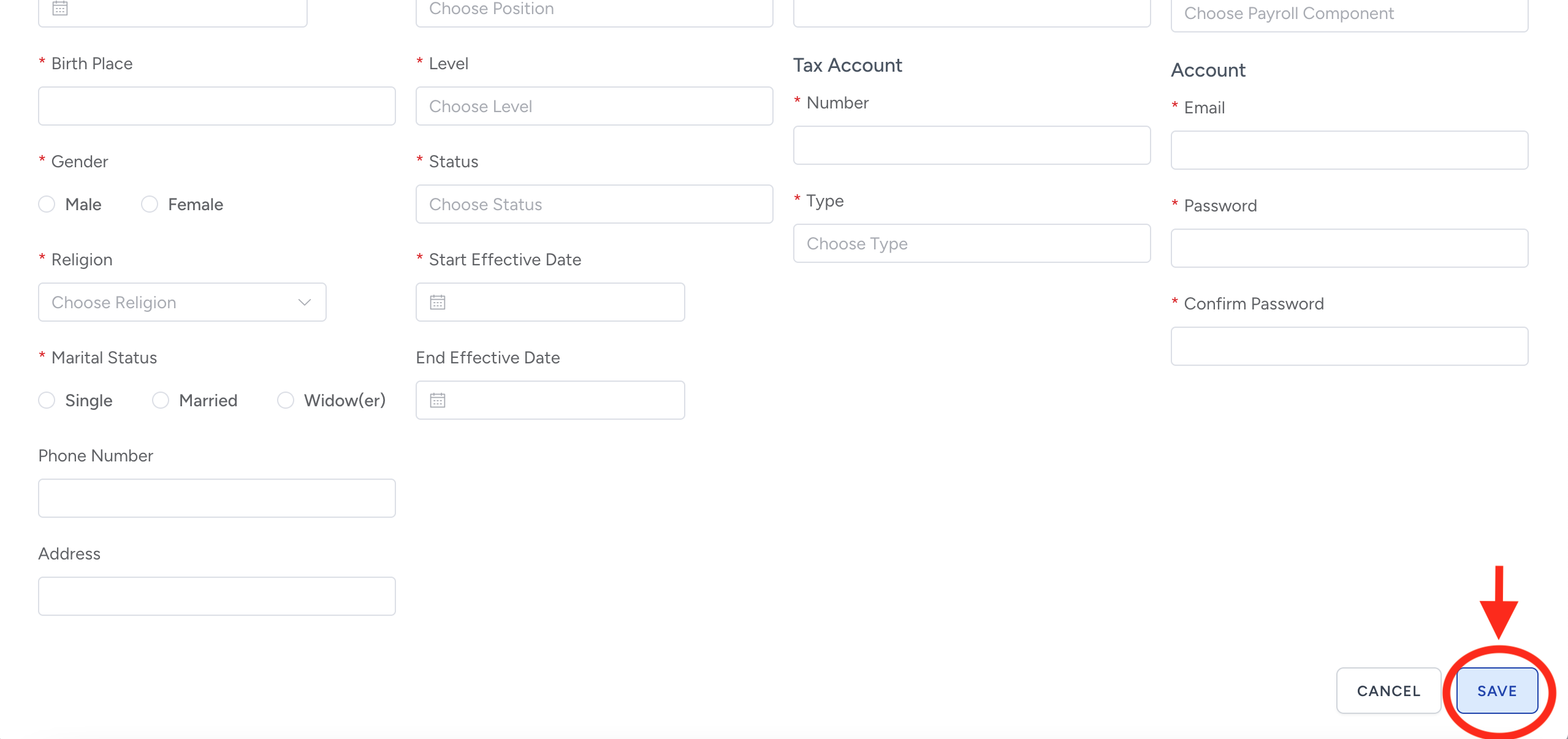
Setelah semua data terisi dengan benar (terutama yang bertanda bintang merah wajib diisi), gulir ke bagian paling bawah dan klik tombol SAVE.
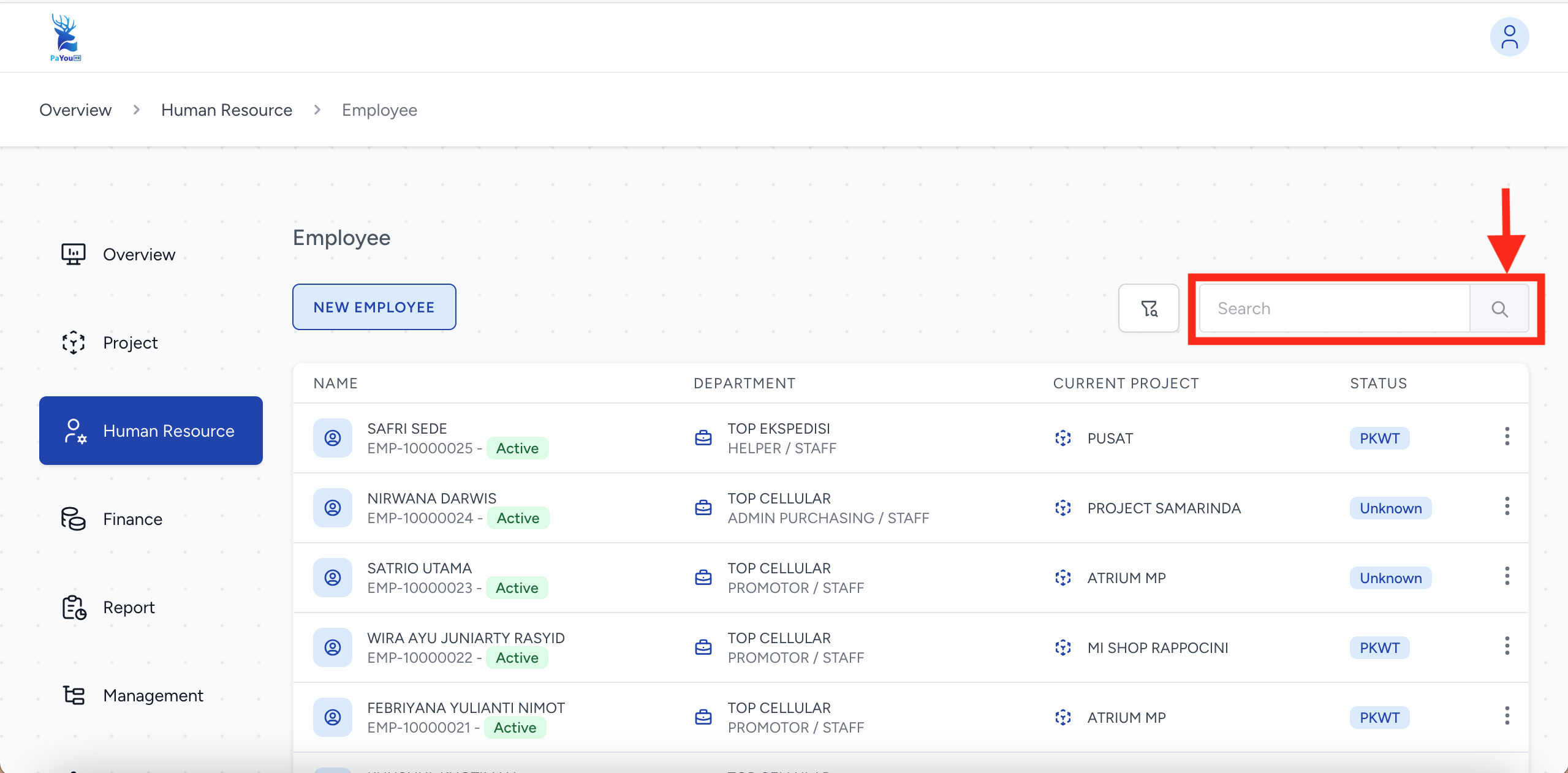
7. Verifikasi (Opsional)
Anda dapat memastikan data telah tersimpan dengan mencari nama karyawan tersebut melalui kolom Search yang ada di halaman daftar Employee.