
Penggunaan Kalender Penjadwalan Petugas
1. Akses Menu Kalender
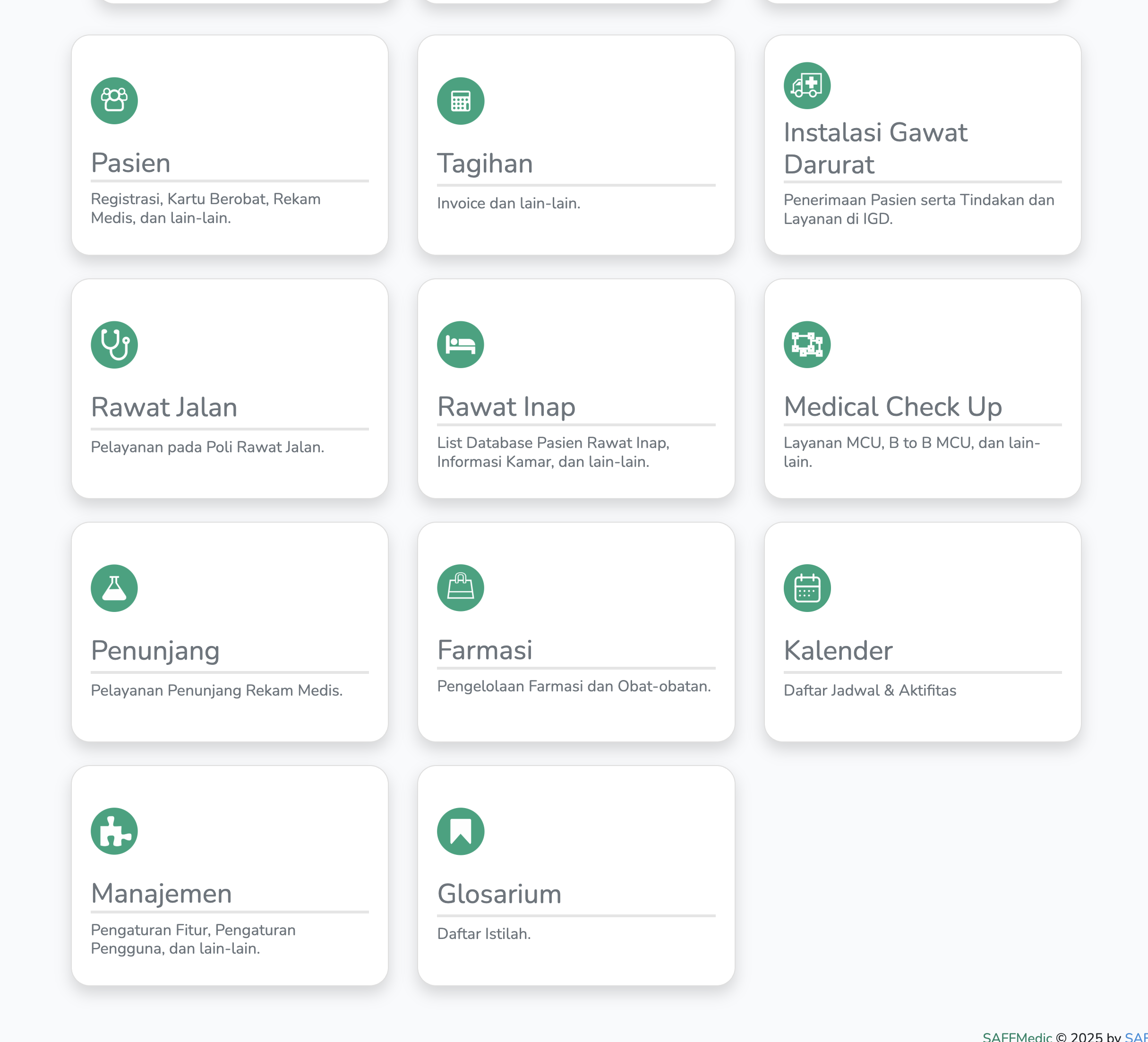
Pada Dashboard Utama, terdapat menu Kalender.
Klik menu tersebut untuk membuka tampilan kalender penjadwalan.
2. Kelola Jadwal Petugas
Setelah masuk ke kalender, lihat bagian sebelah kanan layar.
Di sana terdapat panel Kelola Jadwal Petugas, yang berfungsi untuk:
-
Membuat jadwal baru
-
Mengedit jadwal
-
Mengatur template jadwal petugas
Klik menu Kelola Jadwal Petugas untuk mulai mengatur jadwal.
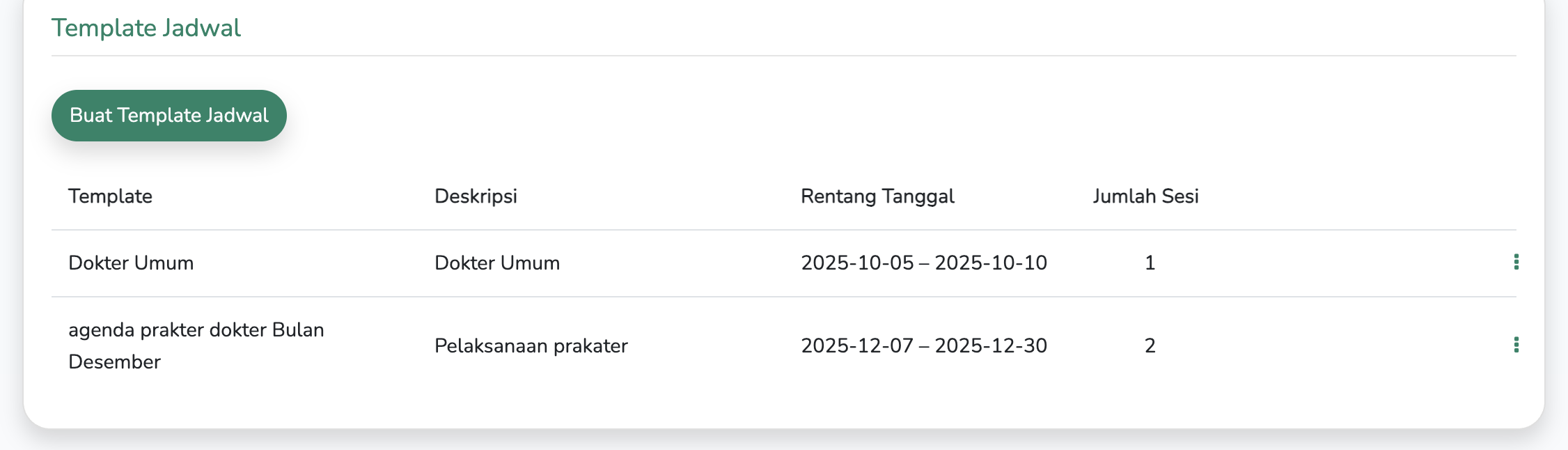
3. Membuat Template Jadwal
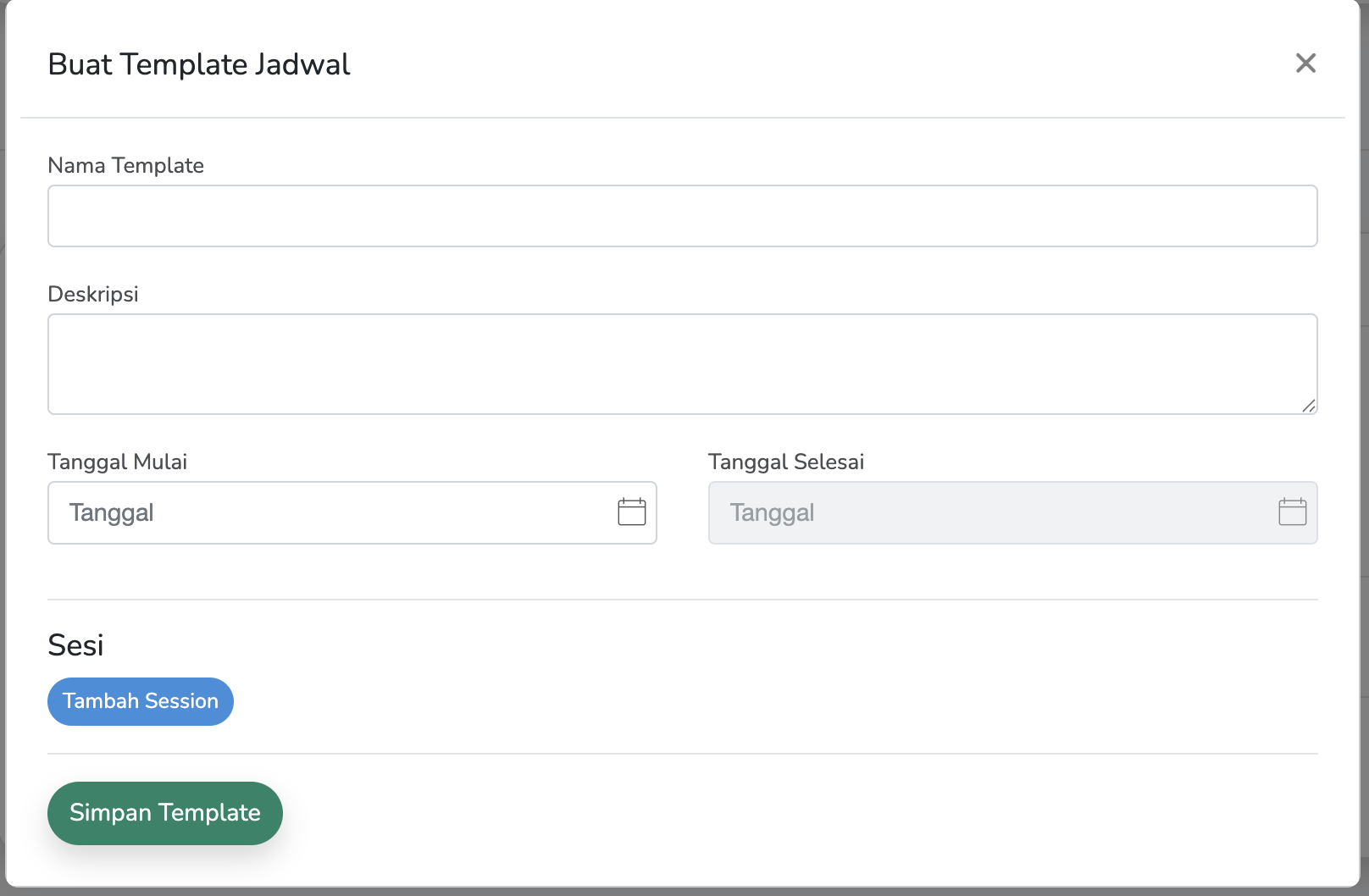
Saat membuat jadwal baru, Anda perlu mengisi beberapa informasi:
a. Nama Template
Isi nama template, contoh:
-
Jadwal Praktek Dokter Gigi
-
Jadwal Praktek Dokter Jantung
b. Deskripsi
Tambahkan deskripsi untuk memberikan detail penjelasan,
contoh: Jadwal praktek dokter gigi untuk pelayanan harian.
4. Menentukan Tanggal Mulai & Berakhir
Pilih tanggal mulai dan tanggal berakhir.
Fungsinya:
-
Menetapkan rentang waktu berlakunya jadwal.
-
Semua tanggal dalam rentang tersebut akan otomatis menampilkan jadwal yang sudah diatur di template.
Contoh:
Jika jadwal berlaku 1–30 Januari, maka seluruh tanggal di kalender dalam rentang itu akan ditampilkan.
5. Menambahkan Sesi Jadwal
Jadwal dapat dibagi menjadi beberapa sesi, misalnya:
-
Sesi Pagi
-
Sesi Siang
-
Sesi Malam
Untuk setiap sesi, tentukan:
-
Jam mulai
-
Jam berakhir
Contoh:
Sesi Pagi → 08:00 – 12:00
Sesi Siang → 13:00 – 16:00
6. Menambahkan Petugas / Dokter
Pada halaman ini Anda juga dapat menambahkan petugas yang bertugas sesuai template.
Contoh:
-
dr. A (Dokter Gigi)
-
dr. B (Dokter Jantung)
-
Perawat C
-
Petugas Laboratorium D
Petugas yang ditambahkan akan terhubung dengan jadwal pada kalender sesuai template.
7. Hasil Penjadwalan
Setelah template selesai dibuat:
-
Sistem akan menampilkan jadwal pada kalender sesuai tanggal, sesi, dan petugas.
-
Jadwal yang sudah di-setup akan muncul otomatis pada tampilan kalender.
-
Memudahkan monitoring jadwal praktek, shift petugas, hingga alur pelayanan harian.
Simak juga video berikut ini untuk penjelasan dengan visualisasi agar lebih mudah di pahami.
